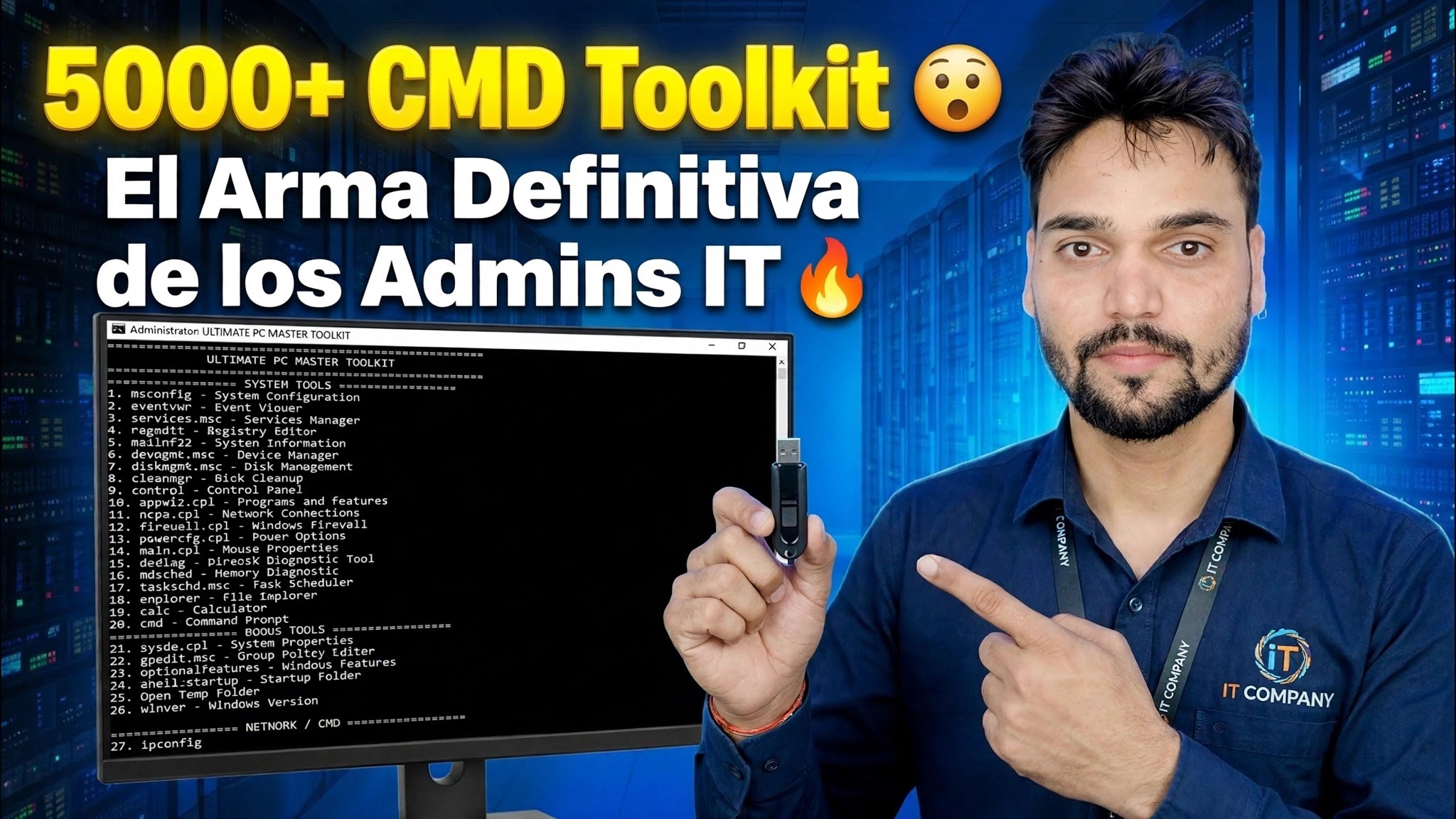
Más de 5000 herramientas CMD 😳 El arma definitiva para los administradores de TI 🔥
Una ventana de símbolo del sistema, miles de comandos listos para usar: el técnico Anshu presenta el kit de herramientas CMD que creó para administradores de TI: reparar archivos del sistema de Windows, reconstruir una red rota, verificar discos, restablecer actualizaciones y extraer detalles del sistema, sin instalar un solo programa de reparación.
📑Capítulos
- El kit de herramientas 5000+ CMD: qué es y qué versiones son gratuitas o de pago
- Abrir el símbolo del sistema como administrador: el kit de herramientas se ejecuta de forma elevada
- Reparación de archivos del sistema de Windows dañados con DISM y SFC
- Restablecer una red rota con ipconfig y netsh
- Comprobación de errores en el disco duro con CHKDSK
- Obtener información del sistema en una línea: informe, número de serie, perfiles de Wi-Fi
- Gestión de usuarios, servicios y temporizador de apagado
📋 Descripción general y guía paso a paso
Conozca el kit de herramientas y sus versiones
CMD Toolkit es la colección propia de Technical Anshu de más de 5000 comandos de símbolo del sistema listos para usar, agrupados por trabajo (reparación del sistema, arreglos de red, comprobaciones de disco, administración de usuarios e información del sistema) para que un administrador de TI o un ingeniero de soporte pueda reparar una PC con Windows desde una ventana en lugar de buscar en los menús o instalar software de "reparación de PC" de terceros.
Las versiones funcionan así: V1, V2 y V3 son completamente gratuitas; las tres están en un solo enlace de descarga. La V4 nunca se lanzó (la secuencia es V1, V2, V3, V5, V6). V5 y V6 cuestan ₹239: pagas mediante Paytm en el número de WhatsApp de Anshu que se muestra en su canal y sus videos, y él te envía el enlace de descarga después del pago.
Abrir símbolo del sistema como administrador
Casi todos los comandos de reparación del kit de herramientas necesitan derechos de administrador. Haga clic derecho en el botón Inicio y elija Terminal (Admin) o Símbolo del sistema (Admin), luego apruebe el mensaje de UAC. El título de la ventana debería decir "Administrador".
Reparar archivos del sistema de Windows: DISM y SFC
Cuando Windows se comporta de manera extraña (aplicaciones fallan, faltan funciones, mensajes de error extraños), los archivos del sistema dañados son una causa común. El kit de herramientas los repara con dos herramientas integradas, en este orden: primero, DISM repara la imagen de Windows (descarga componentes de reemplazo limpios, por lo que mantiene la PC en línea), luego SFC escanea y repara los archivos reales del sistema usando esa imagen.
DISM /Online /Cleanup-Image /RestoreHealth
sfc /scannow
Deje que ambos comandos finalicen por completo y luego reinicie la PC.
Restablecer una red rota: ipconfig y netsh
"Wi-Fi conectado pero no internet" es la queja más común en cualquier oficina. Antes de tocar el enrutador, actualice la red de la PC desde CMD: libere la dirección IP actual, renuévela, borre el caché DNS y luego reinicie el catálogo de Winsock y la pila TCP/IP.
ipconfig /release
ipconfig /renew
ipconfig /flushdns
netsh winsock reset
netsh int ip reset
Reinicie la PC después de los dos reinicios de netsh para que la pila de red reconstruida se cargue limpiamente.
Verifique el disco duro: CHKDSK
Una PC lenta y congelada o archivos que se niegan a abrir pueden indicar errores en el sistema de archivos o sectores defectuosos. CHKDSK es el médico de disco integrado: ejecute primero el análisis rápido en línea y luego la revisión si aparecen errores; el pase profundo también busca sectores defectuosos e intenta recuperar datos legibles.
chkdsk C: /scan
chkdsk C: /f
chkdsk C: /r
El paso /f en la unidad del sistema no puede ejecutarse mientras Windows lo esté usando; solicitará programar la verificación en el próximo reinicio; presione Y y reinicie.
Obtenga información del sistema en una línea
Los técnicos necesitan constantemente detalles que Windows oculta en lo más profundo de la Configuración. El kit de herramientas responde en una línea cada una: systeminfo imprime el informe completo (versión de Windows, fecha de instalación, RAM, última hora de arranque), la línea wmic devuelve el número de serie de la computadora portátil o PC necesario para la garantía y las descargas de controladores, netsh wlan showprofiles enumera todas las redes Wi-Fi a las que se ha unido esta PC, y ipconfig /all muestra la dirección IP, puerta de enlace, DNS y dirección MAC de cada adaptador.
systeminfo
wmic bios get serialnumber
netsh wlan show profiles
ipconfig /allAdministrar usuarios, servicios y el temporizador de apagado
El kit de herramientas también cubre el trabajo administrativo diario que normalmente requiere muchos clics: crear una cuenta de usuario local y convertirla en administrador, reiniciar el servicio Windows Update (parte de la reparación de actualizaciones atascadas) y apagar la PC con un temporizador: 3600 segundos es una hora, y el segundo comando de apagado cancela un temporizador pendiente. Reemplace el nombre y la contraseña del ejemplo por los suyos.
net user Ravi MyPass123 /add
net localgroup administrators Ravi /add
net stop wuauserv
net start wuauserv
shutdown /s /t 3600
shutdown /a
Estos son solo los aspectos más destacados: el video completo recorre el kit de herramientas completo comando por comando, con demostraciones en vivo de lo que cada uno hace en la pantalla.
🏷️Variables y palabras clave de búsqueda de temas
🎙️ Transcripción completa: toque para ampliar
__TOK_30__
__TOK_31__
❓ Preguntas frecuentes
¿Este tutorial es 100% gratuito?
__TOK_32__
¿Pueden los principiantes seguir esta guía?
__TOK_33__
¿Dónde puedo hacer preguntas si me quedo atascado?
__TOK_34__