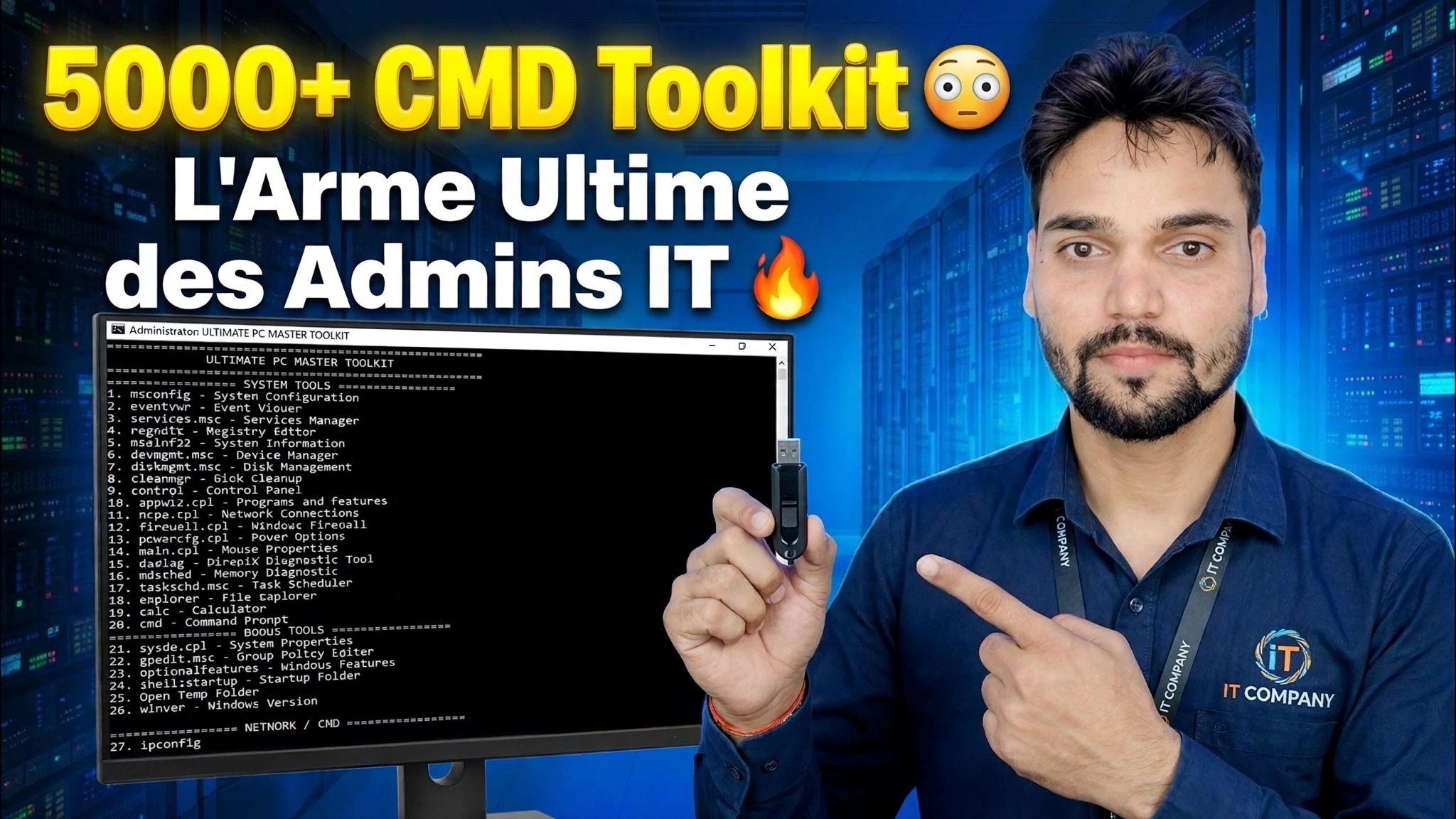
Plus de 5 000 outils CMD 😳 L'arme ultime pour les administrateurs informatiques 🔥
Une fenêtre d'invite de commande, des milliers de commandes prêtes à l'emploi : Technical Anshu présente la boîte à outils CMD qu'il a créée pour les administrateurs informatiques : réparez les fichiers système Windows, reconstruisez un réseau défectueux, vérifiez les disques, réinitialisez les mises à jour et extrayez les détails du système, sans installer un seul programme de réparation.
📑Chapitres
- Plus de 5 000 boîtes à outils CMD : de quoi s'agit-il et quelles versions sont gratuites ou payantes
- Ouverture de l'invite de commande en tant qu'administrateur : la boîte à outils s'exécute avec élévation de privilèges
- Réparer les fichiers système Windows corrompus avec DISM et SFC
- Réinitialiser un réseau en panne avec ipconfig et netsh
- Vérification des erreurs sur le disque dur avec CHKDSK
- Obtenir des informations système sur une seule ligne : rapport, numéro de série, profils Wi-Fi
- Gestion des utilisateurs, des services et du minuteur d'arrêt
📋 Présentation et guide étape par étape
Connaître la boîte à outils et ses versions
Le CMD Toolkit est la propre collection de Technical Anshu de plus de 5 000 commandes d'invite de commande prêtes à l'emploi, regroupées par tâche (réparation du système, correctifs réseau, vérifications de disque, gestion des utilisateurs et informations système) afin qu'un administrateur informatique ou un ingénieur d'assistance puisse réparer un PC Windows à partir d'une seule fenêtre au lieu de parcourir les menus ou d'installer un logiciel tiers « PC Fixer ».
Les versions fonctionnent comme ceci : V1, V2 et V3 sont entièrement gratuites – les trois sont regroupées dans un seul lien de téléchargement. La V4 n'est jamais sortie (la séquence va de V1, V2, V3, V5, V6). Les V5 et V6 coûtent 239 ₹ : vous payez par Paytm sur le numéro WhatsApp d'Anshu affiché sur sa chaîne et ses vidéos, et il vous envoie le lien de téléchargement après le paiement.
Ouvrir l'invite de commande en tant qu'administrateur
Presque toutes les commandes de réparation de la boîte à outils nécessitent des droits d'administrateur. Cliquez avec le bouton droit sur le bouton Démarrer et choisissez Terminal (Administrateur) ou Invite de commandes (Administrateur), puis approuvez l'invite UAC. Le titre de la fenêtre doit indiquer « Administrateur ».
Réparer les fichiers système Windows – DISM et SFC
Lorsque Windows se comporte étrangement (plantage d’applications, fonctionnalités manquantes, messages d’erreur étranges), les fichiers système corrompus en sont une cause fréquente. La boîte à outils les répare avec deux outils intégrés, dans cet ordre : d'abord, DISM répare l'image Windows elle-même (il télécharge des composants de remplacement propres, donc gardez le PC en ligne), puis SFC analyse et répare les fichiers système réels à l'aide de cette image.
DISM /Online /Cleanup-Image /RestoreHealth
sfc /scannow
Laissez les deux commandes se terminer complètement, puis redémarrez le PC.
Réinitialiser un réseau brisé - ipconfig et netsh
« Connecté au Wi-Fi mais pas d'Internet » est la plainte la plus courante dans n'importe quel bureau. Avant de toucher au routeur, rafraîchissez le réseau du PC depuis CMD : libérez l'adresse IP actuelle, renouvelez-la, videz le cache DNS, puis réinitialisez le catalogue Winsock et la pile TCP/IP.
ipconfig /release
ipconfig /renew
ipconfig /flushdns
netsh winsock reset
netsh int ip reset
Redémarrez le PC après les deux réinitialisations de netsh afin que la pile réseau reconstruite se charge proprement.
Vérifiez le disque dur - CHKDSK
Un PC lent et gelé ou des fichiers qui refusent de s'ouvrir peuvent indiquer des erreurs du système de fichiers ou des secteurs défectueux. CHKDSK est le médecin de disque intégré : exécutez d'abord l'analyse rapide en ligne, puis le correctif si des erreurs apparaissent ; le passage profond recherche également les secteurs défectueux et tente de récupérer des données lisibles.
chkdsk C: /scan
chkdsk C: /f
chkdsk C: /r
La passe /f sur le lecteur système ne peut pas s'exécuter pendant que Windows l'utilise — il demandera de planifier la vérification au prochain redémarrage ; appuyez sur Y et redémarrez.
Obtenez des informations système sur une seule ligne
Les techniciens ont constamment besoin de détails que Windows cache profondément dans les paramètres. La boîte à outils répond sur une ligne chacune : systeminfo imprime le rapport complet (version Windows, date d'installation, RAM, heure du dernier démarrage), la ligne wmic renvoie le numéro de série de l'ordinateur portable ou du PC nécessaire pour la garantie et le téléchargement des pilotes, netsh wlan show profiles répertorie tous les réseaux Wi-Fi auxquels ce PC a rejoint, et ipconfig /all affiche l'adresse IP, la passerelle, le DNS et l'adresse MAC de chaque adaptateur.
systeminfo
wmic bios get serialnumber
netsh wlan show profiles
ipconfig /allGérer les utilisateurs, les services et la minuterie d'arrêt
La boîte à outils couvre également le travail d'administration quotidien qui prend normalement de nombreux clics : créez un compte d'utilisateur local et faites-en un administrateur, redémarrez le service Windows Update (dans le cadre de la correction des mises à jour bloquées) et éteignez le PC avec une minuterie - 3 600 secondes correspondent à une heure, et la deuxième commande d'arrêt annule une minuterie en attente. Remplacez l'exemple de nom et de mot de passe par les vôtres.
net user Ravi MyPass123 /add
net localgroup administrators Ravi /add
net stop wuauserv
net start wuauserv
shutdown /s /t 3600
shutdown /a
Ce ne sont là que les points forts : la vidéo complète parcourt la boîte à outils complète, commande par commande, avec des démonstrations en direct de ce que chacun fait à l'écran.
🏷️Variables et mots clés de recherche de sujet
🎙️ Transcription complète — appuyez pour développer
__TOK_30__
__TOK_31__
❓ Questions fréquemment posées
Ce tutoriel est-il 100% gratuit à suivre ?
__TOK_32__
Les débutants peuvent-ils suivre ce guide ?
__TOK_33__
Où puis-je poser des questions si je suis bloqué ?
__TOK_34__