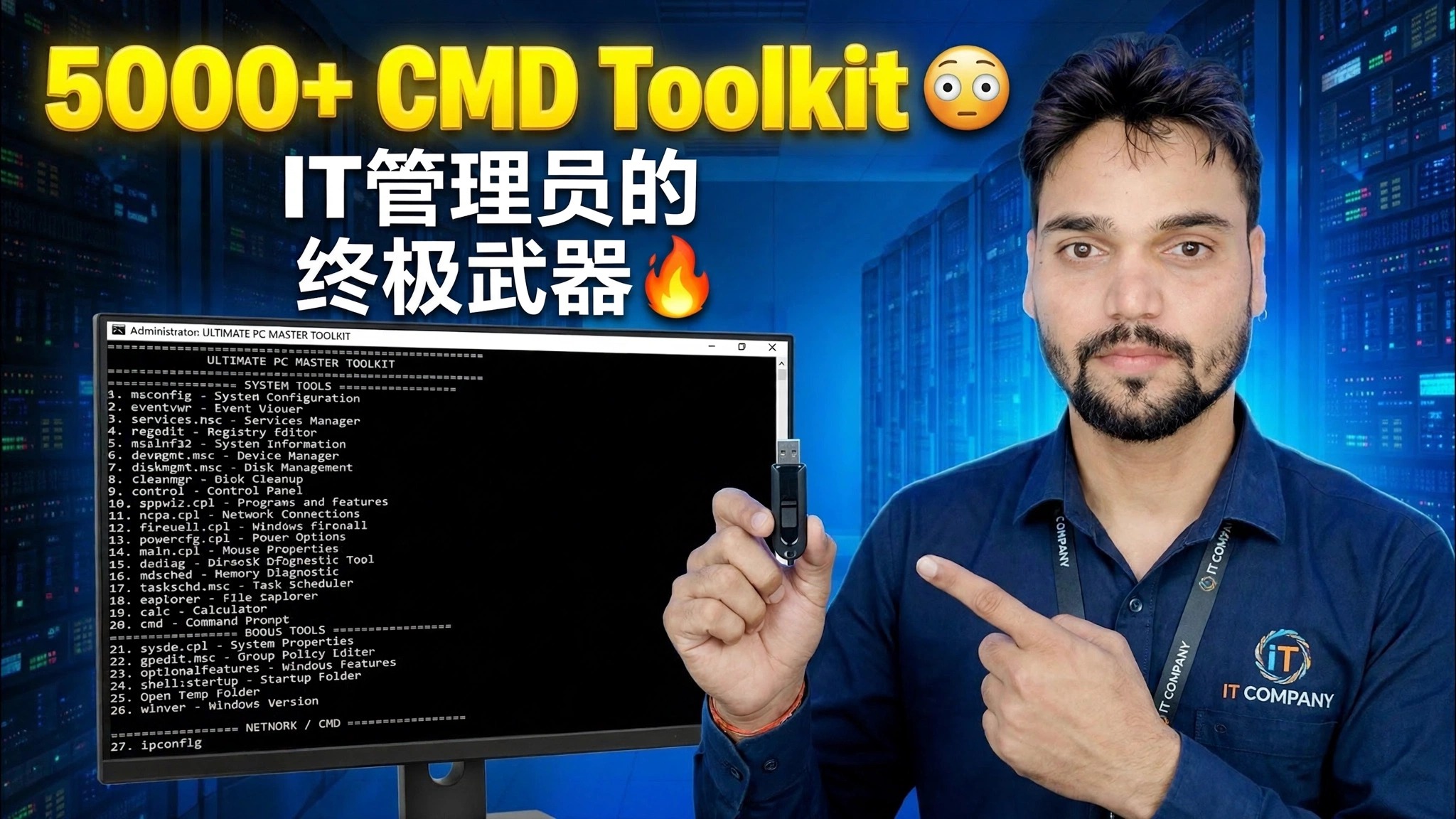
5000+ CMD 工具包 😳 IT 管理员的终极武器 🔥
一个命令提示符窗口,数千个随时可用的命令:Anshu 技术人员展示了他为 IT 管理员构建的 CMD 工具包 - 修复 Windows 系统文件、重建损坏的网络、检查磁盘、重置更新和提取系统详细信息,而无需安装任何修复程序。
📑章节
- 5000 多个 CMD 工具包 — 它是什么以及哪些版本是免费或付费的
- 以管理员身份打开命令提示符 - 工具包运行提升
- 使用 DISM 和 SFC 修复损坏的 Windows 系统文件
- 使用 ipconfig 和 netsh 重置损坏的网络
- 使用 CHKDSK 检查硬盘是否有错误
- 一行获取系统信息 - 报告、序列号、Wi-Fi 配置文件
- 管理用户、服务和关闭计时器
📋 概述和分步指南
了解工具包及其版本
CMD 工具包是 Technical Anshu 自己的集合,包含 5000 多个即用型命令提示符命令,按作业分组(系统修复、网络修复、磁盘检查、用户管理和系统信息),因此 IT 管理员或支持工程师可以从一个窗口修复 Windows PC,而无需浏览菜单或安装第三方“PC 修复”软件。
这些版本的工作方式如下:V1、V2 和 V3 完全免费 - 所有三个版本都在一个下载链接中。 V4 从未发布(顺序为 V1、V2、V3、V5、V6)。 V5 和 V6 费用为 239 卢比 - 您通过 Paytm 通过 Anshu 的频道和视频中显示的 WhatsApp 号码付款,付款后他会向您发送下载链接。
以管理员身份打开命令提示符
工具包中几乎每个修复命令都需要管理员权限。右键单击开始按钮并选择终端(管理员)或命令提示符(管理员),然后批准UAC提示。窗口标题应为“管理员”。
修复 Windows 系统文件 - DISM 和 SFC
当 Windows 表现异常时(应用程序崩溃、功能缺失、奇怪的错误消息),系统文件损坏是常见原因。该工具包使用两个内置工具修复它们,按以下顺序:首先 DISM 修复 Windows 映像本身(它下载干净的替换组件,因此保持 PC 在线),然后 SFC 使用该映像扫描并修复实际系统文件。
DISM /Online /Cleanup-Image /RestoreHealth
sfc /scannow
让这两个命令完全完成,然后重新启动电脑。
重置损坏的网络 — ipconfig 和 netsh
“Wi-Fi 已连接,但没有互联网”是任何办公室最常见的抱怨。在接触路由器之前,请从 CMD 刷新 PC 的网络:释放当前的 IP 地址,更新它,清除 DNS 缓存,然后重置 Winsock 目录和 TCP/IP 堆栈。
ipconfig /release
ipconfig /renew
ipconfig /flushdns
netsh winsock reset
netsh int ip reset
两个 netsh 重置后重新启动 PC,以便重新构建的网络堆栈加载干净。
检查硬盘 — CHKDSK
电脑速度缓慢、冻结或拒绝打开文件可能表明文件系统错误或坏扇区。 CHKDSK是内置的磁盘医生:首先运行快速在线扫描,然后如果出现错误则修复通过;深度传递还会查找坏扇区并尝试恢复可读数据。
chkdsk C: /scan
chkdsk C: /f
chkdsk C: /r
当 Windows 使用系统驱动器时,/f 传递无法运行 - 它会要求安排在下次重新启动时进行检查;按 Y 并重新启动。
一行获取系统信息
技术人员不断需要 Windows 隐藏在“设置”深处的详细信息。该工具包在每行中给出答案:systeminfo 打印完整报告(Windows 版本、安装日期、RAM、上次启动时间),wmic 行返回保修和驱动程序下载所需的笔记本电脑或 PC 序列号,netsh wlan show profile 列出此 PC 已加入的每个 Wi-Fi 网络,ipconfig /all 显示每个适配器的 IP 地址、网关、DNS 和 MAC 地址。
systeminfo
wmic bios get serialnumber
netsh wlan show profiles
ipconfig /all管理用户、服务和关机计时器
该工具包还涵盖通常需要多次点击的日常管理工作:创建本地用户帐户并使其成为管理员,重新启动 Windows Update 服务(修复卡住的更新的一部分),并按计时器关闭 PC — 3600 秒是一小时,第二个关闭命令会取消待处理的计时器。将示例名称和密码替换为您自己的名称和密码。
net user Ravi MyPass123 /add
net localgroup administrators Ravi /add
net stop wuauserv
net start wuauserv
shutdown /s /t 3600
shutdown /a
这些只是亮点 - 完整的视频逐个命令地介绍了完整的工具包,并现场演示了每个工具在屏幕上的作用。
🏷️主题搜索变量和关键字
🎙️ 完整文字记录 — 点击展开
__TOK_30__
__TOK_31__
❓ 常见问题
本教程是 100% 免费学习的吗?
__TOK_32__
初学者可以遵循本指南吗?
__TOK_33__
如果遇到困难我可以在哪里提问?
__TOK_34__