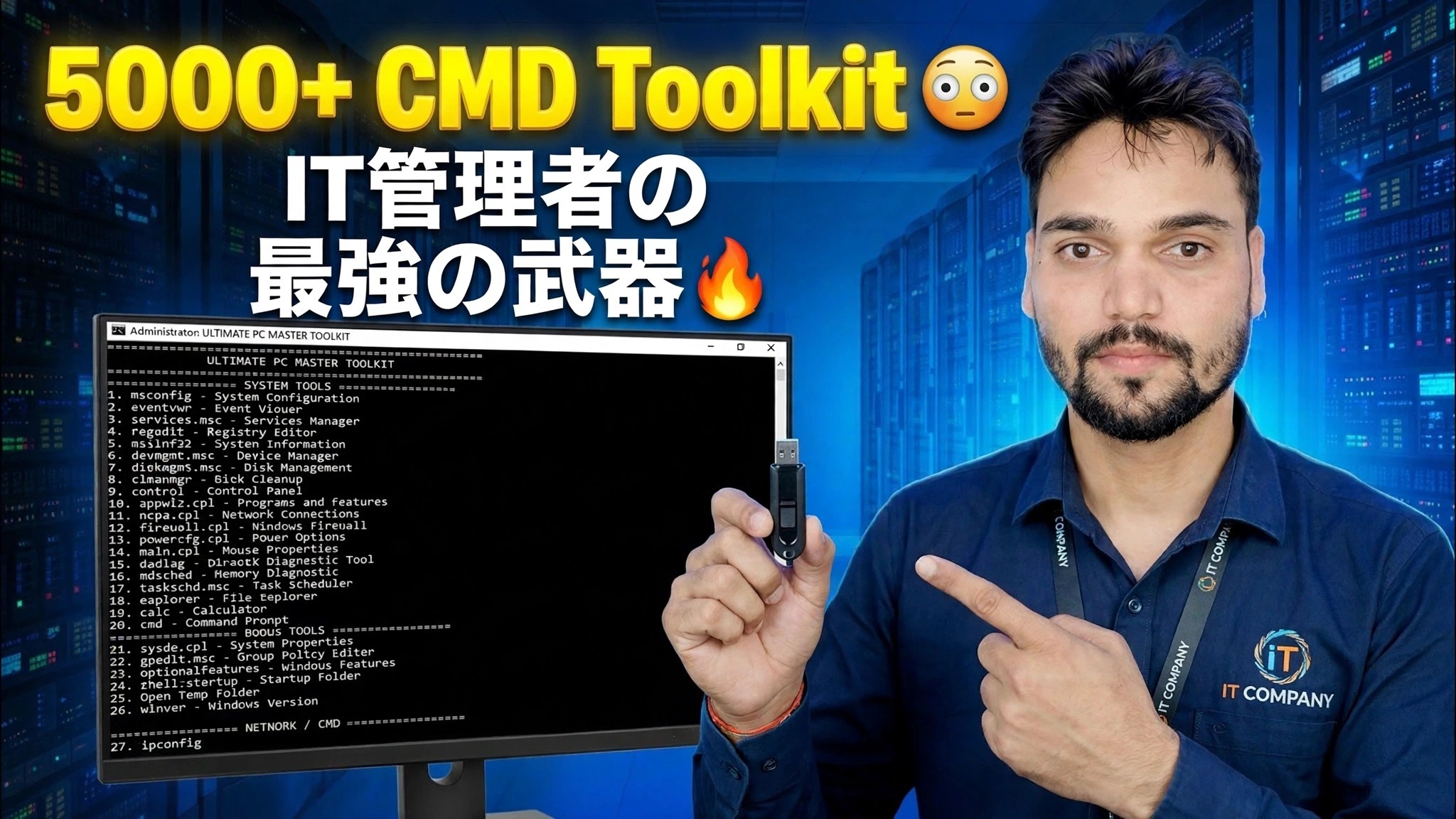
5000+ CMD ツールキット 😳 IT 管理者のための究極の武器 🔥
1 つのコマンド プロンプト ウィンドウ、数千のすぐに使用できるコマンド: Technical Anshu は、IT 管理者向けに構築した CMD ツールキットを紹介します。修正プログラムを 1 つもインストールせずに、Windows システム ファイルを修復し、壊れたネットワークを再構築し、ディスクをチェックし、アップデートをリセットし、システムの詳細を取得します。
📑章
- 5,000 を超える CMD ツールキット — その概要と、どのバージョンが無料か有料か
- 管理者としてコマンド プロンプトを開く - ツールキットは管理者特権で実行されます
- DISM と SFC を使用して破損した Windows システム ファイルを修復する
- ipconfig と netsh を使用して壊れたネットワークをリセットする
- CHKDSK を使用してハードディスクのエラーをチェックする
- レポート、シリアル番号、Wi-Fi プロファイルなどのシステム情報を 1 行で取得する
- ユーザー、サービス、シャットダウン タイマーの管理
📋 概要とステップバイステップガイド
ツールキットとそのバージョンを知る
CMD ツールキットは、Technical Anshu 独自の 5,000 以上のすぐに使用できるコマンド プロンプト コマンドのコレクションであり、システム修復、ネットワーク修正、ディスク チェック、ユーザー管理、システム情報などのジョブごとにグループ化されているため、IT 管理者やサポート エンジニアは、メニューを調べたり、サードパーティの「PC 修復」ソフトウェアをインストールしたりすることなく、1 つのウィンドウから Windows PC を修復できます。
バージョンは次のように機能します。V1、V2、V3 は完全に無料です。3 つすべてが 1 つのダウンロード リンクにあります。 V4 はリリースされませんでした (V1、V2、V3、V5、V6 と続きます)。 V5 と V6 の価格は ₹239 — アンシュのチャンネルや動画に表示されている WhatsApp 番号に Paytm で支払うと、支払い後にアンシュからダウンロード リンクが送信されます。
管理者としてコマンド プロンプトを開きます
ツールキットのほとんどすべての修復コマンドには管理者権限が必要です。 スタート ボタンを右クリックし、ターミナル (管理者) またはコマンド プロンプト (管理者) を選択し、UAC プロンプトを承認します。ウィンドウのタイトルには「管理者」と表示されます。
Windows システム ファイルの修復 - DISM および SFC
Windows が異常な動作をする場合 (アプリがクラッシュする、機能が見つからない、奇妙なエラー メッセージが表示されるなど)、一般的な原因はシステム ファイルの破損です。ツールキットは 2 つの組み込みツールを次の順序で使用して修復します。最初に DISM が Windows イメージ自体を修復し (クリーンな交換コンポーネントをダウンロードするため、PC をオンラインに保ちます)、次に SFC がそのイメージを使用して実際のシステム ファイルをスキャンして修復します。
DISM /Online /Cleanup-Image /RestoreHealth
sfc /scannow
両方のコマンドが完全に終了してから、PC を再起動します。
壊れたネットワークをリセットする — ipconfig と netsh
「Wi-Fi は接続されているがインターネットに接続できない」は、どのオフィスでも最も一般的な苦情です。ルーターに触れる前に、CMD から PC のネットワークを更新します。現在の IP アドレスを解放し、更新し、DNS キャッシュをクリアして、Winsock カタログと TCP/IP スタックをリセットします。
ipconfig /release
ipconfig /renew
ipconfig /flushdns
netsh winsock reset
netsh int ip reset
2 つの netsh がリセットされた後、PC を再起動して、再構築されたネットワーク スタックが正常に読み込まれるようにします。
ハードディスクをチェックします — CHKDSK
PC が遅くフリーズしたり、ファイルが開かない場合は、ファイル システム エラーや不良セクタが存在している可能性があります。 CHKDSK は組み込みのディスク ドクターです。最初にクイック オンライン スキャンを実行し、エラーが発生した場合は修正パスを実行します。ディープ パスは不良セクターも探し、読み取り可能なデータの回復を試みます。
chkdsk C: /scan
chkdsk C: /f
chkdsk C: /r
システム ドライブ上の /f パスは、Windows が使用している間は実行できません。次回の再起動時にチェックをスケジュールするよう求められます。 Y を押して再起動します。
システム情報を 1 行で取得
技術者は、Windows が設定の奥深くに隠している詳細を常に必要としています。ツールキットはそれぞれ 1 行で答えます。systeminfo は完全なレポート (Windows バージョン、インストール日、RAM、最終起動時間) を出力し、wmic 行は保証とドライバーのダウンロードに必要なラップトップまたは PC のシリアル番号を返し、netsh wlan show profiles はこの PC が参加しているすべての Wi-Fi ネットワークを一覧表示し、ipconfig /all はすべてのアダプターの IP アドレス、ゲートウェイ、DNS、および MAC アドレスを表示します。
systeminfo
wmic bios get serialnumber
netsh wlan show profiles
ipconfig /allユーザー、サービス、シャットダウンタイマーを管理する
このツールキットは、通常は何回もクリックする必要がある日常の管理作業もカバーします。つまり、ローカル ユーザー アカウントを作成して管理者にし、Windows Update サービスを再起動し (スタック更新の修正の一部)、タイマーで PC をシャットダウンします。3600 秒は 1 時間で、2 番目のシャットダウン コマンドは保留中のタイマーをキャンセルします。例の名前とパスワードを自分のものに置き換えます。
net user Ravi MyPass123 /add
net localgroup administrators Ravi /add
net stop wuauserv
net start wuauserv
shutdown /s /t 3600
shutdown /a
これらはハイライトにすぎません。完全なビデオでは、ツールキット全体をコマンドごとに説明しており、それぞれが画面上で何を行うのかをライブでデモンストレーションしています。
🏷️トピック検索変数とキーワード
🎙️ 全文転写 — タップして展開します
__TOK_30__
__TOK_31__
❓ よくある質問
このチュートリアルは完全に無料で実行できますか?
__TOK_32__
初心者でもこのガイドに従うことができますか?
__TOK_33__
行き詰まった場合はどこに質問すればよいですか?
__TOK_34__