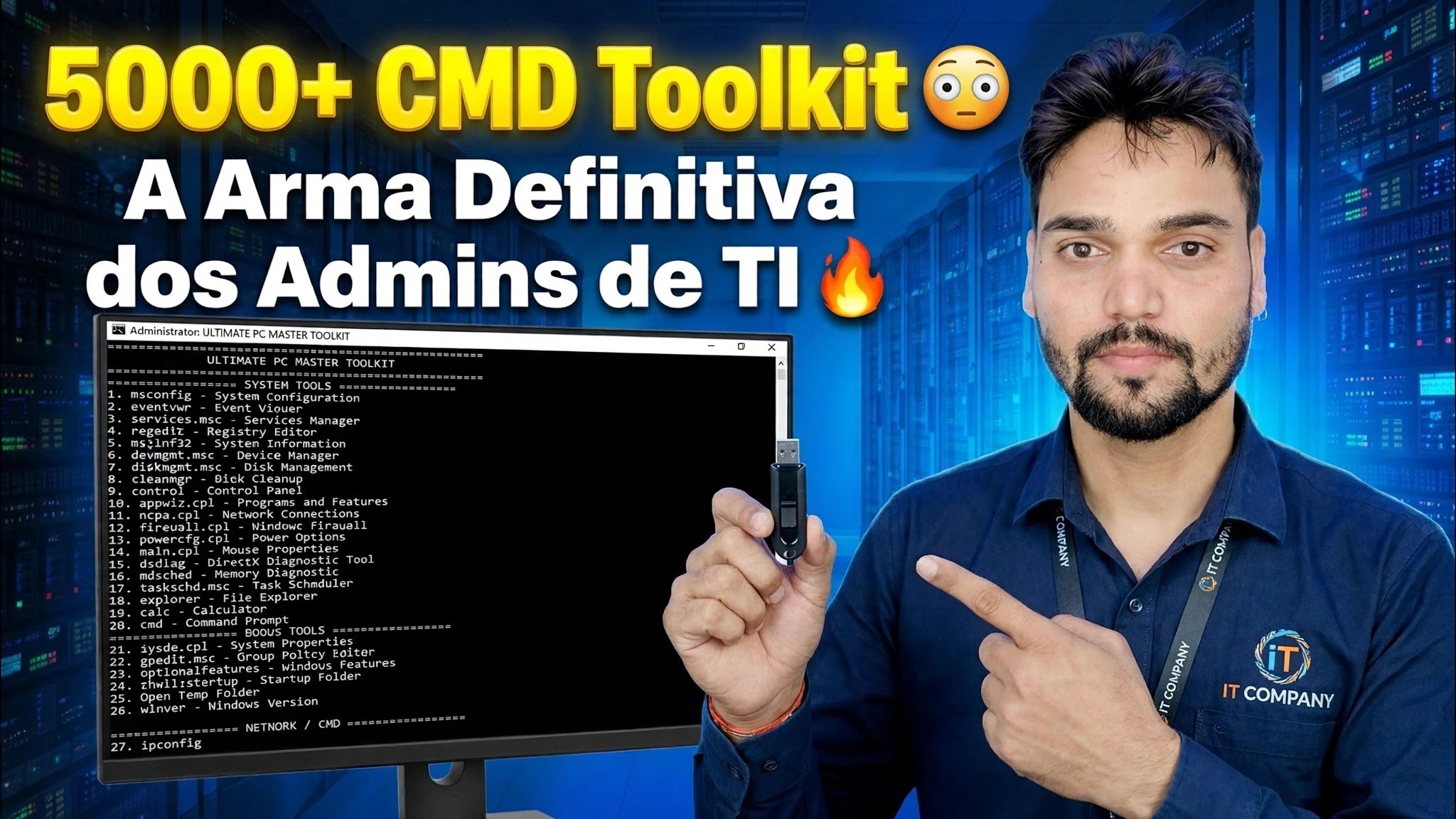
Mais de 5.000 kits de ferramentas CMD 😳 A arma definitiva para administradores de TI 🔥
Uma janela de prompt de comando, milhares de comandos prontos para uso: o técnico Anshu apresenta o kit de ferramentas CMD que ele construiu para administradores de TI – reparar arquivos de sistema do Windows, reconstruir uma rede quebrada, verificar discos, redefinir atualizações e extrair detalhes do sistema, sem instalar um único programa de correção.
📑Capítulos
- Mais de 5.000 CMD Toolkit — o que é e quais versões são gratuitas ou pagas
- Abrindo o prompt de comando como administrador — o kit de ferramentas é executado de forma elevada
- Reparando arquivos de sistema corrompidos do Windows com DISM e SFC
- Redefinindo uma rede quebrada com ipconfig e netsh
- Verificando se há erros no disco rígido com o CHKDSK
- Obter informações do sistema em uma linha — relatório, número de série, perfis de Wi-Fi
- Gerenciamento de usuários, serviços e temporizador de desligamento
📋 Visão geral e guia passo a passo
Conheça o Toolkit e suas versões
O CMD Toolkit é a coleção do Technical Anshu de mais de 5.000 comandos de prompt de comando prontos para uso, agrupados por trabalho – reparo do sistema, correções de rede, verificações de disco, gerenciamento de usuários e informações do sistema – para que um administrador de TI ou engenheiro de suporte possa consertar um PC com Windows em uma janela, em vez de procurar nos menus ou instalar software “PC fixer” de terceiros.
As versões funcionam assim: V1, V2 e V3 são totalmente gratuitas — todas as três estão em um link para download. V4 nunca foi lançado (a sequência é V1, V2, V3, V5, V6). V5 e V6 custam ₹ 239 — você paga por Paytm no número do WhatsApp de Anshu mostrado em seu canal e vídeos, e ele lhe envia o link para download após o pagamento.
Abra o prompt de comando como administrador
Quase todos os comandos de reparo no kit de ferramentas precisam de direitos de administrador. Clique com o botão direito no botão Iniciar e escolha Terminal (Admin) ou Prompt de comando (Admin) e aprove o prompt do UAC. O título da janela deve dizer “Administrador”.
Reparar arquivos de sistema do Windows – DISM e SFC
Quando o Windows se comporta de maneira estranha – aplicativos travando, recursos ausentes, mensagens de erro estranhas – arquivos de sistema corrompidos são uma causa comum. O kit de ferramentas os repara com duas ferramentas integradas, nesta ordem: primeiro o DISM repara a própria imagem do Windows (ele baixa componentes de substituição limpos, portanto, mantém o PC online) e, em seguida, o SFC verifica e repara os arquivos reais do sistema usando essa imagem.
DISM /Online /Cleanup-Image /RestoreHealth
sfc /scannow
Deixe ambos os comandos terminarem completamente e reinicie o PC.
Redefinir uma rede quebrada – ipconfig e netsh
“Wi-Fi conectado, mas sem internet” é a reclamação mais comum em qualquer escritório. Antes de tocar no roteador, atualize a rede do PC a partir do CMD: libere o endereço IP atual, renove-o, limpe o cache DNS e redefina o catálogo Winsock e a pilha TCP/IP.
ipconfig /release
ipconfig /renew
ipconfig /flushdns
netsh winsock reset
netsh int ip reset
Reinicie o PC após as duas redefinições de netsh para que a pilha de rede reconstruída seja carregada corretamente.
Verifique o disco rígido – CHKDSK
Um PC lento e travado ou arquivos que se recusam a abrir podem indicar erros no sistema de arquivos ou setores defeituosos. CHKDSK é o médico de disco integrado: execute primeiro a verificação on-line rápida e, em seguida, a correção será aprovada se aparecerem erros; o deep pass também procura setores defeituosos e tenta recuperar dados legíveis.
chkdsk C: /scan
chkdsk C: /f
chkdsk C: /r
A passagem /f na unidade do sistema não pode ser executada enquanto o Windows a estiver usando — ela solicitará o agendamento da verificação na próxima reinicialização; pressione Y e reinicie.
Obtenha informações do sistema em uma linha
Os técnicos precisam constantemente de detalhes que o Windows esconde nas configurações. O kit de ferramentas responde em uma linha cada: systeminfo imprime o relatório completo (versão do Windows, data de instalação, RAM, última hora de inicialização), a linha wmic retorna o número de série do laptop ou PC necessário para garantia e downloads de driver, netsh wlan show profiles lista todas as redes Wi-Fi às quais este PC ingressou e ipconfig /all mostra o endereço IP, gateway, DNS e endereço MAC de cada adaptador.
systeminfo
wmic bios get serialnumber
netsh wlan show profiles
ipconfig /allGerenciar usuários, serviços e o temporizador de desligamento
O kit de ferramentas também cobre o trabalho administrativo diário que normalmente exige muitos cliques: criar uma conta de usuário local e torná-la administrador, reiniciar o serviço Windows Update (parte da correção de atualizações travadas) e desligar o PC com um cronômetro – 3.600 segundos é uma hora, e o segundo comando de desligamento cancela um cronômetro pendente. Substitua o nome e a senha de exemplo pelos seus.
net user Ravi MyPass123 /add
net localgroup administrators Ravi /add
net stop wuauserv
net start wuauserv
shutdown /s /t 3600
shutdown /a
Estes são apenas os destaques: o vídeo completo percorre todo o kit de ferramentas comando por comando, com demonstrações ao vivo do que cada um faz na tela.
🏷️Variáveis e palavras-chave de pesquisa de tópico
🎙️ Transcrição completa – toque para expandir
__TOK_30__
__TOK_31__
❓ Perguntas frequentes
Este tutorial é 100% gratuito para seguir?
__TOK_32__
Os iniciantes podem seguir este guia?
__TOK_33__
Onde posso fazer perguntas se tiver dúvidas?
__TOK_34__