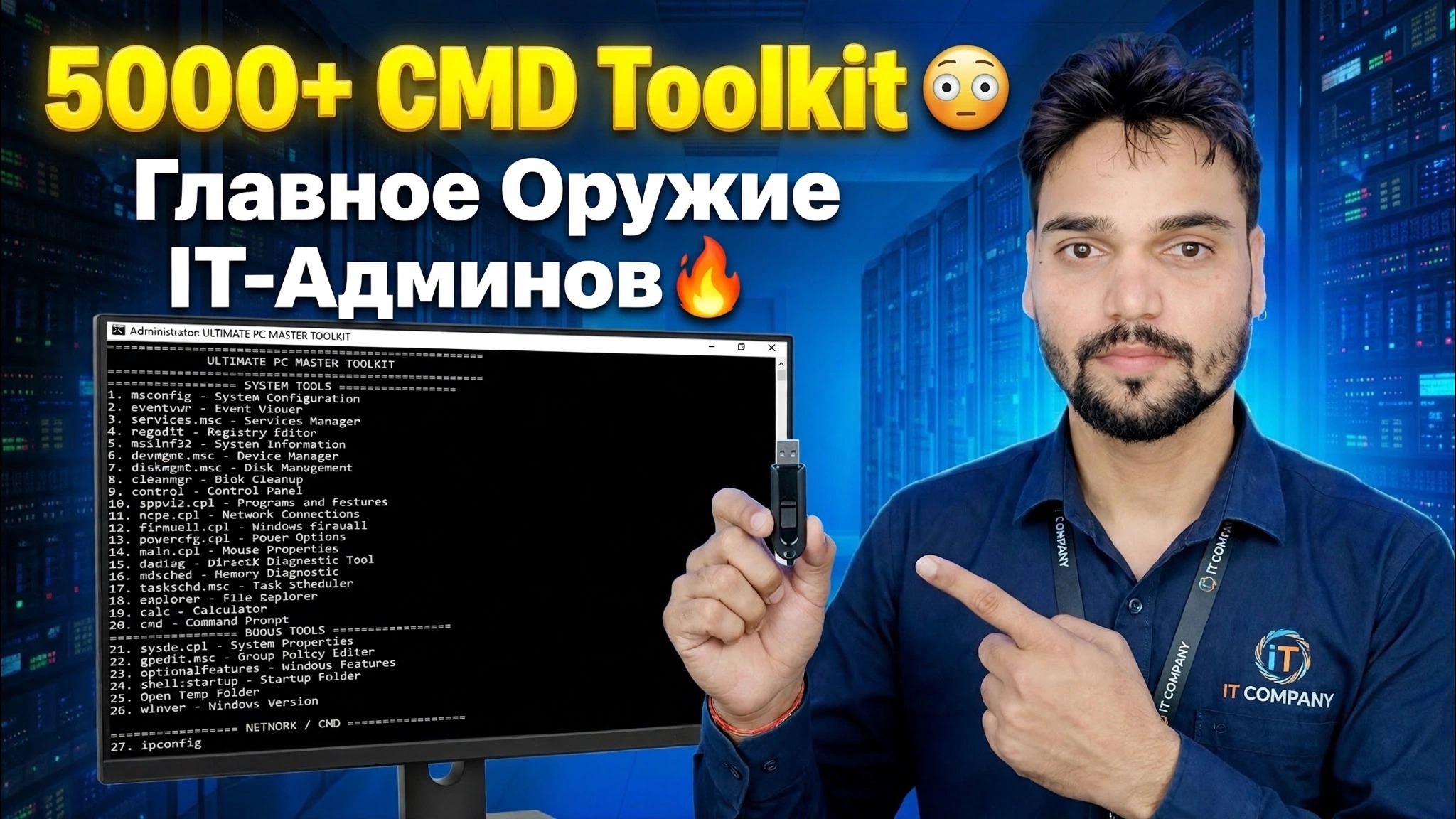
Более 5000 инструментов CMD 😳 Идеальное оружие для ИТ-администраторов 🔥
Одно окно командной строки, тысячи готовых к использованию команд: Технический Аншу представляет набор инструментов CMD, который он создал для ИТ-администраторов: восстанавливайте системные файлы Windows, восстанавливайте поврежденную сеть, проверяйте диски, сбрасывайте обновления и извлекайте сведения о системе, не устанавливая ни одной программы-исправителя.
📑Главы
- The 5000+ CMD Toolkit — что это такое и какие версии являются бесплатными или платными
- Открытие командной строки от имени администратора — набор инструментов запускается с повышенными правами
- Восстановление поврежденных системных файлов Windows с помощью DISM и SFC
- Сброс поврежденной сети с помощью ipconfig и netsh
- Проверка жесткого диска на наличие ошибок с помощью CHKDSK
- Получение информации о системе в одной строке — отчет, серийный номер, профили Wi-Fi
- Управление пользователями, службами и таймером выключения
📋 Обзор и пошаговое руководство
Ознакомьтесь с набором инструментов и его версиями
CMD Toolkit — это собственная коллекция из более чем 5000 готовых к использованию команд командной строки от Tech Anshu, сгруппированных по заданиям — восстановление системы, исправления сети, проверки дисков, управление пользователями и системная информация — поэтому ИТ-администратор или инженер службы поддержки могут исправить ПК с Windows из одного окна вместо поиска в меню или установки стороннего программного обеспечения «PC Fixer».
Версии работают следующим образом: V1, V2 и V3 полностью бесплатны — все три находятся по одной ссылке для скачивания. V4 никогда не выпускалась (последовательность идет V1, V2, V3, V5, V6). V5 и V6 стоят 239 рупий — вы платите через Paytm по номеру WhatsApp Аншу, указанному на его канале и в видео, и после оплаты он отправляет вам ссылку для скачивания.
Откройте командную строку от имени администратора
Почти каждая команда восстановления в наборе инструментов требует прав администратора. Щелкните правой кнопкой мыши кнопку Пуск и выберите Терминал (Администратор) или Командная строка (Администратор), затем подтвердите запрос UAC. В заголовке окна должно быть написано «Администратор».
Восстановление системных файлов Windows — DISM и SFC
Когда Windows ведет себя странно — сбои приложений, отсутствие функций, странные сообщения об ошибках — частой причиной являются поврежденные системные файлы. Набор инструментов восстанавливает их с помощью двух встроенных инструментов в следующем порядке: сначала DISM восстанавливает сам образ Windows (он загружает чистые заменяющие компоненты, поэтому держите компьютер в сети), затем SFC сканирует и восстанавливает реальные системные файлы, используя этот образ.
DISM /Online /Cleanup-Image /RestoreHealth
sfc /scannow
Дайте обеим командам полностью завершиться, затем перезагрузите компьютер.
Сброс сломанной сети — ipconfig и netsh
«Wi-Fi подключен, но нет интернета» — самая распространенная жалоба в любом офисе. Прежде чем прикасаться к маршрутизатору, обновите сеть ПК с помощью CMD: освободите текущий IP-адрес, обновите его, очистите кэш DNS, затем сбросьте каталог Winsock и стек TCP/IP.
ipconfig /release
ipconfig /renew
ipconfig /flushdns
netsh winsock reset
netsh int ip reset
Перезагрузите компьютер после двух перезагрузок netsh, чтобы восстановленный сетевой стек загрузился правильно.
Проверьте жесткий диск — CHKDSK
Медленный, зависающий компьютер или файлы, которые отказываются открываться, могут указывать на ошибки файловой системы или поврежденные сектора. CHKDSK — это встроенный врач диска: сначала запустите быстрое онлайн-сканирование, а затем, если появятся ошибки, пройдет исправление; глубокий проход также ищет поврежденные сектора и пытается восстановить читаемые данные.
chkdsk C: /scan
chkdsk C: /f
chkdsk C: /r
Проход /f на системном диске не может работать, пока его использует Windows — он попросит запланировать проверку при следующем перезапуске; нажмите Y и перезагрузитесь.
Получить информацию о системе в одной строке
Техническим специалистам постоянно нужны подробности, которые Windows скрывает глубоко в настройках. Каждый набор инструментов отвечает одной строкой: systeminfo печатает полный отчет (версия Windows, дата установки, ОЗУ, время последней загрузки), строка wmic возвращает серийный номер ноутбука или ПК, необходимый для гарантии и загрузки драйверов, netsh wlan show Profiles перечисляет все сети Wi-Fi, к которым присоединился этот компьютер, а ipconfig /all показывает IP-адрес, шлюз, DNS и MAC-адрес каждого адаптера.
systeminfo
wmic bios get serialnumber
netsh wlan show profiles
ipconfig /allУправление пользователями, службами и таймером выключения
Набор инструментов также охватывает повседневную работу администратора, которая обычно требует множества щелчков мышью: создайте локальную учетную запись пользователя и назначьте ее администратором, перезапустите службу Центра обновления Windows (часть исправления зависших обновлений) и выключите компьютер по таймеру — 3600 секунд — это один час, а вторая команда завершения работы отменяет ожидающий таймер. Замените имя и пароль примера на свои собственные.
net user Ravi MyPass123 /add
net localgroup administrators Ravi /add
net stop wuauserv
net start wuauserv
shutdown /s /t 3600
shutdown /a
Это только основные моменты — полное видео последовательно демонстрирует весь набор инструментов с живой демонстрацией того, что каждый из них делает на экране.
🏷️Переменные и ключевые слова поиска по теме
🎙️ Полная расшифровка — нажмите, чтобы развернуть.
__TOK_30__
__TOK_31__
❓ Часто задаваемые вопросы
Это руководство на 100 % бесплатно?
__TOK_32__
Могут ли новички следовать этому руководству?
__TOK_33__
Где я могу задать вопросы, если застрял?
__TOK_34__