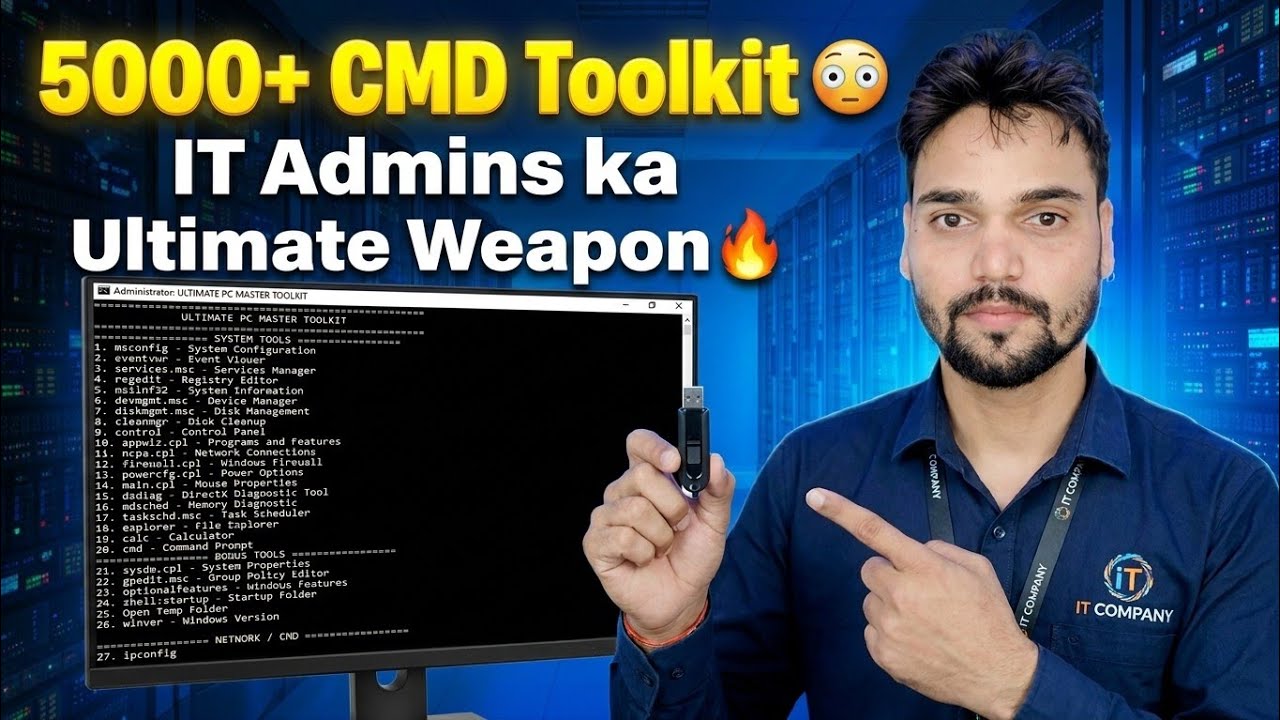
5000+ सीएमडी टूलकिट 😳 आईटी व्यवस्थापकों के लिए अंतिम हथियार 🔥
एक कमांड प्रॉम्प्ट विंडो, हजारों रेडी-टू-यूज़ कमांड्स: टेक्निकल अंशू सीएमडी टूलकिट प्रस्तुत करता है जो उसने आईटी व्यवस्थापकों के लिए बनाया है - विंडोज सिस्टम फ़ाइलों की मरम्मत करें, टूटे हुए नेटवर्क का पुनर्निर्माण करें, डिस्क की जांच करें, अपडेट रीसेट करें और एक भी फिक्सर प्रोग्राम इंस्टॉल किए बिना सिस्टम विवरण खींचें।
📑अध्याय
- 5000+ सीएमडी टूलकिट - यह क्या है, और कौन से संस्करण निःशुल्क या सशुल्क हैं
- एडमिनिस्ट्रेटर के रूप में कमांड प्रॉम्प्ट खोलना - टूलकिट उन्नत रूप से चलता है
- DISM और SFC के साथ दूषित Windows सिस्टम फ़ाइलों की मरम्मत
- आईपीकॉन्फिग और नेटश के साथ टूटे हुए नेटवर्क को रीसेट करना
- CHKDSK के साथ त्रुटियों के लिए हार्ड डिस्क की जाँच करना
- सिस्टम की जानकारी एक पंक्ति में प्राप्त करना - रिपोर्ट, सीरियल नंबर, वाई-फ़ाई प्रोफ़ाइल
- उपयोगकर्ताओं, सेवाओं और शटडाउन टाइमर को प्रबंधित करना
📋 अवलोकन और चरण-दर-चरण मार्गदर्शिका
टूलकिट और उसके संस्करणों को जानें
सीएमडी टूलकिट टेक्निकल अंशू का 5000+ रेडी-टू-यूज़ कमांड प्रॉम्प्ट कमांड का अपना संग्रह है, जो काम के अनुसार समूहीकृत है - सिस्टम मरम्मत, नेटवर्क फिक्स, डिस्क जांच, उपयोगकर्ता प्रबंधन और सिस्टम जानकारी - इसलिए एक आईटी व्यवस्थापक या सपोर्ट इंजीनियर मेनू के माध्यम से खोज करने या तीसरे पक्ष के "पीसी फिक्सर" सॉफ़्टवेयर को स्थापित करने के बजाय एक विंडो से विंडोज पीसी को ठीक कर सकता है।
संस्करण इस तरह काम करते हैं: V1, V2 और V3 पूरी तरह से मुफ़्त हैं - तीनों एक ही डाउनलोड लिंक में हैं। V4 कभी रिलीज़ नहीं हुआ (क्रम V1, V2, V3, V5, V6 है)। V5 और V6 की कीमत ₹239 है - आप अपने चैनल और वीडियो पर दिखाए गए अंशू के व्हाट्सएप नंबर पर पेटीएम द्वारा भुगतान करते हैं, और वह भुगतान के बाद आपको डाउनलोड लिंक भेजता है।
प्रशासक के रूप में कमांड प्रॉम्प्ट खोलें
टूलकिट में लगभग हर मरम्मत आदेश के लिए व्यवस्थापक अधिकारों की आवश्यकता होती है। प्रारंभ बटन पर राइट-क्लिक करें और टर्मिनल (एडमिन) या कमांड प्रॉम्प्ट (एडमिन) चुनें, फिर UAC प्रॉम्प्ट को स्वीकृत करें। विंडो शीर्षक में "प्रशासक" लिखा होना चाहिए।
विंडोज़ सिस्टम फ़ाइलों की मरम्मत करें - डीआईएसएम और एसएफसी
जब विंडोज़ अजीब व्यवहार करता है - ऐप्स क्रैश हो जाना, सुविधाएँ गायब होना, अजीब त्रुटि संदेश - दूषित सिस्टम फ़ाइलें एक सामान्य कारण हैं। टूलकिट इस क्रम में दो अंतर्निहित टूल के साथ उनकी मरम्मत करता है: पहले डीआईएसएम विंडोज़ छवि की मरम्मत करता है (यह स्वच्छ प्रतिस्थापन घटकों को डाउनलोड करता है, इसलिए पीसी को ऑनलाइन रखें), फिर एसएफसी उस छवि का उपयोग करके वास्तविक सिस्टम फ़ाइलों को स्कैन और मरम्मत करता है।
DISM /Online /Cleanup-Image /RestoreHealth
sfc /scannow
दोनों कमांड को पूरी तरह खत्म होने दें, फिर पीसी को रीस्टार्ट करें।
टूटे हुए नेटवर्क को रीसेट करें - ipconfig और Netsh
"वाई-फाई कनेक्ट है लेकिन इंटरनेट नहीं है" किसी भी कार्यालय में सबसे आम शिकायत है। राउटर को छूने से पहले, सीएमडी से पीसी के नेटवर्क को रीफ्रेश करें: वर्तमान आईपी पते को जारी करें, इसे नवीनीकृत करें, डीएनएस कैश को साफ़ करें, फिर विंसॉक कैटलॉग और टीसीपी/आईपी स्टैक को रीसेट करें।
ipconfig /release
ipconfig /renew
ipconfig /flushdns
netsh winsock reset
netsh int ip reset
दो netsh रीसेट के बाद पीसी को पुनरारंभ करें ताकि पुनर्निर्मित नेटवर्क स्टैक साफ-सुथरा लोड हो।
हार्ड डिस्क की जाँच करें - CHKDSK
एक धीमा, फ़्रीज़िंग पीसी या फ़ाइलें जो खुलने से इनकार करती हैं, फ़ाइल-सिस्टम त्रुटियों या ख़राब सेक्टरों की ओर इशारा कर सकती हैं। CHKDSK अंतर्निहित डिस्क डॉक्टर है: पहले त्वरित ऑनलाइन स्कैन चलाएं, फिर त्रुटियां दिखाई देने पर फिक्स पास करें; डीप पास खराब क्षेत्रों की भी तलाश करता है और पठनीय डेटा को पुनर्प्राप्त करने का प्रयास करता है।
chkdsk C: /scan
chkdsk C: /f
chkdsk C: /r
जब विंडोज़ इसका उपयोग कर रहा हो तो सिस्टम ड्राइव पर /f पास नहीं चल सकता - यह अगले पुनरारंभ पर चेक शेड्यूल करने के लिए कहेगा; Y दबाएं और रीबूट करें।
एक पंक्ति में सिस्टम जानकारी प्राप्त करें
तकनीशियनों को लगातार उन विवरणों की आवश्यकता होती है जो विंडोज़ सेटिंग्स के अंदर गहराई से छिपा होता है। टूलकिट प्रत्येक पंक्ति में उत्तर देता है: systeminfo पूरी रिपोर्ट प्रिंट करता है (Windows संस्करण, इंस्टॉल दिनांक, RAM, अंतिम बूट समय), wmic लाइन वारंटी और ड्राइवर डाउनलोड के लिए आवश्यक लैपटॉप या पीसी सीरियल नंबर लौटाती है, netsh wlan शो प्रोफाइल इस पीसी से जुड़े प्रत्येक वाई-फाई नेटवर्क को सूचीबद्ध करता है, और ipconfig /all प्रत्येक एडाप्टर का आईपी पता, गेटवे, DNS और MAC पता दिखाता है।
systeminfo
wmic bios get serialnumber
netsh wlan show profiles
ipconfig /allउपयोगकर्ताओं, सेवाओं और शटडाउन टाइमर को प्रबंधित करें
टूलकिट दैनिक व्यवस्थापक कार्य को भी कवर करता है जिसमें आम तौर पर कई क्लिक लगते हैं: एक स्थानीय उपयोगकर्ता खाता बनाएं और इसे व्यवस्थापक बनाएं, विंडोज अपडेट सेवा को पुनरारंभ करें (अटक गए अपडेट को ठीक करने का हिस्सा), और टाइमर पर पीसी बंद करें - 3600 सेकंड एक घंटा है, और दूसरा शटडाउन कमांड लंबित टाइमर को रद्द कर देता है। उदाहरण नाम और पासवर्ड को अपने नाम से बदलें।
net user Ravi MyPass123 /add
net localgroup administrators Ravi /add
net stop wuauserv
net start wuauserv
shutdown /s /t 3600
shutdown /a
ये केवल मुख्य आकर्षण हैं - पूरा वीडियो कमांड द्वारा संपूर्ण टूलकिट कमांड के माध्यम से चलता है, जिसमें स्क्रीन पर प्रत्येक व्यक्ति क्या करता है इसका लाइव प्रदर्शन होता है।
🏷️विषय खोज चर और कीवर्ड
🎙️ पूर्ण प्रतिलेख - विस्तार करने के लिए टैप करें
__TOK_30__
__TOK_31__
❓अक्सर पूछे जाने वाले प्रश्न
क्या यह ट्यूटोरियल अनुसरण करने के लिए 100% निःशुल्क है?
__TOK_32__
क्या शुरुआती लोग इस गाइड का पालन कर सकते हैं?
__TOK_33__
यदि मैं फंस जाऊं तो मैं प्रश्न कहां पूछ सकता हूं?
__TOK_34__