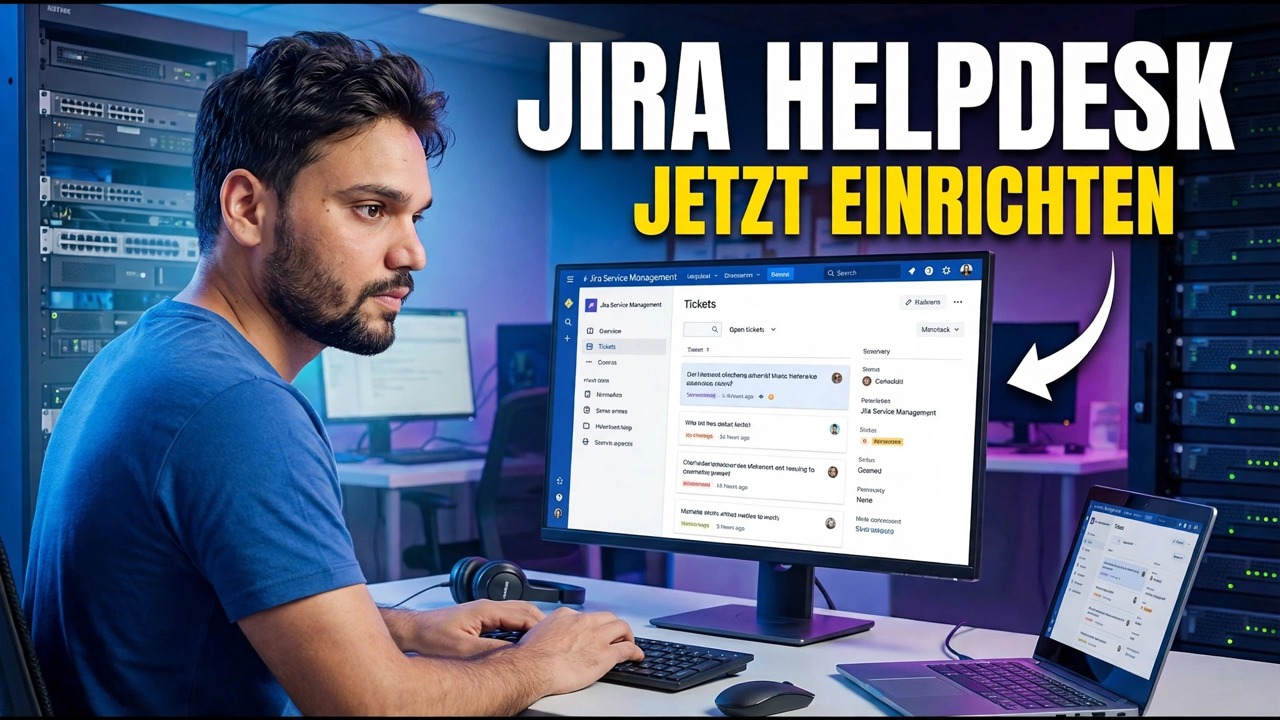
So richten Sie Jira Helpdesk ein – Schritt-für-Schritt-Anleitung
Richten Sie einen Jira Service Management-Helpdesk von Grund auf ein – erstellen Sie das Serviceprojekt, gestalten Sie das Kundenportal, fügen Sie Anforderungstypen hinzu, laden Sie Agenten ein, erstellen Sie Warteschlangen, aktivieren Sie einfache SLAs und verbinden Sie E-Mails – in der richtigen Reihenfolge.
📑Kapitel
- Erstellen Sie die Atlassian-Site und starten Sie mit dem kostenlosen Plan
- Erstellen Sie das Dienstprojekt aus einer Vorlage
- Gestalten Sie das Kundenportal, bevor Sie jemanden einladen
- Erstellen Sie Anfragetypen in den Worten des Benutzers
- Laden Sie Agenten ein und halten Sie die Rollen sauber
- Erstellen Sie die ersten drei Warteschlangen
- Aktivieren Sie einfache SLAs mit einem echten Kalender
- Verknüpfen Sie E-Mails, damit Tickets auch aus dem Posteingang eingehen
- Testen Sie wie ein Kunde, bevor Sie es bekannt geben
📋 Übersicht und Schritt-für-Schritt-Anleitung
Erstellen Sie die Atlassian-Site und starten Sie mit dem kostenlosen Plan
Sie benötigen keinen Server, keine Datenbank oder ein Installationsprogramm. Ein Jira-Helpdesk beginnt als Cloud-Site: Melden Sie sich bei Atlassian an und erstellen Sie Ihre Site – die Adresse sieht so aus:
yourcompany.atlassian.netFügen Sie Jira Service Management zur Site hinzu und starten Sie mit dem kostenlosen Plan. Bleiben Sie beim Erstellen kostenlos – jeder Schritt in dieser Anleitung funktioniert auch mit dem kostenlosen Plan, und Sie können später ein Upgrade durchführen, ohne etwas neu erstellen zu müssen.
Erstellen Sie das Serviceprojekt aus einer Vorlage
Erstellen Sie in Jira ein neues Projekt und wählen Sie eine Service-Management-Vorlage aus – die Vorlage im IT-Service-Desk-Stil ist die richtige Ausgangsform für einen internen Helpdesk. Geben Sie ihm einen Kurzschlüssel (z. B. IT), da der Schlüssel Teil jeder Ticketnummer wird, die Ihre Benutzer bei Ihnen angeben, z. B. IT-142.
Eine ehrliche Wahl erscheint hier: Von Unternehmen verwaltete Projekte teilen Schemata und Einstellungen projektübergreifend und werden von Jira-Administratoren verwaltet; Teamverwaltete Projekte sind einfacher und liegen im Besitz des Projektteams. Für einen ersten Helpdesk mit einem Team funktioniert beides – beachten Sie jedoch, dass sich die Einstellungsbildschirme zwischen den beiden geringfügig unterscheiden.
Gestalten Sie das Portal vor allem anderen
Das Portal – Atlassian nennt die kombinierte Ansicht das Hilfecenter – ist der einzige Bildschirm, den die meisten Ihrer Benutzer jemals sehen werden. Richten Sie es also ein, bevor Sie jemanden einladen. Schreiben Sie eine einzeilige Willkommensnachricht, die erklärt, was dieser Schreibtisch erledigt. Legen Sie fest, wer Anfragen stellen kann: für einen internen Schreibtisch nur Personen in Ihrer Organisation; Für den Kundensupport können Sie es später weiter öffnen. Fügen Sie eine Ankündigung nur hinzu, wenn Sie etwas Reales anzukündigen haben, beispielsweise ein Wartungsfenster.
Erstellen Sie Anforderungstypen in den Worten des Benutzers
Anfragetypen sind das, worauf der Kunde klickt. Die dahinter stehenden Arbeitselementtypen sind Ihr internes Geschäft. Beginnen Sie mit einer Handvoll, die das wirkliche Leben abdeckt: Ein Problem melden (etwas hat zuvor funktioniert und wurde gestoppt), Zugriff anfordern (ein System, einen Ordner, ein VPN oder eine Anwendung), Nach neuer Hardware fragen (mit einem kurzen Formular für was und warum) und Eine Frage stellen (der ehrliche Sammelbegriff).
Jeder Anfragetyp erhält ein kleines Formular. Fragen Sie nur, was ein Agent wirklich braucht, um mit der Arbeit zu beginnen – jedes zusätzliche Feld kostet Sie ausgefüllte Tickets, weil die Leute auf lange Formulare verzichten und stattdessen Sie anrufen. Sie können Anforderungstypen später in wenigen Minuten hinzufügen. Sie können einen schlechten ersten Eindruck nicht einfach wieder loswerden.
Laden Sie Agenten ein und halten Sie die Rollen sauber
Fügen Sie nun die Personen hinzu, die die Tickets bearbeiten. Im Jira Service Management gibt es zwei sehr unterschiedliche Arten von Benutzern. Agenten bearbeiten Warteschlangen, antworten auf Kunden und schließen Tickets ab – Agenten sind das, worauf die Pläne zählen und die ihnen Gebühren in Rechnung stellen. Kunden stellen Anfragen und verfolgen ihre eigenen Tickets – Kunden sind kostenlos und unbegrenzt.
Erstellen Sie die ersten drei Warteschlangen
In Warteschlangen sehen Agenten ihre Arbeit. Eine Warteschlange ist einfach ein gespeicherter Filter mit Spalten, die nach der Arbeitsweise des Teams sortiert sind. Bauen Sie drei am ersten Tag: Alles offen – alles noch nicht fertig, das Älteste zuerst, damit nichts stillschweigend verrottet. Nicht zugewiesen – neues Werk, das noch niemandem gehört; Diese Warteschlange sollte täglich auf Null zurückgehen. Warten auf Kunden – Tickets werden auf eine Antwort blockiert, damit sie Ihre aktive Liste nicht mehr belasten.
Warteschlangen basieren auf der Suchsprache von Jira, aber Sie müssen sie heute nicht erlernen – der Warteschlangeneditor erstellt den Filter, während Sie Status und Beauftragte auswählen. Fügen Sie später nur dann eine dringende oder VIP-Warteschlange hinzu, wenn das Team danach fragt.
Aktivieren Sie einfache SLAs mit einem echten Kalender
Ein SLA in Jira ist ein Timer für das Ticket – hauptsächlich Zeit bis zur ersten Antwort und Zeit bis zur Lösung. Halten Sie die erste Version fast schon peinlich einfach. Legen Sie Ziele nach Priorität fest: Beispielsweise erhält die höchste Priorität eine erste Antwort innerhalb einer Stunde und ein festes Ziel von vier Stunden, während bei normaler Arbeit noch am selben Arbeitstag eine Antwort erfolgt. Fügen Sie einen Kalender bei, der Ihren tatsächlichen Arbeitszeiten entspricht, damit ein am Freitagabend erstelltes Ticket am Montagmorgen nicht als Verstoß angezeigt wird. Starten Sie die Timer bei der Ticketerstellung und stoppen Sie die Lösung bei Ihrem gelösten Status.
Verbinden Sie E-Mails, damit Tickets auch aus dem Posteingang ankommen
Viele Benutzer werden niemals ein Portal besuchen, und das ist in Ordnung. Aktivieren Sie den E-Mail-Kanal des Projekts: Jedes Serviceprojekt erhält seine eigene E-Mail-Adresse und alles, was an es gesendet wird, wird zu einem Ticket mit dem Absender als Kunden. Sie können auch Ihr eigenes Support-Postfach (ein Google- oder Microsoft-Postfach, das Ihre Benutzer bereits kennen) anbinden, sodass die bekannte Adresse weiterhin funktioniert. Antworten von Agenten werden wieder per E-Mail verschickt, und Kundenantworten landen im selben Ticket.
Testen Sie wie ein Kunde, bevor Sie es ankündigen
Bevor das Büro von diesem Helpdesk erfährt, brechen Sie es selbst. Öffnen Sie das Portal in einem privaten Browserfenster, stellen Sie eine Anfrage jedes Typs und prüfen Sie, ob die Formulare für einen Nicht-IT-Mitarbeiter sinnvoll sind. Senden Sie eine E-Mail an die Projektadresse und bestätigen Sie, dass daraus ein Ticket wird. Bearbeiten Sie beide Tickets als Agent – zuweisen, beantworten, lösen – und achten Sie bei jedem Schritt auf die SLA-Uhren und die Sicht des Kunden.
Beheben Sie die zwei oder drei Ecken und Kanten, die Sie finden, und kündigen Sie dann den Portal-Link mit einem Satz darüber an, was er ersetzt. Das ist die gesamte Einrichtung – alles andere, wie Automatisierung, Berichte und Wissensdatenbankartikel, ist eine Verbesserung gegenüber einem Schreibtisch, der bereits funktioniert.
🏷️Topic Search Variables & Keywords
🎙️ Vollständiges Transkript – zum Erweitern antippen
Schritt-für-Schritt-Anleitung und Lösungen zur Fehlerbehebung – JIRA HELPDESK JETZT EINRICHTEN. Bildschirmdemonstration durch Technical Anshu.
Richten Sie einen Jira Service Management-Helpdesk von Grund auf ein – erstellen Sie das Serviceprojekt, gestalten Sie das Kundenportal, fügen Sie Anforderungstypen hinzu, laden Sie Agenten ein, erstellen Sie Warteschlangen, aktivieren Sie einfache SLAs und verbinden Sie E-Mails – in der richtigen Reihenfolge.
(Das Transkript endet hier auf der Quellseite)
❓ Häufig gestellte Fragen
Ist dieses Tutorial zu 100 % kostenlos?
Ja! Alle von Technical Anshu demonstrierten Leitfäden und Methoden nutzen kostenlose, legale und pädagogische Ressourcen.
Können Anfänger dieser Anleitung folgen?
Absolut! Jeder Schritt wird auf dem Bildschirm mit detaillierten Anweisungen demonstriert, sodass jeder problemlos mitmachen kann.
Wo kann ich Fragen stellen, wenn ich nicht weiterkomme?
Hinterlassen Sie einen Kommentar direkt zum YouTube-Video und unsere Community und Technical Anshu helfen Ihnen weiter.
🚀 Sehen Sie sich das vollständige Tutorial auf YouTube an
🚀 Sehen Sie sich das vollständige Schritt-für-Schritt-Video-Tutorial auf YouTube an: https://www.youtube.com/watch?v=YvNKMjUDIWk
Abonnieren Sie Technical Anshu für IT-Support, Windows-Fehlerbehebung und Serververwaltung.
▶️ Vollständiges Video ansehen