जीरा हेल्पडेस्क कैसे सेटअप करें - चरण-दर-चरण मार्गदर्शिका
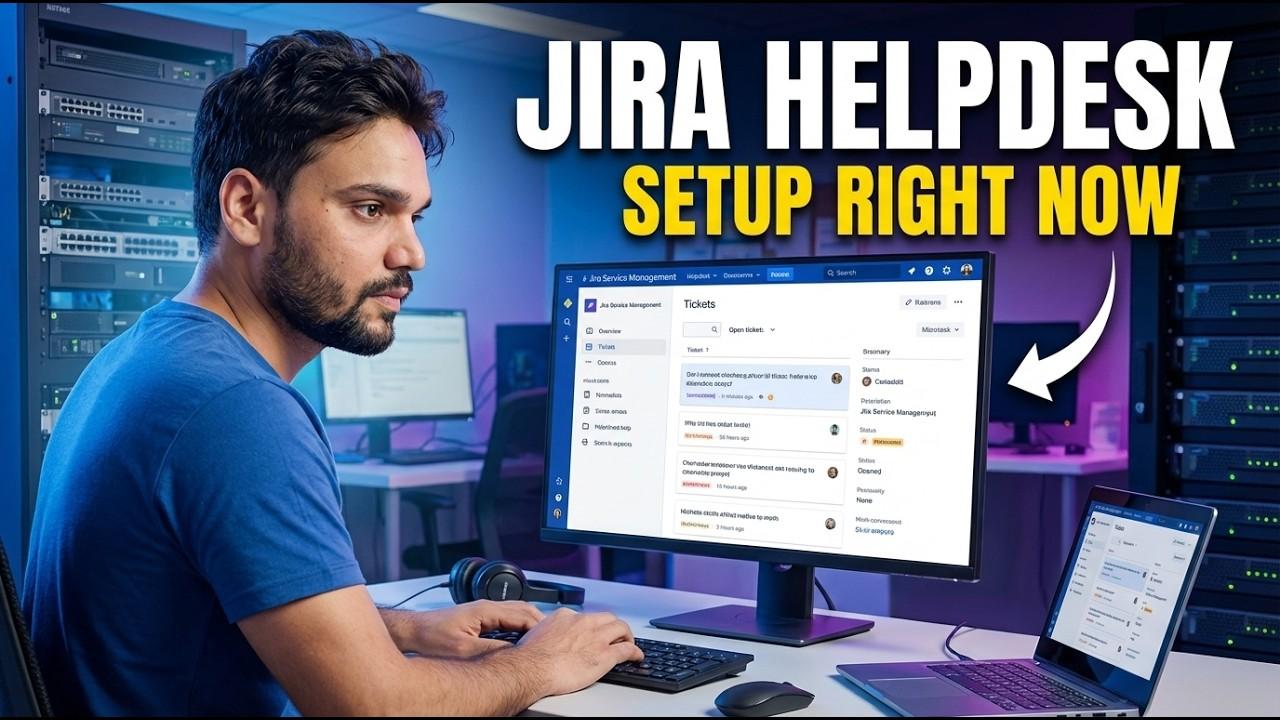
शून्य से जिरा सेवा प्रबंधन हेल्पडेस्क स्थापित करें - सेवा परियोजना बनाएं, ग्राहक पोर्टल को आकार दें, अनुरोध प्रकार जोड़ें, एजेंटों को आमंत्रित करें, कतार बनाएं, सरल एसएलए चालू करें और ईमेल को सही क्रम में कनेक्ट करें।
📑अध्याय
- एटलसियन साइट बनाएं और निःशुल्क योजना शुरू करें
- टेम्पलेट से सेवा प्रोजेक्ट बनाएं
- किसी को भी आमंत्रित करने से पहले ग्राहक पोर्टल को आकार दें
- उपयोगकर्ता के शब्दों में अनुरोध प्रकार बनाएं
- एजेंटों को आमंत्रित करें और भूमिकाएँ साफ़ रखें
- पहली तीन कतारें बनाएं
- वास्तविक कैलेंडर के साथ सरल SLA चालू करें
- ईमेल कनेक्ट करें ताकि टिकट इनबॉक्स से भी आ सकें
- इसकी घोषणा करने से पहले एक ग्राहक की तरह जांच लें
📋 अवलोकन और चरण-दर-चरण मार्गदर्शिका
एटलसियन साइट बनाएं और निःशुल्क योजना शुरू करें
आपको सर्वर, डेटाबेस या इंस्टॉलर की आवश्यकता नहीं है। जिरा हेल्पडेस्क क्लाउड साइट के रूप में शुरू होता है: एटलसियन पर साइन अप करें और अपनी साइट बनाएं - पता इस तरह दिखता है:
__फुलकोडब्लॉक0__टेम्पलेट से सर्विस प्रोजेक्ट बनाएं
जीरा के अंदर, एक नया प्रोजेक्ट बनाएं और एक सेवा प्रबंधन टेम्पलेट चुनें - आईटी सेवा डेस्क शैली टेम्पलेट एक आंतरिक हेल्पडेस्क के लिए सही शुरुआती आकार है। इसे एक छोटी कुंजी दें (उदाहरण के लिए <कोड>आईटी), क्योंकि कुंजी प्रत्येक टिकट नंबर का हिस्सा बन जाती है जिसे आपके उपयोगकर्ता आपसे उद्धृत करेंगे, जैसे <कोड>आईटी-142।
एक ईमानदार विकल्प यहां दिखाई देता है: कंपनी-प्रबंधित परियोजनाएं विभिन्न परियोजनाओं में योजनाएं और सेटिंग्स साझा करती हैं और जिरा व्यवस्थापकों द्वारा चलाई जाती हैं; टीम-प्रबंधित परियोजनाएँ सरल होती हैं और परियोजना टीम के स्वामित्व में होती हैं। एक टीम के साथ पहले हेल्पडेस्क के लिए, कोई भी काम करता है - बस यह जान लें कि सेटिंग्स स्क्रीन दोनों के बीच थोड़ी भिन्न हैं।
कुछ भी करने से पहले पोर्टल को आकार दें
पोर्टल - एटलसियन संयुक्त दृश्य को सहायता केंद्र कहता है - एकमात्र स्क्रीन है जिसे आपके अधिकांश उपयोगकर्ता कभी देखेंगे, इसलिए किसी को भी आमंत्रित करने से पहले इसे सेट करें। एक पंक्ति का स्वागत संदेश लिखें जो बताता हो कि यह डेस्क क्या संभालती है। सेट करें कि कौन अनुरोध कर सकता है: आंतरिक डेस्क के लिए, केवल आपके संगठन के लोग; ग्राहक सहायता के लिए, आप इसे बाद में व्यापक रूप से खोल सकते हैं। कोई घोषणा तभी जोड़ें जब आपके पास घोषणा करने के लिए कुछ वास्तविक हो, जैसे रखरखाव विंडो।
उपयोगकर्ता के शब्दों में अनुरोध प्रकार बनाएं
अनुरोध प्रकार वे हैं जिन पर ग्राहक क्लिक करता है; उनके पीछे कार्य आइटम प्रकार आपका आंतरिक व्यवसाय हैं। वास्तविक जीवन को कवर करने वाले मुट्ठी भर से शुरू करें: समस्या की रिपोर्ट करें (कुछ पहले काम किया और बंद हो गया), एक्सेस का अनुरोध करें (एक सिस्टम, फ़ोल्डर, वीपीएन या एप्लिकेशन), नए हार्डवेयर के लिए पूछें (क्या और क्यों के लिए एक संक्षिप्त फॉर्म के साथ), और एक प्रश्न पूछें (ईमानदार कैच-ऑल)।
प्रत्येक अनुरोध प्रकार को एक छोटा फॉर्म मिलता है। केवल वही पूछें जो एक एजेंट को वास्तव में काम शुरू करने के लिए चाहिए - प्रत्येक अतिरिक्त फ़ील्ड के लिए आपको पूर्ण टिकटों की कीमत चुकानी पड़ती है, क्योंकि लोग लंबे फॉर्म को छोड़ देते हैं और इसके बजाय आपको फ़ोन करते हैं। आप बाद में मिनटों में अनुरोध प्रकार जोड़ सकते हैं; आप आसानी से पहली बार खराब प्रभाव को दूर नहीं कर सकते।
एजेंटों को आमंत्रित करें और भूमिकाएँ साफ़ रखें
अब उन लोगों को जोड़ें जो टिकट का काम करेंगे। जिरा सेवा प्रबंधन में दो बहुत अलग प्रकार के उपयोगकर्ता हैं। एजेंट कतारों में काम करते हैं, ग्राहकों को जवाब देते हैं और टिकट बंद करते हैं - एजेंट ही वे योजनाएं हैं जो मायने रखती हैं और उनके लिए शुल्क लेती हैं। ग्राहक अनुरोध करते हैं और अपने स्वयं के टिकटों का पालन करते हैं - ग्राहक निःशुल्क और असीमित हैं।
पहली तीन कतारें बनाएं
कतारें बताती हैं कि एजेंट कैसे काम देखते हैं। कतार बस स्तंभों के साथ एक सहेजा गया फ़िल्टर है, जिसे टीम काम करने के लिए सहमत होने के तरीके से क्रमबद्ध करती है। पहले दिन तीन बनाएँ: सभी खुले - सब कुछ समाप्त नहीं हुआ है, सबसे पुराना पहले, इसलिए कुछ भी चुपचाप नहीं सड़ता। अनअसाइन्ड — नया काम अभी तक किसी के पास नहीं है; यह कतार प्रतिदिन शून्य पर वापस आनी चाहिए। ग्राहक की प्रतीक्षा में - उत्तर मिलने पर टिकट ब्लॉक कर दिए जाते हैं, इसलिए वे आपकी सक्रिय सूची को प्रदूषित करना बंद कर देते हैं।
कतारें जीरा की खोज भाषा द्वारा संचालित होती हैं, लेकिन आपको इसे आज सीखने की ज़रूरत नहीं है - जैसे ही आप स्थितियाँ और असाइनी चुनते हैं, कतार संपादक फ़िल्टर बनाता है। बाद में कोई अत्यावश्यक या वीआईपी कतार तभी जोड़ें जब टीम इसके लिए कहे।
वास्तविक कैलेंडर के साथ सरल SLAs चालू करें
जीरा में एक एसएलए टिकट पर एक टाइमर है - मुख्य रूप से पहली प्रतिक्रिया का समय और समाधान का समय। पहले संस्करण को लगभग शर्मनाक रूप से सरल रखें। प्राथमिकता के आधार पर लक्ष्य निर्धारित करें: उदाहरण के लिए, सर्वोच्च प्राथमिकता को 1 घंटे में पहली प्रतिक्रिया मिलती है और 4 घंटे का निश्चित लक्ष्य मिलता है, जबकि सामान्य कार्य को उसी कार्य दिवस पर प्रतिक्रिया मिलती है। एक कैलेंडर संलग्न करें जो आपके वास्तविक कामकाजी घंटों से मेल खाता हो, ताकि शुक्रवार शाम को उठाया गया टिकट सोमवार सुबह उल्लंघन के रूप में न दिखे। टिकट निर्माण पर टाइमर प्रारंभ करें और अपनी समाधान स्थिति पर समाधान रोकें।
ईमेल कनेक्ट करें ताकि टिकट इनबॉक्स से भी आ जाएं
बहुत से उपयोगकर्ता कभी भी किसी पोर्टल पर नहीं जाएंगे, और यह ठीक है। प्रोजेक्ट का ईमेल चैनल चालू करें: प्रत्येक सेवा प्रोजेक्ट को अपना ईमेल पता मिलता है, और उस पर भेजी गई कोई भी चीज़ ग्राहक के रूप में प्रेषक के साथ एक टिकट बन जाती है। आप अपना स्वयं का समर्थन मेलबॉक्स (एक Google या Microsoft मेलबॉक्स जिसे आपके उपयोगकर्ता पहले से जानते हैं) भी कनेक्ट कर सकते हैं ताकि परिचित पता काम करता रहे। एजेंटों के उत्तर ईमेल के रूप में वापस चले जाते हैं, और ग्राहक उसी टिकट पर उत्तर देता है।
घोषणा करने से पहले एक ग्राहक की तरह परीक्षण करें
इससे पहले कि कार्यालय को इस हेल्पडेस्क के बारे में पता चले, इसे स्वयं ही तोड़ दें। एक निजी ब्राउज़र विंडो में पोर्टल खोलें, प्रत्येक प्रकार का एक अनुरोध करें, और गैर-आईटी व्यक्ति के लिए फ़ॉर्म की समझ की जांच करें। प्रोजेक्ट पते पर एक ईमेल भेजें और पुष्टि करें कि यह टिकट बन गया है। दोनों टिकटों पर एक एजेंट के रूप में काम करें - असाइन करें, उत्तर दें, समाधान करें - और प्रत्येक चरण पर एसएलए घड़ियों और ग्राहक के दृष्टिकोण को देखें।
आपको जो दो या तीन खुरदरे किनारे मिलते हैं उन्हें ठीक करें, फिर एक वाक्य के साथ पोर्टल लिंक की घोषणा करें कि यह क्या बदलता है। यह पूरा सेटअप है - बाकी सब कुछ, जैसे स्वचालन, रिपोर्ट और ज्ञान आधारित लेख, पहले से ही काम कर रहे डेस्क के शीर्ष पर एक सुधार है।
🏷️Topic Search Variables & Keywords
चरण-दर-चरण समस्या निवारण मार्गदर्शिका और समाधान - जिरा हेल्पडेस्क सेटअप अभी। टेक्निकल अंशू द्वारा ऑन-स्क्रीन प्रदर्शन।
शून्य से एक जिरा सेवा प्रबंधन हेल्पडेस्क स्थापित करें - सेवा प्रोजेक्ट बनाएं, ग्राहक पोर्टल को आकार दें, अनुरोध प्रकार जोड़ें, एजेंटों को आमंत्रित करें, कतार बनाएं, सरल एसएलए चालू करें और सही क्रम में ईमेल कनेक्ट करें।
(प्रतिलेख यहां स्रोत पृष्ठ पर समाप्त होता है)
❓ अक्सर पूछे जाने वाले प्रश्न
हाँ! टेक्निकल अंशु द्वारा प्रदर्शित सभी गाइड और विधियाँ मुफ़्त, कानूनी और शैक्षिक संसाधनों का उपयोग करती हैं।
बिल्कुल! प्रत्येक चरण को विस्तृत निर्देशों के साथ स्क्रीन पर प्रदर्शित किया जाता है ताकि कोई भी आसानी से अनुसरण कर सके।
सीधे YouTube वीडियो पर एक टिप्पणी छोड़ें, और हमारा समुदाय और तकनीकी अंशू आपकी सहायता करेंगे।
🚀 YouTube पर पूरा ट्यूटोरियल देखें
🚀 YouTube पर पूरा चरण-दर-चरण वीडियो ट्यूटोरियल देखें: https://www.youtube.com/watch?v=YvNKMjUDIWk
आईटी समर्थन, विंडोज समस्या निवारण और सर्वर प्रबंधन के लिए तकनीकी अंशू की सदस्यता लें।
▶️ पूरा वीडियो देखें