Jira ヘルプデスクをセットアップする方法 - ステップバイステップ ガイド
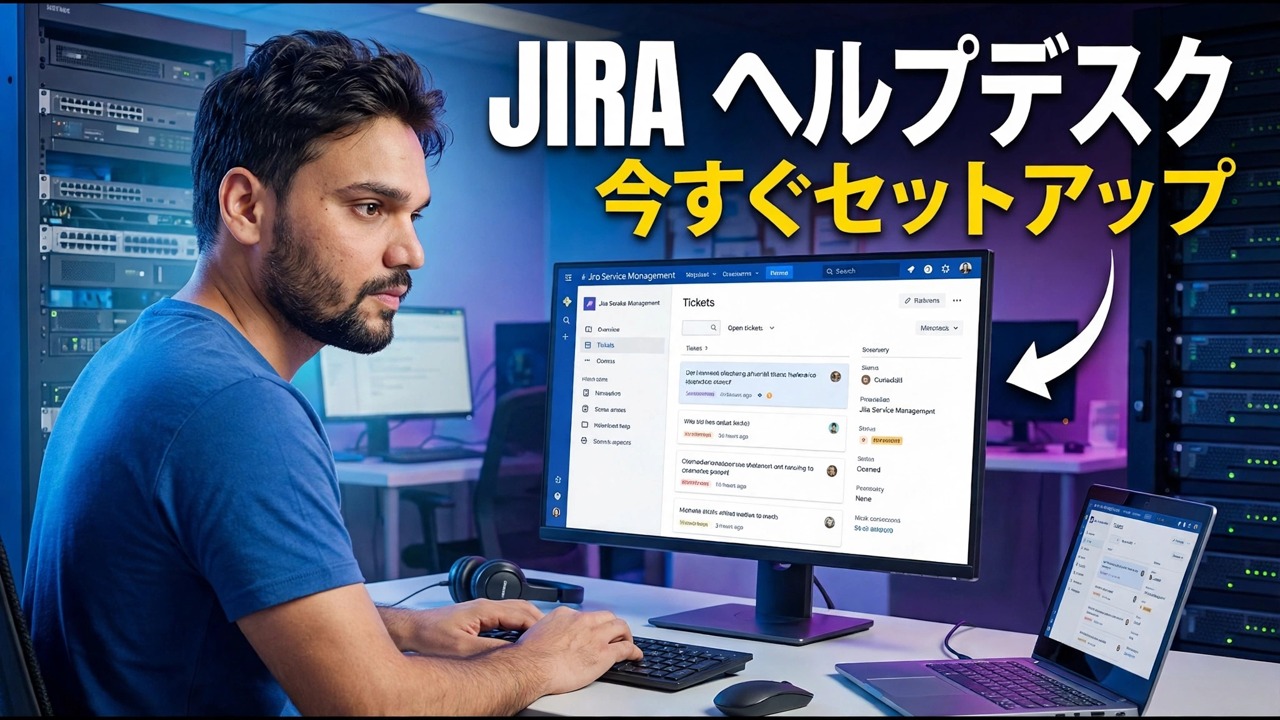
Jira Service Management ヘルプデスクをゼロからセットアップします。サービス プロジェクトの作成、カスタマー ポータルの形成、リクエスト タイプの追加、エージェントの招待、キューの構築、シンプルな SLA の有効化、電子メールの接続を正しい順序で行います。
📑章
- Atlassian サイトを作成し、無料プランを開始する
- テンプレートからサービス プロジェクトを作成する
- 誰かを招待する前にカスタマー ポータルを形成する
- ユーザーの言葉でリクエスト タイプを作成する
- エージェントを招待し、役割をクリーンに保つ
- 最初の 3 つのキューを構築する
- 実際のカレンダーを使用してシンプルな SLA を有効にする
- 電子メールを接続すると、チケットが受信箱からも届くようになります
- 発表する前に顧客のようにテストする
📋 概要とステップバイステップガイド
Atlassian サイトを作成して無料プランを開始する
サーバー、データベース、インストーラーは必要ありません。 Jira ヘルプデスクはクラウド サイトとして開始します。Atlassian にサインアップしてサイトを作成します。アドレスは次のようになります。
yourcompany.atlassian.netJira Service Management をサイトに追加し、無料プランを開始します。構築中は無料のままでください。このガイドのすべてのステップは無料プランで動作し、後で何も再構築せずにアップグレードできます。
テンプレートからサービス プロジェクトを作成する
Jira 内で、新しいプロジェクトを作成し、サービス管理テンプレートを選択します。IT サービス デスク スタイルのテンプレートは、内部ヘルプデスクの出発点として適切です。短いキー (IT など) を指定します。このキーは、IT-142 のように、ユーザーが引用するすべてのチケット番号の一部になるためです。
ここでは、正直な選択肢の 1 つを示します。会社管理のプロジェクトは、プロジェクト間でスキームと設定を共有し、Jira 管理者によって実行されます。チーム管理プロジェクトはよりシンプルで、プロジェクト チームが所有します。 1 つのチームによる最初のヘルプデスクの場合は、どちらでも機能します。ただし、2 つの設定画面は若干異なることに注意してください。
何よりもまずポータルを形作る
ポータル (アトラシアンでは複合ビューをヘルプ センターと呼んでいます) は、ほとんどのユーザーが目にする唯一の画面であるため、誰かを招待する前にセットアップしてください。このデスクが何を扱うかを説明する 1 行のウェルカム メッセージを作成します。リクエストを提起できる人を設定します。内部デスクの場合は組織内のユーザーのみです。カスタマー サポートの場合は、後でさらに広く開くことができます。メンテナンス期間など、実際に発表する必要がある場合にのみ、お知らせを追加してください。
ユーザーの言葉でリクエスト タイプを作成する
リクエスト タイプは、顧客がクリックするものです。それらの背後にある作業項目の種類は社内の仕事です。実生活をカバーするいくつかの項目から始めます: 問題の報告 (以前は動作していたが停止したもの)、アクセスのリクエスト (システム、フォルダー、VPN、またはアプリケーション)、新しいハードウェアの問い合わせ (内容と理由の短いフォーム)、質問 (正直なまとめ)。
各リクエスト タイプは小さなフォームを取得します。エージェントが仕事を始めるために本当に必要なことだけを尋ねてください。人々は長いフォームを放棄して代わりに電話をかけてくるため、フィールドが追加されるたびにチケットを完成させる必要が生じます。リクエスト タイプは数分以内に追加できます。悪い第一印象を簡単に取り除くことはできません。
エージェントを招待し、役割をクリーンに保つ
次に、チケットを処理する人を追加します。 Jira Service Management には、2 つのまったく異なる種類のユーザーが存在します。 エージェント はキューの作業、顧客への返信、チケットのクローズを行います。エージェントはプランの重要性と料金の対象となります。 顧客 はリクエストを提起し、自分のチケットに従います。顧客は無料かつ無制限です。
最初の 3 つのキューを構築する
キューは、エージェントが作業を確認する方法です。キューは、チームが作業に同意した方法で並べ替えられた、列を含む単に保存されたフィルターです。 1 日目に 3 つ構築します。すべてオープン — すべてが未完了で、古いものから順に行われるため、静かに朽ちていくものはありません。 未割り当て — まだ誰も所有していない新しい作品。このキューは毎日ゼロに戻る必要があります。 顧客対応 — チケットは返信でブロックされるため、アクティブ リストが汚染されなくなります。
キューは Jira の検索言語を利用していますが、今すぐ学習する必要はありません。ステータスと担当者を選択すると、キュー エディターがフィルターを構築します。チームから要求された場合にのみ、後で緊急キューまたは VIP キューを追加します。
実際のカレンダーを使用してシンプルな SLA を有効にする
Jira の SLA はチケットのタイマーであり、主に最初の応答までの時間 と解決までの時間 です。最初のバージョンは恥ずかしいほどシンプルにしておいてください。優先度別に目標を設定します。たとえば、最も高い優先度では最初の応答が 1 時間以内、修正目標は 4 時間以内に得られますが、通常の作業では同じ営業日に応答が得られます。実際の勤務時間に一致するカレンダーを添付して、金曜日の夜に発行されたチケットが月曜日の朝に違反として表示されないようにしてください。チケット作成時にタイマーを開始し、解決済みステータスで解決を停止します。
電子メールを接続すると、チケットが受信箱からも届くようになります
多くのユーザーはポータルにアクセスすることはありませんが、それは問題ありません。プロジェクトの電子メール チャネルをオンにします。各サービス プロジェクトは独自の電子メール アドレスを取得し、そこに送信されたものはすべて、送信者を顧客とするチケットになります。独自のサポート メールボックス (ユーザーがすでに知っている Google または Microsoft メールボックス) に接続して、使い慣れたアドレスを引き続き使用することもできます。エージェントからの返信は電子メールとして送信され、顧客の返信は同じチケットに反映されます。
発表する前に顧客のようにテストする
このヘルプデスクについてオフィスに知られる前に、自分でヘルプデスクを壊してください。プライベート ブラウザ ウィンドウでポータルを開き、各タイプのリクエストを 1 つずつ発行し、フォームが IT 部門以外の担当者にとって意味のあるものであることを確認します。プロジェクトのアドレスにメールを 1 通送信し、それがチケットになることを確認します。エージェントとして両方のチケットを割り当て、返信、解決し、各ステップで SLA クロックと顧客の意見を監視します。
見つかった 2 つまたは 3 つの荒削りなエッジを修正し、ポータル リンクに置き換わるものを 1 文で通知します。これがセットアップ全体です。自動化、レポート、ナレッジベースの記事など、その他すべては、すでに機能しているデスクの上に改良を加えたものです。
🏷️Topic Search Variables & Keywords
🎙️ 完全なトランスクリプト — タップして展開します
ステップバイステップのトラブルシューティング ガイドと解決策 - 今すぐ JIRA ヘルプデスクをセットアップしてください。 Technical Anshu による画面上のデモンストレーション。
Jira Service Management ヘルプデスクをゼロからセットアップします。サービス プロジェクトの作成、カスタマー ポータルの形成、リクエスト タイプの追加、エージェントの招待、キューの構築、シンプルな SLA の有効化、電子メールの接続を正しい順序で行います。
(ソース ページの転写はここで終わります)
❓ よくある質問
このチュートリアルは完全に無料で実行できますか?
はい! Technical Anshu によって実証されているすべてのガイドとメソッドは、無料の合法的な教育リソースを使用しています。
初心者でもこのガイドに従うことができますか?
もちろんです!すべてのステップは詳細な手順とともに画面上に表示されるので、誰でも簡単に進めることができます。
行き詰まった場合はどこに質問すればよいですか?
YouTube 動画に直接コメントを残してください。コミュニティとテクニカル アンシュがお手伝いします。
🚀 YouTube でチュートリアル全体をご覧ください
🚀 YouTube で完全なステップバイステップのビデオチュートリアルをご覧ください: https://www.youtube.com/watch?v=YvNKMjUDIWk
IT サポート、Windows のトラブルシューティング、サーバー管理については、Technical Anshu を購読してください。
▶️ 動画全体を見る