Cómo configurar Jira Helpdesk: guía paso a paso
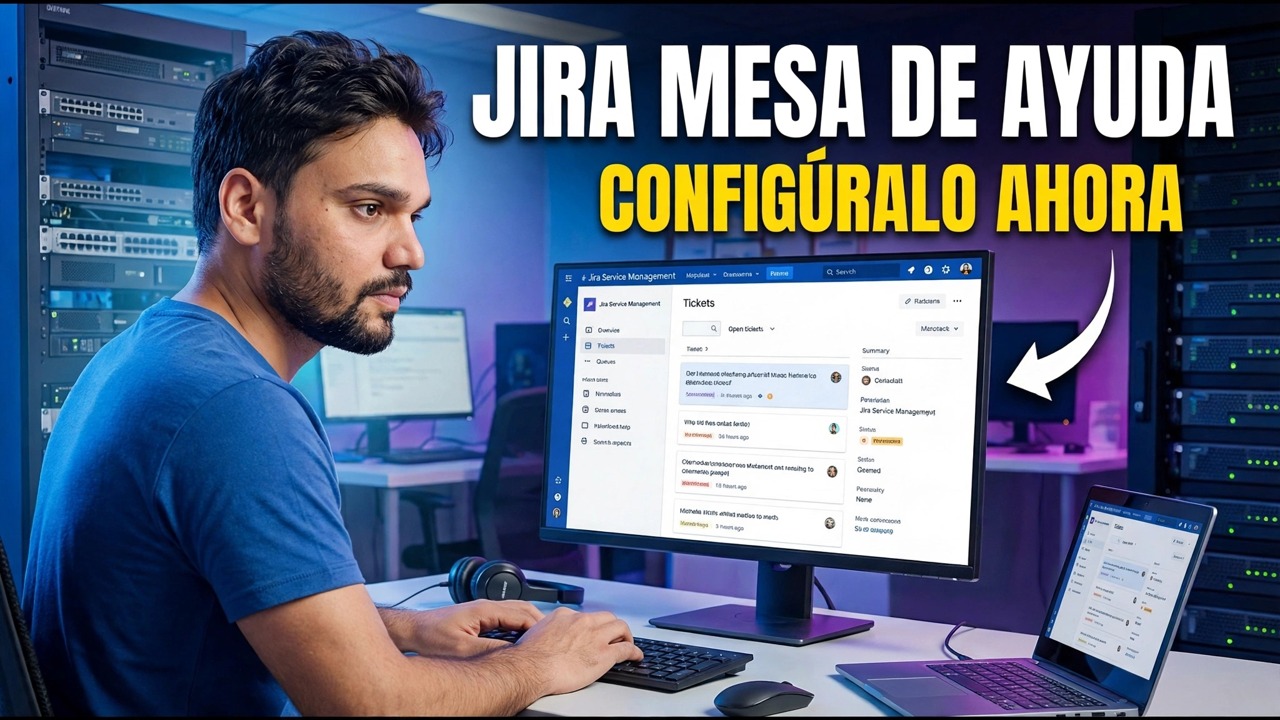
Configure un servicio de asistencia técnica de Jira Service Management desde cero: cree el proyecto de servicio, dé forma al portal del cliente, agregue tipos de solicitudes, invite a agentes, cree colas, active acuerdos de nivel de servicio simples y conecte el correo electrónico, en el orden correcto.
📑Capítulos
- Crea el sitio Atlassian y comienza con el plan gratuito
- Crear el proyecto de servicio a partir de una plantilla
- Dale forma al portal del cliente antes de invitar a nadie
- Crear tipos de solicitud con las palabras del usuario
- Invitar agentes y mantener los roles limpios
- Construir las primeras tres colas
- Active SLA simples con un calendario real
- Conecta el correo electrónico para que los tickets también lleguen desde la bandeja de entrada
- Pruébelo como cliente antes de anunciarlo
📋 Descripción general y guía paso a paso
Cree el sitio Atlassian y comience con el plan gratuito
No necesitas un servidor, una base de datos o un instalador. Un servicio de asistencia técnica de Jira comienza como un sitio en la nube: regístrese en Atlassian y cree su sitio; la dirección se ve así:
yourcompany.atlassian.netAgregue Jira Service Management al sitio y comience con el plan gratuito. Manténgase libre mientras construye: cada paso de esta guía funciona en el plan gratuito y puede actualizar más tarde sin reconstruir nada.
Crear el proyecto de servicio a partir de una plantilla
Dentro de Jira, cree un nuevo proyecto y elija una plantilla de gestión de servicios: la plantilla de estilo de mesa de servicio de TI es la forma ideal para comenzar una mesa de ayuda interna. Déle una clave corta (por ejemplo, IT), porque la clave se convierte en parte de cada número de ticket que sus usuarios le citarán, como IT-142.
Aquí aparece una opción honesta: los proyectos administrados por la empresa comparten esquemas y configuraciones entre proyectos y están dirigidos por administradores de Jira; Los proyectos gestionados en equipo son más simples y pertenecen al equipo del proyecto. Para un primer servicio de asistencia técnica con un equipo, cualquiera de los dos funciona; solo tenga en cuenta que las pantallas de configuración difieren ligeramente entre los dos.
Dale forma al portal antes que nada
El portal (Atlassian llama a la vista combinada el centro de ayuda) es la única pantalla que verá la mayoría de sus usuarios, así que configúrelo antes de invitar a alguien. Escriba un mensaje de bienvenida de una línea que diga lo que maneja este escritorio. Establezca quién puede presentar solicitudes: para un escritorio interno, solo personas de su organización; Para atención al cliente, puede abrirlo más tarde. Añade un anuncio solo cuando tengas algo real que anunciar, como una ventana de mantenimiento.
Crear tipos de solicitud en las palabras del usuario
Los tipos de solicitudes son aquello en lo que el cliente hace clic; los tipos de elementos de trabajo detrás de ellos son su negocio interno. Comience con algunos que cubran la vida real: Informar un problema (algo funcionó antes y se detuvo), Solicitar acceso (un sistema, carpeta, VPN o aplicación), Solicitar nuevo hardware (con un breve formulario de qué y por qué) y Hacer una pregunta (el resumen honesto).
Cada tipo de solicitud recibe un formulario pequeño. Pregunte solo lo que un agente realmente necesita para comenzar a trabajar: cada campo adicional le cuesta completar tickets, porque la gente abandona los formularios largos y en su lugar lo llama a usted. Puede agregar tipos de solicitudes más adelante en minutos; No es fácil dejar de enseñar una mala primera impresión.
Invitar agentes y mantener limpios los roles
Ahora agregue las personas que trabajarán con los tickets. En Jira Service Management existen dos tipos de usuario muy diferentes. Los agentes trabajan en colas, responden a los clientes y cierran tickets: los agentes son lo que los planes cuentan y cobran. Los clientes presentan solicitudes y siguen sus propios tickets: los clientes son gratuitos e ilimitados.
Construir las primeras tres colas
Las colas son la forma en que los agentes ven el trabajo. Una cola es simplemente un filtro guardado con columnas, ordenado de la forma en que el equipo acepta trabajar. Construya tres el primer día: Todo abierto: todo lo que no está terminado, lo más viejo primero, para que nada se pudra silenciosamente. Sin asignar: trabajo nuevo que nadie posee todavía; esta cola debería volver a cero diariamente. Esperando al cliente: los tickets se bloquean tras una respuesta, por lo que dejan de contaminar su lista activa.
Las colas funcionan con el lenguaje de búsqueda de Jira, pero no es necesario que lo aprendas hoy: el editor de colas crea el filtro a medida que eliges estados y asignados. Agrega una cola urgente o VIP más tarde solo si el equipo lo solicita.
Active SLA simples con un calendario real
Un SLA en Jira es un cronómetro en el ticket, principalmente tiempo hasta la primera respuesta y tiempo hasta la resolución. Mantenga la primera versión casi vergonzosamente simple. Establezca objetivos por prioridad: por ejemplo, la prioridad más alta obtiene una primera respuesta en 1 hora y un objetivo fijo de 4 horas, mientras que el trabajo normal obtiene una respuesta el mismo día laborable. Adjunte un calendario que coincida con su horario laboral real, de modo que una multa planteada el viernes por la noche no aparezca como incumplida el lunes por la mañana. Inicie los cronómetros en la creación de tickets y detenga la resolución en su estado resuelto.
Conecte el correo electrónico para que los boletos también lleguen desde la bandeja de entrada
Muchos usuarios nunca visitarán un portal, y eso está bien. Active el canal de correo electrónico del proyecto: cada proyecto de servicio obtiene su propia dirección de correo electrónico y todo lo que se le envía se convierte en un ticket con el remitente como cliente. También puede conectar su propio buzón de soporte (un buzón de Google o Microsoft que sus usuarios ya conocen) para que la dirección familiar siga funcionando. Las respuestas de los agentes se envían nuevamente como correo electrónico y las respuestas de los clientes llegan al mismo ticket.
Pruébelo como un cliente antes de anunciar
Antes de que la oficina se entere de este servicio de asistencia técnica, infórmese usted mismo. Abra el portal en una ventana privada del navegador, presente una solicitud de cada tipo y verifique que los formularios tengan sentido para una persona que no sea de TI. Envíe un correo electrónico a la dirección del proyecto y confirme que se convierta en un ticket. Trabaje ambos tickets como agente (asigne, responda, resuelva) y observe los relojes del SLA y la vista del cliente en cada paso.
Corrija las dos o tres asperezas que encuentre y luego anuncie el enlace del portal con una frase sobre lo que reemplaza. Esa es toda la configuración: todo lo demás, como la automatización, los informes y los artículos de la base de conocimientos, es una mejora además de un escritorio que ya funciona.
🏷️Topic Search Variables & Keywords
🎙️ Transcripción completa: toca para ampliar
Guía y soluciones de solución de problemas paso a paso: CONFIGURACIÓN DE JIRA HELPDESK AHORA MISMO. Demostración en pantalla realizada por el técnico Anshu.
Configure un servicio de asistencia técnica de Jira Service Management desde cero: cree el proyecto de servicio, dé forma al portal del cliente, agregue tipos de solicitudes, invite a agentes, cree colas, active acuerdos de nivel de servicio simples y conecte el correo electrónico, en el orden correcto.
(la transcripción termina aquí en la página fuente)
❓ Preguntas frecuentes
¿Este tutorial es 100 % gratuito?
¡Sí! Todas las guías y métodos demostrados por Technical Anshu utilizan recursos educativos, legales y gratuitos.
¿Pueden los principiantes seguir esta guía?
¡Absolutamente! Cada paso se demuestra en pantalla con instrucciones detalladas para que cualquiera pueda seguirlos fácilmente.
¿Dónde puedo hacer preguntas si me quedo atascado?
Deja un comentario directamente en el vídeo de YouTube y nuestra comunidad y Technical Anshu te ayudarán.
🚀 Mira el tutorial completo en YouTube
🚀 Mira el vídeo tutorial completo paso a paso en YouTube: https://www.youtube.com/watch?v=YvNKMjUDIWk
Suscríbase a Technical Anshu para obtener soporte de TI, solución de problemas de Windows y administración de servidores.
▶️ Ver vídeo completo