Διορθώστε την "Επικοινωνία με τον διακομιστή για πληροφορίες" στο Outlook
Κάνετε κλικ σε ένα μήνυμα ηλεκτρονικού ταχυδρομείου και το Outlook σταματά πίσω από ένα μικρό πλαίσιο που λέει Επικοινωνία με τον διακομιστή για πληροφορίες. Αυτό το παράθυρο διαλόγου δεν είναι σφάλμα - το Outlook σας λέει ότι έχει στείλει ένα αίτημα και εξακολουθεί να περιμένει την απάντηση. Αυτός ο οδηγός λειτουργεί μέσω της ειλικρινούς σειράς επιδιόρθωσης, από την πιο κοινή αιτία έως την πιο σπάνια, ώστε να σταματήσετε να μαντεύετε και να αρχίσετε να εξαλείφετε.
📑Κεφάλαια
- Τι σημαίνει πραγματικά το παράθυρο διαλόγου — Το Outlook έχει στείλει ένα αίτημα και περιμένει την απάντηση
- Σημειώστε το μοτίβο — πότε εμφανίζεται το stall και τι λέει η γραμμή κατάστασης στο κάτω μέρος
- Η δοκιμή ασφαλούς λειτουργίας — ξεκινήστε το Outlook χωρίς πρόσθετα και εκτελέστε τη δοκιμή διαχωρισμού
- Απομακρύνετε τις απομακρυσμένες εικόνες από το να καθυστερούν κάθε μήνυμα που ανοίγετε
- Επιλέξτε Αποστολή και λήψη δεν έχει κολλήσει σε βρόχο και καθαρίστε τα κολλημένα Εξερχόμενα
- Δοκιμάστε με ένα ολοκαίνουργιο προφίλ Outlook, χτισμένο δίπλα στο παλιό
- Δοκιμάστε τη διαδρομή δικτύου — δοκιμή διαχωρισμού hotspot, VPN και διακομιστή μεσολάβησης
- Όταν ολόκληρο το γραφείο σταματήσει ταυτόχρονα — η αναμονή είναι από την πλευρά του διακομιστή
📋 Επισκόπηση και οδηγός βήμα προς βήμα
Σημειώστε τι κάνατε κλικ όταν συμβαίνει το Stall
Πριν αλλάξετε οτιδήποτε, παρακολουθήστε το μοτίβο για ένα λεπτό. Εμφανίζεται το πλαίσιο όταν ξεκινά το Outlook, όταν ανοίγετε ένα συγκεκριμένο μήνυμα, όταν στέλνετε ή τυχαία όλη την ημέρα; Κάθε μοτίβο δείχνει ένα διαφορετικό βήμα παρακάτω. Ρίξτε μια ματιά στη γραμμή κατάστασης στο κάτω μέρος του παραθύρου του Outlook: Συνδέθηκε σημαίνει ότι ο σύνδεσμος διακομιστή είναι εντάξει και η αναμονή είναι τοπική, ενώ η προσπάθεια σύνδεσης ή Αποσυνδεδεμένη σημαίνει ότι το πρόβλημα είναι η διαδρομή προς τον διακομιστή — δηλαδή τα βήματα 6 και 7.
Η αναμονή μπορεί να προκληθεί από ένα πρόσθετο που επιθεωρεί κάθε μήνυμα, από φωτογραφίες που είναι αποθηκευμένες σε έναν απομακρυσμένο διακομιστή, από ένα κατεστραμμένο προφίλ ή από μια διαδρομή δικτύου που αργεί να απαντήσει. Επειδή το ίδιο παράθυρο διαλόγου καλύπτει όλα αυτά, τυχαία διορθώνει τις ώρες απορριμμάτων — περάστε τα βήματα με τη σειρά και το καθένα αποκλείει μια ολόκληρη οικογένεια αιτιών.
Εκκινήστε το Outlook σε ασφαλή λειτουργία και εκτελέστε τη δοκιμή διαχωρισμού του πρόσθετου
Τα πρόσθετα είναι η πιο κοινή αιτία αυτού του στάσιμου. Εργαλεία CRM, δημιουργοί PDF, προσθήκες συσκέψεων και σαρωτές προστασίας από ιούς συνδέονται σε κάθε μήνυμα που ανοίγετε και ένα αργό πρόσθετο κάνει το Outlook να φαίνεται σπασμένο. Κλείστε τελείως το Outlook, μετά πατήστε Windows + R, πληκτρολογήστε αυτήν την εντολή και πατήστε Enter:
outlook.exe /safeUse Outlook for a few minutes. Safe mode loads no add-ins at all. If the stall is gone, an add-in is guilty. Close Outlook and open it normally, then go to File → Options → Add-ins, choose COM Add-ins at the bottom and click Go. Untick half the add-ins, restart Outlook, and test. Repeat with the other half until the guilty one is alone. Leave it unticked, or update it from its maker — Outlook runs perfectly well without most add-ins.
Διακοπή λήψης απομακρυσμένων εικόνων μηνύματος ανά μήνυμα στο Outlook
Πολλά ενημερωτικά δελτία και υπογραφές αποθηκεύουν τις φωτογραφίες τους σε έναν διακομιστή ιστού αντί στο εσωτερικό του email. Κάθε φορά που επιλέγετε ένα τέτοιο μήνυμα, το Outlook βγαίνει για να ανακτήσει αυτό το περιεχόμενο — και εάν αυτός ο διακομιστής είναι αργός ή αποκλεισμένος, εμφανίζεται το παράθυρο διαλόγου Επικοινωνία με τον διακομιστή. Μεταβείτε στο Αρχείο → Επιλογές → Κέντρο αξιοπιστίας → Ρυθμίσεις Κέντρου αξιοπιστίας, ανοίξτε την επιλογή Αυτόματη λήψη και βεβαιωθείτε ότι είναι επιλεγμένο το Να μην γίνεται αυτόματη λήψη εικόνων σε μηνύματα ηλεκτρονικού ταχυδρομείου HTML. Κάντε κλικ στο OK δύο φορές και δοκιμάστε το μήνυμα που σταματούσε. Στη συνέχεια, οι εικόνες φορτώνονται μόνο όταν κάνετε κλικ στη γραμμή ειδοποιήσεων σε ένα μήνυμα που εμπιστεύεστε.
Έλεγχος αποστολής και λήψης δεν έχει κολλήσει σε βρόχο
Μια ομάδα αποστολής και λήψης που εκτελείται πολύ συχνά ή ένα τεράστιο μήνυμα που έχει κολλήσει στα Εξερχόμενα, μπορεί να κρατήσει το Outlook μόνιμα απασχολημένο με την επικοινωνία με τον διακομιστή. Πατήστε Ctrl + Alt + S και ελέγξτε ότι το διάστημα αυτόματης αποστολής/λήψης δεν έχει οριστεί σε κάθε 1 ή 2 λεπτά — 10 έως 30 λεπτά είναι φυσιολογικά. Στη συνέχεια, κοιτάξτε στα Εξερχόμενα: ένα μήνυμα με ένα πολύ μεγάλο συνημμένο θα δοκιμάζεται ξανά για πάντα. Διαγράψτε το ή μετακινήστε το στα Πρόχειρα, επανεκκινήστε το Outlook και δοκιμάστε ξανά.
Δοκιμή με ένα ολοκαίνουργιο προφίλ του Outlook
Εάν η ασφαλής λειτουργία δεν βοήθησε, το ίδιο το προφίλ μπορεί να καταστραφεί. Μην διαγράψετε τίποτα ακόμα — δημιουργήστε ένα δεύτερο προφίλ δίπλα στο πρώτο και συγκρίνετε. Κλείστε το Outlook, ανοίξτε τον Πίνακας Ελέγχου → Αλληλογραφία → Εμφάνιση προφίλ → Προσθήκη και δώστε στο νέο προφίλ ένα όνομα όπως Δοκιμή. Προσθέστε τον ίδιο λογαριασμό email σε αυτό, επιλέξτε Προτροπή για χρήση προφίλ, ξεκινήστε το Outlook και επιλέξτε Δοκιμή.
Δοκιμάστε τη διαδρομή δικτύου με διαφορετική σύνδεση
Το Outlook χρησιμοποιεί τις ρυθμίσεις διακομιστή μεσολάβησης συστήματος των Windows και ένας διακομιστής διακομιστή μεσολάβησης VPN ή γραφείου που απαντά αργά θα σταματήσει κάθε αίτημα που υποβάλλει το Outlook. Η ειλικρινής δοκιμή διαχωρισμού: συνδέστε τον ίδιο υπολογιστή σε ένα hotspot τηλεφώνου για πέντε λεπτά. Εάν το παράθυρο διαλόγου εξαφανιστεί στο hotspot, το Outlook σας είναι εντάξει και το δίκτυο γραφείου, το VPN ή ο διακομιστής μεσολάβησης είναι το αργό μέρος. Εάν σταματήσει και στα δύο δίκτυα, επιστρέψτε στα βήματα 2 και 5 — η αιτία βρίσκεται στον υπολογιστή.
Αποδοχή όταν η αναμονή είναι στην πλευρά του διακομιστή
Εάν κάθε χρήστης στο γραφείο βλέπει το ίδιο παράθυρο διαλόγου ταυτόχρονα, σταματήστε να επισκευάζετε υπολογιστές. Αυτό το μοτίβο σημαίνει ότι ο διακομιστής Exchange ή η υπηρεσία Microsoft 365 είναι αργές ή περιορίζουν τις συνδέσεις και μόνο ο διαχειριστής αλληλογραφίας μπορεί να το αλλάξει. Στείλτε τους την ώρα που ξεκίνησε, πόσα άτομα επηρεάζονται και ένα χρήσιμο τεστ: εάν η αλληλογραφία λειτουργεί άμεσα στο webmail (OWA) αλλά σταματά στο Outlook, πείτε το — αυτό το μόνο γεγονός λέει στον διαχειριστή ότι το γραμματοκιβώτιο είναι υγιές και η διαδρομή σύνδεσης στην επιφάνεια εργασίας είναι εκεί που μένει η αναμονή.
🏷️Topic Search Variables & Keywords
🎙️ Πλήρης μεταγραφή — πατήστε για ανάπτυξη
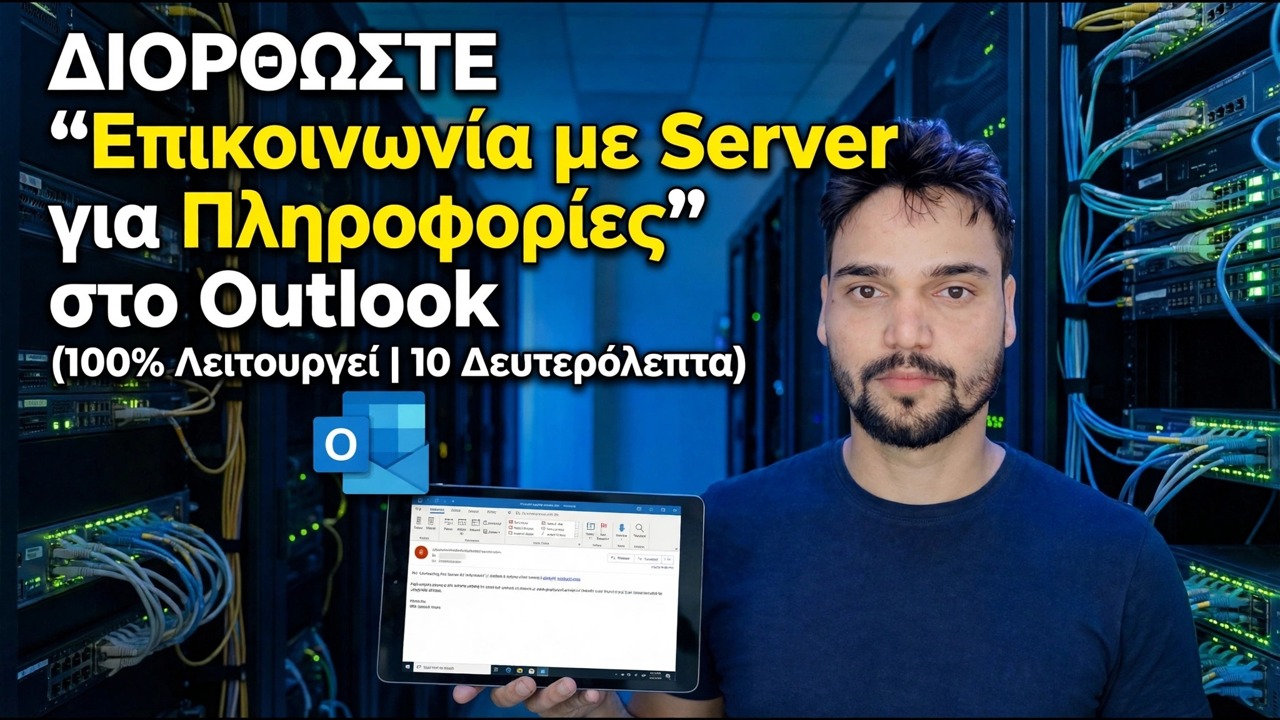
Οδηγός αντιμετώπισης προβλημάτων και λύσεις βήμα προς βήμα — ΕΠΙΔΙΟΡΘΩΣΗ "Επικοινωνία με τον διακομιστή για πληροφορίες" στο Outlook (100% λειτουργεί | 10 δευτερόλεπτα). Επίδειξη επί της οθόνης από την Technical Anshu.
Το Outlook παγώνει στο παράθυρο διαλόγου Επικοινωνία με τον διακομιστή για πληροφορίες. Εργαστείτε με την ειλικρινή σειρά επιδιόρθωσης: δοκιμή πρόσθετου ασφαλούς λειτουργίας, ρυθμίσεις απομακρυσμένης εικόνας, αποστολή και λήψη, δοκιμή καθαρού προφίλ και έλεγχοι δικτύου.
(η μεταγραφή τελειώνει εδώ στη σελίδα πηγής)
❓ Συχνές Ερωτήσεις
Είναι αυτό το σεμινάριο 100% δωρεάν για παρακολούθηση;
Ναι! Όλοι οι οδηγοί και οι μέθοδοι που επιδεικνύονται από το Technical Anshu χρησιμοποιούν δωρεάν, νομικούς και εκπαιδευτικούς πόρους.
Μπορούν οι αρχάριοι να ακολουθήσουν αυτόν τον οδηγό;
Απολύτως! Κάθε βήμα παρουσιάζεται στην οθόνη με λεπτομερείς οδηγίες, ώστε ο καθένας να μπορεί να το ακολουθήσει εύκολα.
Πού μπορώ να κάνω ερωτήσεις εάν κολλήσω;
Αφήστε ένα σχόλιο απευθείας στο βίντεο του YouTube και η κοινότητά μας και το Τεχνικό Anshu θα σας βοηθήσουν.
🚀 Παρακολουθήστε τον πλήρη οδηγό στο YouTube
🚀 Παρακολουθήστε τον πλήρη οδηγό βίντεο βήμα προς βήμα στο YouTube: https://www.youtube.com/watch?v=HbsfTnSiKiU
Εγγραφείτε στο Technical Anshu για υποστήριξη IT, αντιμετώπιση προβλημάτων των Windows και διαχείριση διακομιστή.
▶️ Δείτε πλήρες βίντεο