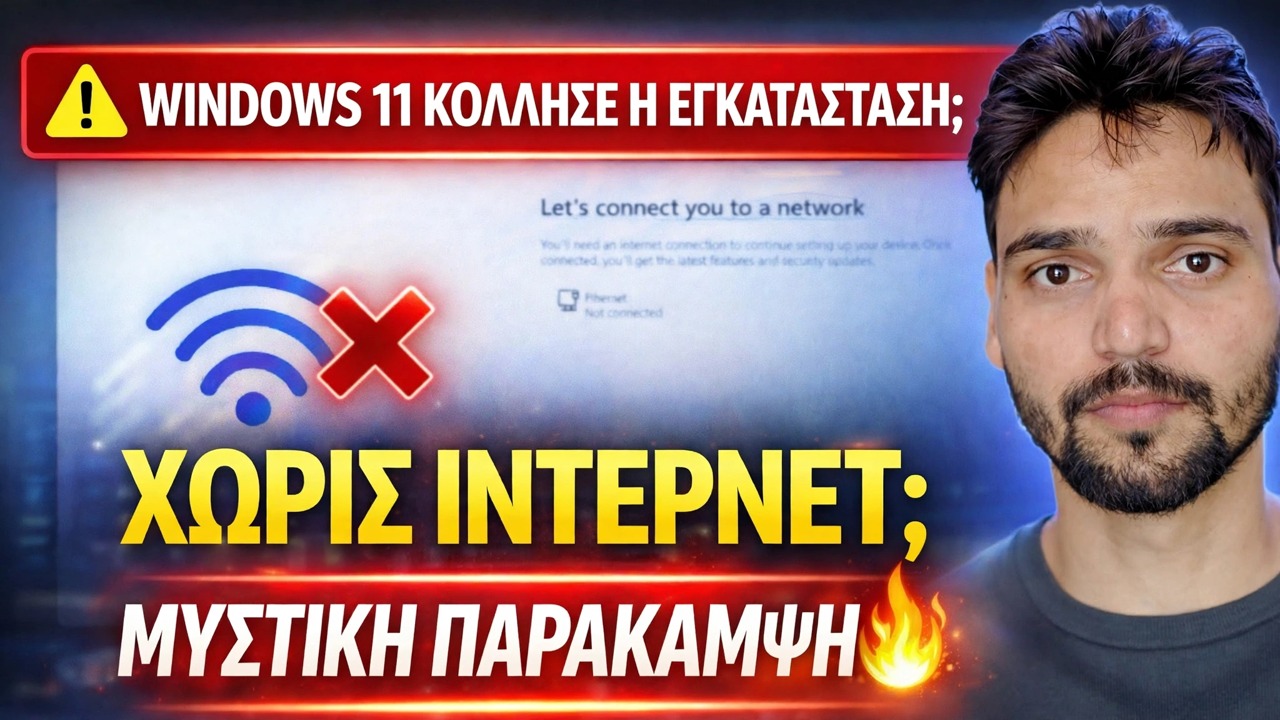
Διορθώστε το σφάλμα "Let's Connect You to a Network" 🔥 Λύση εγκατάστασης των Windows 11
Έχετε κολλήσει στην οθόνη "Let's connect you to a network" κατά τη διάρκεια της εγκατάστασης των Windows 11 χωρίς καμία δυνατότητα να προχωρήσετε; Το Technical Anshu διασχίζει κάθε ειλικρινή διαδρομή ανά κατασκευή — σύνδεση και εναλλαγή, οι παλαιότερες εντολές παράκαμψης, τα μέσα Rufus και ο τομέας Pro συνδέονται.
📑Κεφάλαια
- Η οθόνη "Ας σε συνδέσουμε σε ένα δίκτυο" — γιατί η ρύθμιση σταματά εδώ και δεν θα προχωρήσει εκτός σύνδεσης
- Διαδρομή ένα — απλώς συνδεθείτε, ολοκληρώστε τη ρύθμιση και μετά μεταβείτε σε έναν τοπικό λογαριασμό
- Ελέγξτε την κατασκευή σας με το winver πριν εμπιστευτείτε οποιαδήποτε εντολή παράκαμψης
- Παλαιότερες εκδόσεις — η εντολή oobe\bypassnro και η επιλογή "Δεν έχω internet"
- Η εντολή μόνο για τοπικό — start ms-cxh:localonly — και γιατί κλείνει σε νέες εκδόσεις
- Προγραμματίστε εκ των προτέρων — Η Rufus εγκαθιστά πολυμέσα χωρίς την απαίτηση ηλεκτρονικού λογαριασμού
- Windows 11 Pro — η διαδρομή σύνδεσης τομέα σε έναν τοπικό λογαριασμό
📋 Επισκόπηση και οδηγός βήμα προς βήμα
Τι είναι αυτή η οθόνη — Η ρύθμιση σταματά εδώ από τη σχεδίαση
Κατά τη ρύθμιση των Windows 11, εμφανίζεται η οθόνη "Let's connect you to a network" πριν από τη δημιουργία λογαριασμού. Στις περισσότερες εκδόσεις δεν υπάρχει κουμπί Παράλειψη ή Επόμενο όταν ο υπολογιστής είναι εκτός σύνδεσης, επειδή η εγκατάσταση απαιτεί σύνδεση στο διαδίκτυο και, μετά από αυτήν, είσοδο σε λογαριασμό Microsoft. Τίποτα δεν έχει χαλάσει — ο υπολογιστής σας, το ISO και το δίκτυό σας είναι καλά. Η οθόνη είναι μια πύλη που έβαλε η Microsoft στη ροή εγκατάστασης και αυτός ο οδηγός καλύπτει κάθε ειλικρινή τρόπο μέσω αυτής, με τη σειρά που τις δείχνει το βίντεο.
Route One — Απλώς συνδεθείτε και ολοκληρώστε τη ρύθμιση
Η απλούστερη διαδρομή και αυτή που λειτουργεί σε κάθε έκδοση: συνδέστε τον υπολογιστή. Επιλέξτε το δίκτυό σας Wi-Fi από τη λίστα σε αυτήν την οθόνη ή συνδέστε ένα καλώδιο LAN. Δεν υπάρχει δρομολογητής κοντά; Το hotspot για κινητά του τηλεφώνου σας είναι αρκετό — η εγκατάσταση χρειάζεται μόνο το διαδίκτυο για λίγα λεπτά. Μετά τη σύνδεση, η ρύθμιση συνεχίζεται κανονικά στις οθόνες του λογαριασμού.
Συνδεθείτε και μετά πραγματοποιήστε εναλλαγή — ο διακόπτης λογαριασμού που λειτουργεί πάντα
Εάν συνδεθήκατε στο Βήμα 2, αλλά δεν θέλετε να διατηρήσετε έναν λογαριασμό Microsoft στον υπολογιστή, ολοκληρώστε τη ρύθμιση πραγματοποιώντας είσοδο, μεταβείτε στην επιφάνεια εργασίας και, στη συνέχεια, αλλάξτε τον λογαριασμό σε τοπικό: ανοίξτε τις Ρυθμίσεις → Λογαριασμοί → Οι πληροφορίες σας και επιλέξτε "Συνδεθείτε με έναν τοπικό λογαριασμό" και ακολουθήστε τις οδηγίες. Τα αρχεία, οι εφαρμογές και οι ρυθμίσεις σας παραμένουν ακριβώς όπως είναι — αλλάζει μόνο η σύνδεση. Αυτή η διαδρομή δεν χρειάζεται εντολές και λειτουργεί σε κάθε έκδοση, γι' αυτό το βίντεο την αποκαλεί διακόπτη λογαριασμού που λειτουργεί πάντα.
Πρώτα ελέγξτε την κατασκευή σας με το winver
Οι υπόλοιπες διαδρομές είναι εντολές που έχουν πληκτρολογηθεί στο πρόγραμμα εγκατάστασης — και το αν λειτουργούν εξαρτάται εξ ολοκλήρου από την κατασκευή των Windows, επειδή η Microsoft τις καταργεί μία προς μία. Επομένως, πριν εμπιστευτείτε οποιαδήποτε εντολή, ελέγξτε την κατασκευή. Στην οθόνη δικτύου, πατήστε Shift + F10 για να ανοίξετε ένα παράθυρο γραμμής εντολών και εκτελέστε:
winverA small window shows the Windows 11 version and OS build. Note that build number down — it decides which of the next two routes can still work on your PC, exactly as the video demonstrates.
Παλαιότερες εκδόσεις — η εντολή oobe\bypassnro
Σε παλαιότερες εκδόσεις, στην ίδια γραμμή εντολών (άνοιξε με Shift + F10 στην οθόνη δικτύου), εκτελέστε:
oobe\bypassnroThe PC restarts. If it does not restart on its own, run this command in the same window and it will:
shutdown /r /t 0Setup comes back to the same network screen — but this time it offers an “I don’t have internet” option. Choose it, then “Continue with limited setup”, and setup lets you create a local account and reach the desktop without any connection.
Η τοπική εντολή μόνο — έναρξη ms-cxh:localonly
Σε εκδόσεις όπου το bypassnro έχει χαθεί, το βίντεο δείχνει τη νεότερη εντολή. Στη γραμμή εντολών στην οθόνη εγκατάστασης (Shift + F10), εκτελέστε:
start ms-cxh:localonlyInstead of the Microsoft account screen, a local account creation window opens — set a user name and password, and setup finishes with that local account.
Σχεδιάστε εκ των προτέρων — Rufus Install Media
Εάν δεν έχετε εγκαταστήσει ακόμη, η καθαρότερη διαδρομή εκτός σύνδεσης αποφασίζεται πριν καν ξεκινήσει η ρύθμιση. Όταν δημιουργείτε το εκκινήσιμο USB των Windows 11 με το Rufus (χρησιμοποιώντας ένα επίσημο Microsoft ISO), το Rufus προσφέρει επιλογές προσαρμογής για την εγκατάσταση — συμπεριλαμβανομένης της κατάργησης της απαίτησης για ηλεκτρονικό λογαριασμό Microsoft. Επιλέξτε αυτήν την επιλογή ενώ γράφετε το USB και, στη συνέχεια, εγκαταστήστε το από αυτό το μέσο: η ρύθμιση πηγαίνει κατευθείαν στη δημιουργία ενός τοπικού λογαριασμού, χωρίς πύλη δικτύου προς διέλευση. Αυτή είναι μια διαδρομή μόνο για το μελλοντικό σχέδιο — δεν μπορεί να αλλάξει μια ρύθμιση που εκτελείται ήδη.
Windows 11 Pro — η διαδρομή σύνδεσης τομέα
Στα Windows 11 Pro υπάρχει μια ακόμη υποστηριζόμενη διαδρομή. Στην οθόνη του λογαριασμού, επιλέξτε "Ρύθμιση για την εργασία ή το σχολείο", μετά ανοίξτε τις Επιλογές σύνδεσης και επιλέξτε "Σύνδεση τομέα". Στη συνέχεια, το Setup δημιουργεί έναν τοπικό λογαριασμό — ο ίδιος ο τομέας μπορεί να συνδεθεί αργότερα ή ποτέ. ο λογαριασμός που δημιουργήσατε παραμένει τοπικός. Αυτή η διαδρομή υπάρχει μόνο στο Pro (και σε υψηλότερες εκδόσεις). Τα Windows 11 Home δεν προσφέρουν σύνδεση τομέα, επομένως στο Home χρησιμοποιήστε τις παραπάνω διαδρομές.
🏷️Topic Search Variables & Keywords
🎙️ Πλήρης μεταγραφή — πατήστε για ανάπτυξη
Οδηγός και λύσεις βήμα προς βήμα αντιμετώπισης προβλημάτων — WINDOWS 11 ΕΓΚΑΤΑΣΤΑΣΗ ΚΟΛΛΗΘΗΚΕ; ΟΧΙ ΙΝΤΕΡΝΕΤ; ΜΥΣΤΙΚΗ ΠΑΡΑΚΑΜΨΗ. Επίδειξη επί της οθόνης από την Technical Anshu.
Έχετε κολλήσει στην οθόνη "Ας σας συνδέσουμε σε ένα δίκτυο" κατά τη ρύθμιση των Windows 11; Κάθε ειλικρινής διαδρομή ανά έκδοση: σύνδεση, παλαιότερες εντολές παράκαμψης, μέσα Rufus, σύνδεση τομέα Pro και ο διακόπτης λογαριασμού που λειτουργεί πάντα.
(η μεταγραφή τελειώνει εδώ στη σελίδα πηγής)
❓ Συχνές Ερωτήσεις
Είναι αυτό το σεμινάριο 100% δωρεάν για παρακολούθηση;
Ναι! Όλοι οι οδηγοί και οι μέθοδοι που επιδεικνύονται από το Technical Anshu χρησιμοποιούν δωρεάν, νομικούς και εκπαιδευτικούς πόρους.
Μπορούν οι αρχάριοι να ακολουθήσουν αυτόν τον οδηγό;
Απολύτως! Κάθε βήμα παρουσιάζεται στην οθόνη με λεπτομερείς οδηγίες, ώστε ο καθένας να μπορεί να το ακολουθήσει εύκολα.
Πού μπορώ να κάνω ερωτήσεις εάν κολλήσω;
Αφήστε ένα σχόλιο απευθείας στο βίντεο του YouTube και η κοινότητά μας και το Τεχνικό Anshu θα σας βοηθήσουν.
🚀 Παρακολουθήστε τον πλήρη οδηγό στο YouTube
🚀 Παρακολουθήστε τον πλήρη οδηγό βίντεο βήμα προς βήμα στο YouTube: https://www.youtube.com/watch?v=IeDaNodmewY
Εγγραφείτε στο Technical Anshu για υποστήριξη IT, αντιμετώπιση προβλημάτων των Windows και διαχείριση διακομιστή.
▶️ Δείτε πλήρες βίντεο