One USB = Όλα τα εργαλεία ⚠️ Ventoy + MediCat + Strelec + Gandalf
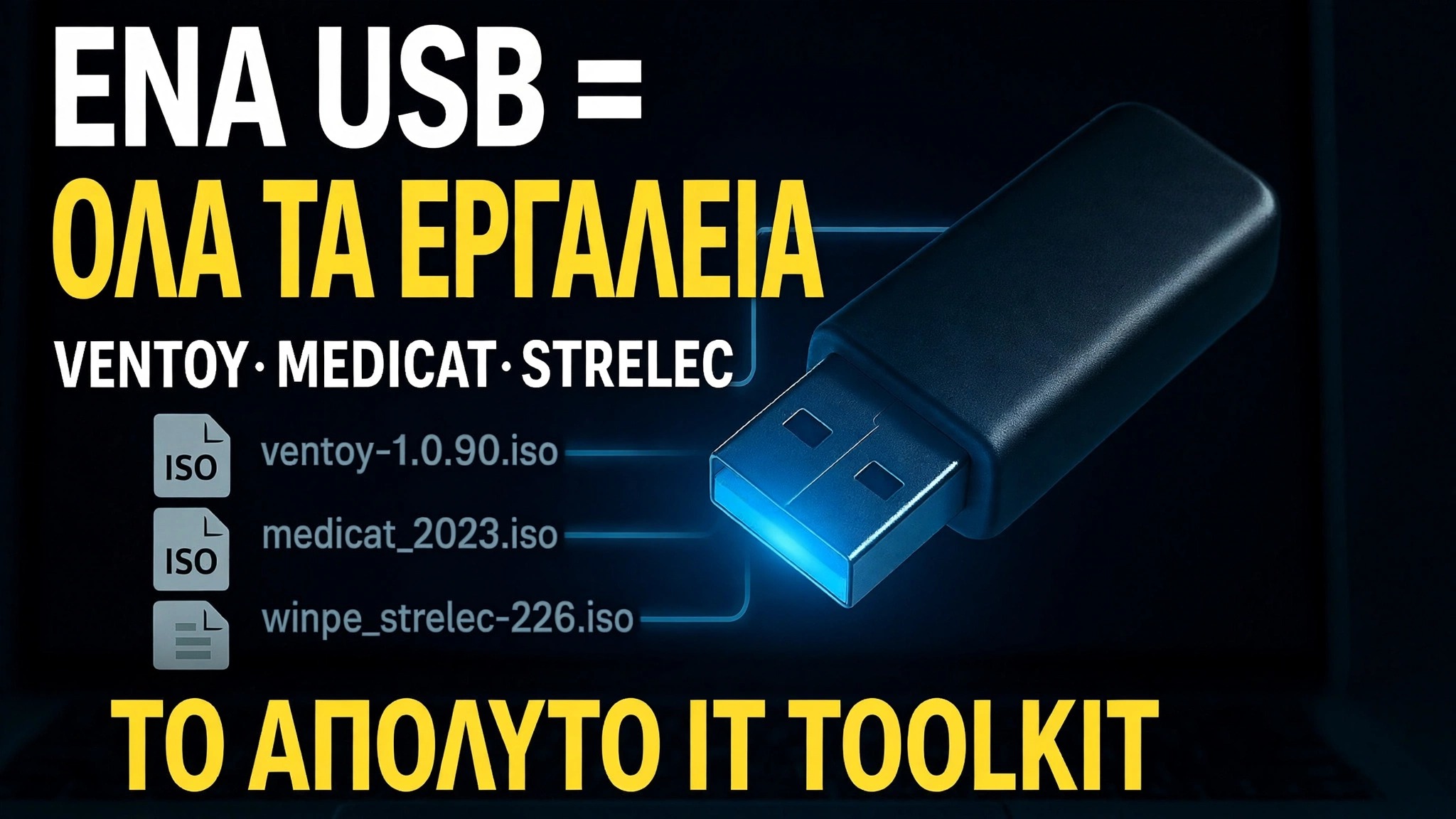
Ένα pendrive που μεταφέρει κάθε εργαλείο: το Ventoy ως φορτωτής εκκίνησης, με το MediCat USB, τις εικόνες Sergei Strelec WinPE και Windows PE του Gandalf σε μία μονάδα — εκκινήστε οποιονδήποτε υπολογιστή σε ένα πλήρες περιβάλλον επισκευής χωρίς να ξεκινήσουν ποτέ τα Windows.
📑Κεφάλαια
- Η ιδέα — ένα USB με κάθε εργαλείο αντί για μια τσέπη γεμάτη θηκάρι
- Εγκατάσταση του Ventoy στη μονάδα USB
- Λήψη των τριών εικόνων εργαλειοθήκης — MediCat, Strelec και Gandalf
- Αντιγραφή των αρχείων ISO στη μονάδα δίσκου Ventoy
- Εκκίνηση υπολογιστή από το USB και επιλογή εργαλειοθήκης από το μενού Ventoy
- Πώς χρησιμοποιείται κάθε περιβάλλον — επισκευή, ανάκτηση και διαγνωστικά
📋 Επισκόπηση και οδηγός βήμα προς βήμα
Εγκαταστήστε το Ventoy στη μονάδα USB
Το Ventoy είναι η βάση ολόκληρης της εγκατάστασης. Κατεβάστε το Ventoy από την επίσημη τοποθεσία του (ventoy.net), εξάγετε το ZIP, συνδέστε μια μεγάλη μονάδα USB και εκτελέστε το Ventoy2Disk.exe. Επιλέξτε τη μονάδα USB στη λίστα Συσκευές και κάντε κλικ στην επιλογή Εγκατάσταση. Το Ventoy διαμορφώνει τη μονάδα μία φορά, τοποθετεί τον φορτωτή εκκίνησης σε ένα μικρό κρυφό διαμέρισμα και αφήνει την υπόλοιπη μονάδα ως κανονική αποθήκευση. Από αυτό το σημείο και μετά, η μονάδα δεν χρειάζεται ποτέ ξανά μορφοποίηση — η προσθήκη ή η αφαίρεση εργαλείων είναι απλώς αντιγραφή αρχείων. Το Ventoy συνεργάζεται τόσο με το BIOS παλαιού τύπου όσο και με το UEFI, συμπεριλαμβανομένου του Secure Boot.
Κατεβάστε τις Εικόνες Τριών Εργαλειοθήκης
Στη συνέχεια, κατεβάστε τα τρία έτοιμα περιβάλλοντα που τοποθετεί το βίντεο στη μονάδα δίσκου. Το MediCat USB είναι το μεγαλύτερο από τα τρία — μια εργαλειοθήκη διάσωσης που βασίζεται σε Windows PE (το περιβάλλον της επιφάνειας εργασίας ονομάζεται Mini Windows 10) γεμάτη με μια πολύ μεγάλη συλλογή φορητών εργαλείων και είναι η ίδια χτισμένη γύρω από το Ventoy. Το Sergei Strelec WinPE είναι μια εικόνα εκκίνησης των Windows 10/11 PE γνωστή για το οργανωμένο σύνολο βοηθητικών προγραμμάτων δίσκου, δημιουργίας αντιγράφων ασφαλείας, ανάκτησης και διάγνωσης. Το Windows PE του Gandalf είναι ένα άλλο έτοιμο περιβάλλον WinPE φορτωμένο με βοηθητικά προγράμματα συντήρησης συστήματος. Κατεβάστε το καθένα μόνο από τη δική του επίσημη σελίδα έργου και προτιμήστε μια μεγάλη, γρήγορη μονάδα USB — Το MediCat από μόνο του είναι μια πολύ μεγάλη λήψη.
Αντιγράψτε τα αρχεία ISO στη μονάδα δίσκου Ventoy
Ανοίξτε τη μονάδα USB Ventoy στον File Explorer και απλώς αντιγράψτε τα αρχεία ISO MediCat, Strelec και Gandalf σε αυτήν, όπως η αντιγραφή οποιωνδήποτε κανονικών αρχείων. Μην εξάγετε τα ISO και μην τα γράφετε με εργαλείο εγγραφής — Το Ventoy διαβάζει απευθείας τα αρχεία εικόνας. Η μονάδα δίσκου εξακολουθεί να λειτουργεί ως συνηθισμένη αποθήκευση, επομένως τα έγγραφα και τα αρχεία εγκατάστασης μπορούν να βρίσκονται δίπλα στα ISO. Αργότερα, η ενημέρωση της εργαλειοθήκης είναι εξίσου απλή: διαγράψτε ένα παλιό ISO και αντιγράψτε το νεότερο στη θέση του.
Εκκίνηση του υπολογιστή από το USB
Συνδέστε το ολοκληρωμένο USB στον υπολογιστή που θέλετε να επισκευάσετε, ενεργοποιήστε το και ανοίξτε το μενού εκκίνησης μίας χρήσης — συνήθως με F12, F8 ή Esc, ανάλογα με τη μάρκα. Επιλέξτε τη μονάδα USB από τη λίστα. Αντί να εκκινήσει τα Windows, ο υπολογιστής εμφανίζει το μενού Ventoy με κάθε ISO στη μονάδα. Επιλέξτε το κιτ εργαλείων που θέλετε με τα πλήκτρα βέλους και πατήστε Enter — αυτό το περιβάλλον φορτώνεται πλέον εξ ολοκλήρου από το USB, χωρίς να αγγίξετε τα εγκατεστημένα Windows.
Επιλέξτε τη σωστή εργαλειοθήκη για την εργασία
Κάθε περιβάλλον καλύπτει την ίδια οικογένεια εργασιών εκτός σύνδεσης, με διαφορετική ειδικότητα. Το MediCat είναι η μέγιστη συλλογή — σαρωτές κακόβουλου λογισμικού, διαχειριστές διαμερισμάτων, εφαρμογές ανάκτησης και γενικά βοηθητικά προγράμματα για σχεδόν κάθε περίπτωση. Το WinPE του Sergei Strelec είναι το τακτοποιημένο ολοκληρωμένο εργαλείο για εργασίες δίσκου και διαμερισμάτων, δημιουργία αντιγράφων ασφαλείας και επαναφορά, ανάκτηση δεδομένων και διαγνωστικά υλικού. Το Gandalf's PE σάς προσφέρει άλλη μια πλήρη επιφάνεια εργασίας Windows PE για εργασίες συντήρησης και αρχείων. Επειδή όλα εκτελούνται από το USB, μπορείτε να αντιγράψετε δεδομένα από έναν υπολογιστή που δεν εκκινεί, να επιδιορθώσετε τους δίσκους και τα διαμερίσματα του, να τον σαρώσετε εκτός σύνδεσης ή να επαναφέρετε ένα αντίγραφο ασφαλείας — όλα από το ένα pendrive που είναι ενσωματωμένο σε αυτό το βίντεο.
🏷️Topic Search Variables & Keywords
🎙️ Πλήρης μεταγραφή — πατήστε για ανάπτυξη
Οδηγός και λύσεις βήμα προς βήμα αντιμετώπισης προβλημάτων - ONE USB = ALL TOOLS ULTIMATE IT TOOLKIT. Επίδειξη στην οθόνη από την Technical Anshu....
(η μεταγραφή τελειώνει εδώ στη σελίδα πηγής)
❓ Συχνές Ερωτήσεις
Είναι αυτό το σεμινάριο 100% δωρεάν για παρακολούθηση;
Ναι! Όλοι οι οδηγοί και οι μέθοδοι που επιδεικνύονται από το Technical Anshu χρησιμοποιούν δωρεάν, νομικούς και εκπαιδευτικούς πόρους.
Μπορούν οι αρχάριοι να ακολουθήσουν αυτόν τον οδηγό;
Απολύτως! Κάθε βήμα παρουσιάζεται στην οθόνη με λεπτομερείς οδηγίες, ώστε ο καθένας να μπορεί να το ακολουθήσει εύκολα.
Πού μπορώ να κάνω ερωτήσεις εάν κολλήσω;
Αφήστε ένα σχόλιο απευθείας στο βίντεο του YouTube και η κοινότητά μας και το Τεχνικό Anshu θα σας βοηθήσουν.
🚀 Παρακολουθήστε τον πλήρη οδηγό στο YouTube
🚀 Παρακολουθήστε τον πλήρη οδηγό βίντεο βήμα προς βήμα στο YouTube: https://www.youtube.com/watch?v=_5IIiw0tG8g
Εγγραφείτε στο Technical Anshu για υποστήριξη IT, αντιμετώπιση προβλημάτων των Windows και διαχείριση διακομιστή.
▶️ Δείτε πλήρες βίντεο