Η καλύτερη εναλλακτική για το Ubuntu: Ολοκληρωμένη εγκατάσταση του Linux Lite!
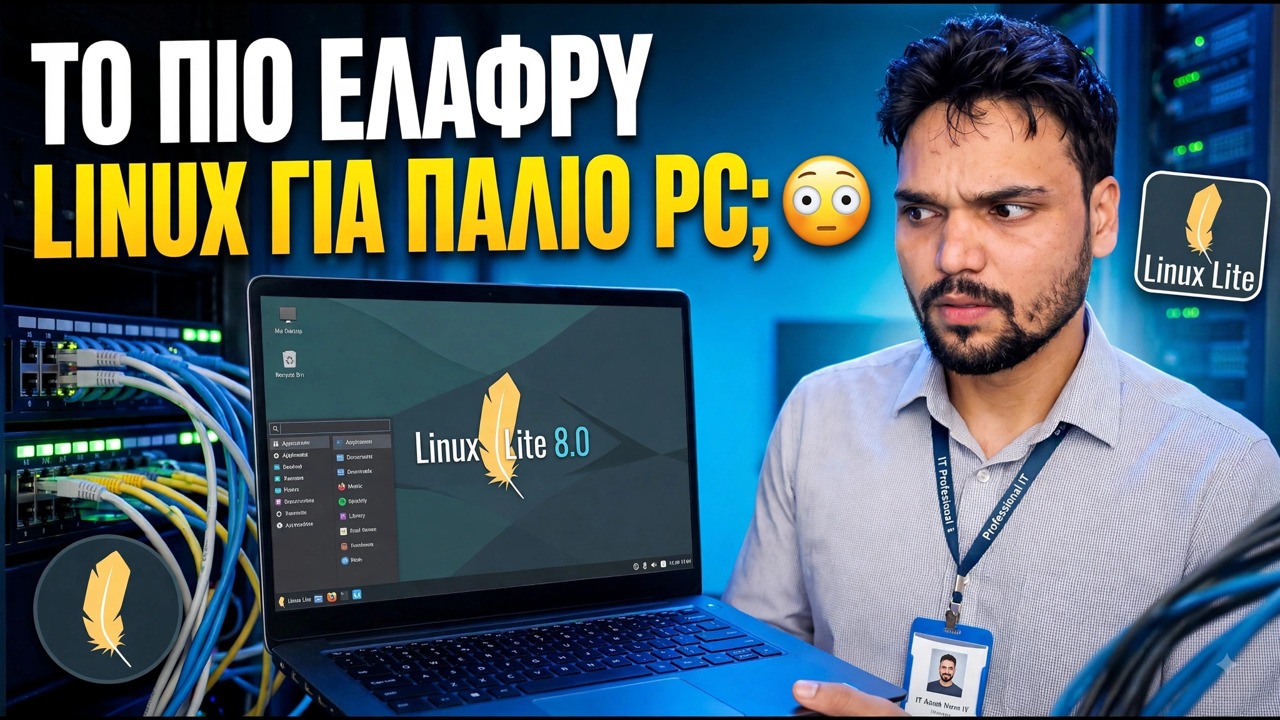
Το Linux Lite είναι ένα ελαφρύ Linux χτισμένο στο Ubuntu με τον επιτραπέζιο υπολογιστή Xfce — φτιαγμένο για να λειτουργεί ομαλά στους παλιούς υπολογιστές που αφήνουν πίσω τους τα σύγχρονα Windows και το Ubuntu. Αυτή είναι η πλήρης ρύθμιση: κατεβάστε το γνήσιο ISO, επαληθεύστε το, δημιουργήστε το USB με δυνατότητα εκκίνησης, εγκαταστήστε το δίπλα ή αντί για Windows, μετά εκτελέστε ενημερώσεις και προγράμματα οδήγησης και ολοκληρώστε με τις εφαρμογές Lite Software.
📑Κεφάλαια
- Γιατί το Linux Lite — μια ελαφριά εναλλακτική λύση Ubuntu που δημιουργήθηκε για παλιούς υπολογιστές
- Κατεβάστε το γνήσιο Linux Lite ISO
- Επαληθεύστε το ISO με το άθροισμα ελέγχου SHA-256
- Δημιουργήστε το USB με δυνατότητα εκκίνησης
- Εκκίνηση από το USB και δοκιμάστε πρώτα τη ζωντανή επιφάνεια εργασίας
- Εγκαταστήστε το Linux Lite — δίπλα στα Windows ή αντί αυτού
- Πρώτη εκκίνηση — εκτελέστε τις ενημερώσεις και εγκαταστήστε προγράμματα οδήγησης
- Ολοκληρώστε τη ρύθμιση με τις εφαρμογές Lite Software
📋 Επισκόπηση και οδηγός βήμα προς βήμα
Γιατί το Linux Lite είναι το κατάλληλο κατάλληλο για έναν παλιό υπολογιστή
Το Linux Lite είναι χτισμένο στο Ubuntu, επομένως έχει την ίδια σταθερή βάση και βιβλιοθήκη λογισμικού — αλλά χρησιμοποιεί την ελαφριά επιφάνεια εργασίας Xfce αντί για τη βαρύτερη επιφάνεια εργασίας GNOME με την οποία διατίθεται το Ubuntu. Η διάταξη είναι γνωστή στους χρήστες των Windows: ένα μενού στη γωνία, μια γραμμή εργασιών στο κάτω μέρος και μια κανονική διαχείριση αρχείων. Τα επίσημα ελάχιστα είναι μέτρια - περίπου 1 GB μνήμης RAM και 20 GB χώρου στο δίσκο - έτσι ώστε ένας υπολογιστής που αντιμετωπίζει άσχημα προβλήματα στα Windows 10 ή στο Ubuntu μπορεί να αισθάνεται ξανά χρήσιμος.
Κατεβάστε το Γνήσιο Linux Lite ISO
Λήψη του ISO μόνο από τον επίσημο ιστότοπο Linux Lite, linuxliteos.com. Επιλέξτε το τρέχον ISO σειράς για υπολογιστές 64-bit και αποθηκεύστε το σε έναν φάκελο που μπορείτε να βρείτε εύκολα. Η λήψη από την επίσημη σελίδα σάς δίνει επίσης το δημοσιευμένο άθροισμα ελέγχου για το αρχείο, το οποίο χρησιμοποιεί το επόμενο βήμα.
Επαληθεύστε το ISO με το άθροισμα ελέγχου του
Πριν γράψετε το ISO οπουδήποτε, βεβαιωθείτε ότι η λήψη είναι πλήρης και γνήσια. Ανοίξτε ένα τερματικό στο φάκελο όπου είναι αποθηκευμένο το ISO και εκτελέστε:
sha256sum linux-lite.isoΧρησιμοποιήστε το ακριβές όνομα του ληφθέντος αρχείου εάν διαφέρει. Συγκρίνετε τον μακρύ κώδικα που εκτυπώνει με το άθροισμα ελέγχου SHA-256 που δημοσιεύεται στην επίσημη σελίδα λήψης — πρέπει να ταιριάζουν με χαρακτήρα προς χαρακτήρα. Εάν δεν ταιριάζουν, διαγράψτε το αρχείο και κατεβάστε το ξανά.
Δημιουργήστε το USB με δυνατότητα εκκίνησης
Γράψτε το επαληθευμένο ISO σε ένα USB pendrive (4 GB ή μεγαλύτερο) με ένα εργαλείο εγγραφής USB όπως το Rufus στα Windows ή το balenaEtcher. Επιλέξτε το Linux Lite ISO, επιλέξτε προσεκτικά το pendrive και ξεκινήστε την εγγραφή. Όταν τελειώσει, το pendrive είναι το πρόγραμμα εγκατάστασης του Linux Lite.
Εκκίνηση από το USB και δοκιμάστε πρώτα το Live Desktop
Συνδέστε το pendrive στον υπολογιστή προορισμού, επανεκκινήστε τον και ανοίξτε το μενού εκκίνησης (συνήθως F12, F9, Esc ή F2, ανάλογα με τη μάρκα) και, στη συνέχεια, επιλέξτε τη μονάδα USB. Το Linux Lite ξεκινά σε μια ζωντανή συνεδρία απευθείας από το pendrive — τίποτα στον σκληρό δίσκο δεν αλλάζει. Χρησιμοποιήστε αυτήν την περίοδο λειτουργίας για να δοκιμάσετε πρώτα το μηχάνημα: ελέγξτε ότι η οθόνη, το Wi-Fi, ο ήχος και το πληκτρολόγιο λειτουργούν όλα πριν δεσμευτείτε για εγκατάσταση.
Εγκαταστήστε το Linux Lite — Δίπλα στα Windows ή αντί αυτού
Ξεκινήστε το πρόγραμμα εγκατάστασης από το εικονίδιο Εγκατάσταση Linux Lite στη ζωντανή επιφάνεια εργασίας. Επιλέξτε τη γλώσσα και τη διάταξη του πληκτρολογίου σας και, στη συνέχεια, αποφασίστε τον τύπο εγκατάστασης: Η Εγκατάσταση παράλληλα με τα Windows διατηρεί το υπάρχον σύστημά σας και σας δίνει τη δυνατότητα επιλογής σε κάθε εκκίνηση, ενώ η Διαγραφή δίσκου και εγκατάσταση Linux Lite δίνει ολόκληρο τον δίσκο στο Linux Lite για το απλούστερο, καθαρότερο αποτέλεσμα σε έναν εφεδρικό υπολογιστή. Ορίστε το όνομα, το όνομα του υπολογιστή και τον κωδικό πρόσβασής σας και, στη συνέχεια, αφήστε την εγκατάσταση να ολοκληρωθεί και επανεκκινήστε όταν σας ζητηθεί — αφαιρώντας το pendrive όταν σας ζητηθεί.
Πρώτη εκκίνηση — Εκτελέστε ενημερώσεις και εγκαταστήστε προγράμματα οδήγησης
Με την πρώτη εκκίνηση στο εγκατεστημένο σύστημα, συνδεθείτε στο Διαδίκτυο και ενημερώστε τα πάντα. Ανοίξτε ένα τερματικό και εκτελέστε:
sudo apt update
sudo apt upgrade
Εισαγάγετε τον κωδικό πρόσβασής σας όταν σας ζητηθεί και επιβεβαιώστε την αναβάθμιση. Μετά τις ενημερώσεις, ανοίξτε το Εγκατάσταση προγραμμάτων οδήγησης από την περιοχή Ρυθμίσεις του μενού και εγκαταστήστε οποιοδήποτε ιδιόκτητο πρόγραμμα οδήγησης που προσφέρει για το υλικό σας — συνηθέστερα το πρόγραμμα οδήγησης γραφικών (NVIDIA). Κάντε επανεκκίνηση για άλλη μια φορά, ώστε ο ενημερωμένος πυρήνας και τα προγράμματα οδήγησης να φορτωθούν καθαρά.
Ολοκληρώστε την εγκατάσταση με το λογισμικό Lite
Το τελευταίο βήμα είναι το εργαλείο Λογισμικό Lite του Linux Lite (στην περιοχή Ρυθμίσεις του μενού). Σας δίνει μια απλή λίστα επιλογής και εγκατάστασης δημοφιλών εφαρμογών — προγράμματα περιήγησης ιστού, εργαλεία γραφείου και πολυμέσων, εφαρμογές συνομιλίας και άλλα — έτσι ώστε ένα νέο σύστημα να γίνεται πλήρως χρήσιμο χωρίς να ψάχνετε πακέτα ή εντολές. Επιλέξτε τι χρειάζεστε, εγκαταστήστε και το μηχάνημα είναι έτοιμο για χρήση.
🏷️Topic Search Variables & Keywords
🎙️ Πλήρης μεταγραφή — πατήστε για ανάπτυξη
Οδηγός και λύσεις βήμα προς βήμα αντιμετώπισης προβλημάτων - ΤΟ ΚΑΛΥΤΕΡΟ ΕΛΑΦΡΥ LINUX ΓΙΑ ΠΑΛΙΟΥΣ Η/Υ;. Επίδειξη επί της οθόνης από την Technical Anshu.
Πλήρης οδηγός εγκατάστασης Linux Lite — κατεβάστε το γνήσιο ISO, δημιουργήστε το USB με δυνατότητα εκκίνησης, εγκαταστήστε το δίπλα ή αντί για Windows, εκτελέστε ενημερώσεις και προγράμματα οδήγησης και ολοκληρώστε με τις εφαρμογές Lite Software.
(η μεταγραφή τελειώνει εδώ στη σελίδα πηγής)
❓ Συχνές Ερωτήσεις
Είναι αυτό το σεμινάριο 100% δωρεάν για παρακολούθηση;
Ναι! Όλοι οι οδηγοί και οι μέθοδοι που επιδεικνύονται από το Technical Anshu χρησιμοποιούν δωρεάν, νομικούς και εκπαιδευτικούς πόρους.
Μπορούν οι αρχάριοι να ακολουθήσουν αυτόν τον οδηγό;
Απολύτως! Κάθε βήμα παρουσιάζεται στην οθόνη με λεπτομερείς οδηγίες, ώστε ο καθένας να μπορεί να το ακολουθήσει εύκολα.
Πού μπορώ να κάνω ερωτήσεις εάν κολλήσω;
Αφήστε ένα σχόλιο απευθείας στο βίντεο του YouTube και η κοινότητά μας και το Τεχνικό Anshu θα σας βοηθήσουν.
🚀 Παρακολουθήστε τον πλήρη οδηγό στο YouTube
🚀 Παρακολουθήστε τον πλήρη οδηγό βίντεο βήμα προς βήμα στο YouTube: https://www.youtube.com/watch?v=cnQPNTxNzu4
Εγγραφείτε στο Technical Anshu για υποστήριξη IT, αντιμετώπιση προβλημάτων των Windows και διαχείριση διακομιστή.
▶️ Δείτε πλήρες βίντεο