Πώς να ρυθμίσετε κοινόχρηστους φακέλους στο Synology NAS – Οδηγός βήμα προς βήμα
Δημιουργήστε κοινόχρηστους φακέλους Synology με τον σωστό τρόπο — πρώτα χρήστες, ομάδες ανά ομάδα, τελευταία δικαιώματα, SMB ενεργοποιημένο, κάδος ανακύκλωσης. Ένας πλήρης οδηγός DSM με τα λάθη που πρέπει να αποφύγετε.
📑Κεφάλαια
- Η σωστή σειρά — πρώτα οι χρήστες, οι ομάδες ανά ομάδα, τα δικαιώματα τελευταία
- Δημιουργία λογαριασμού χρήστη DSM για κάθε άτομο
- Δημιουργία ομάδων ομάδων — ομάδα λογαριασμών, ομάδα πωλήσεων και διαχειριστές
- Δημιουργία κοινόχρηστου φακέλου με ενεργοποιημένο τον κάδο ανακύκλωσης
- Εκχώρηση δικαιωμάτων σε ομάδες — Ανάγνωση/Εγγραφή, Μόνο για ανάγνωση, Χωρίς πρόσβαση
- Ενεργοποίηση της υπηρεσίας αρχείων SMB και σύνδεση από υπολογιστή με Windows
- Δοκιμή ολόκληρης της ρύθμισης ως κανονικός χρήστης
📋 Επισκόπηση και οδηγός βήμα προς βήμα
Δημιουργήστε πρώτα έναν λογαριασμό χρήστη για κάθε άτομο
Η σειρά έχει μεγαλύτερη σημασία από οποιαδήποτε μεμονωμένη ρύθμιση: πρώτοι οι χρήστες, δεύτεροι οι ομάδες, τρίτοι φάκελοι, τελευταία τα δικαιώματα. Ξεκινήστε στο DSM στην καρτέλα Πίνακας Ελέγχου → Χρήστης & Ομάδα → Χρήστης → Δημιουργία και δημιουργήστε έναν λογαριασμό ανά άτομο με το όνομά του και έναν ισχυρό κωδικό πρόσβασης. Επαναλάβετε για κάθε μέλος της ομάδας — πέντε λεπτά ανά άτομο, μία φορά. Διατηρήστε τον ενσωματωμένο λογαριασμό admin μόνο για διαχείριση, ποτέ για καθημερινή εργασία αρχείων.
Δημιουργήστε ομάδες που ταιριάζουν με τις ομάδες σας
Οι ομάδες είναι το όλο κόλπο μιας καθαρής εγκατάστασης, επειδή τα δικαιώματα θα δίνονται σε ομάδες και όχι σε άτομα. Μεταβείτε στην καρτέλα Χρήστης & Ομάδα → Ομάδα → Δημιουργία και ονομάστε τις ομάδες με το όνομα των ομάδων σας, ακριβώς όπως στο βίντεο: accounts-team, sales-team και managers. Στη συνέχεια, προσθέστε κάθε χρήστη στις ομάδες στις οποίες ανήκει. Ένα άτομο μπορεί να κάθεται σε πολλές ομάδες — αυτό είναι φυσιολογικό και καλό. Όταν κάποιος αργότερα εγγραφεί, αποχωρήσει ή αλλάξει ομάδα, αλλάζετε την ομάδα μία φορά αντί να ψάχνετε σε κάθε φάκελο.
Δημιουργήστε τον κοινόχρηστο φάκελο
Τώρα ο ίδιος ο φάκελος — ένας κοινόχρηστος φάκελος είναι η μονάδα ανώτατου επιπέδου που διαχειρίζεται το DSM και οτιδήποτε άλλο (υποφάκελοι, αρχεία) ζει μέσα σε αυτόν. Ανοίξτε τον Πίνακας Ελέγχου → Κοινόχρηστος φάκελος → Δημιουργία → Δημιουργία κοινόχρηστου φακέλου και ακολουθήστε τον οδηγό: δώστε του ένα σύντομο, σαφές όνομα όπως accounts ή office, επιλέξτε τον τόμο στον οποίο πρέπει να εμφανίζεται και προσθέστε μια σύντομη περιγραφή. Επιλέξτε Ενεργοποίηση Κάδου Ανακύκλωσης στον οδηγό, ώστε τα αρχεία που οι χρήστες να διαγράφουν τη γη στον υποφάκελο #recycle του φακέλου αντί να εξαφανιστούν — στο μέλλον θα λέτε ευχαριστώ. Παράλειψη κρυπτογράφησης εκτός και αν τη χρειάζεστε πραγματικά. ένας κρυπτογραφημένος φάκελος πρέπει να προσαρτηθεί για να μπορέσει κάποιος να τον χρησιμοποιήσει. Μόνο οι χρήστες στην ομάδα διαχειριστών μπορούν να δημιουργήσουν κοινόχρηστους φακέλους.
Δώστε δικαιώματα σε ομάδες, όχι σε άτομα
Επιλέξτε τον νέο φάκελο → καρτέλα Επεξεργασία → Δικαιώματα. Για κάθε ομάδα έχετε τρεις ειλικρινείς επιλογές: Ανάγνωση/Εγγραφή (άνοιγμα, αλλαγή και διαγραφή), Μόνο για ανάγνωση (άνοιγμα και αντιγραφή, αλλά όχι αλλαγή) ή Χωρίς πρόσβαση (ο φάκελος είναι εντελώς κλειστός). Ορίστε το επίπεδο κάθε ομάδας — για παράδειγμα, το accounts-team λαμβάνει Read/Write στο φάκελο accounts ενώ όλοι οι άλλοι λαμβάνουν Χωρίς πρόσβαση και ολόκληρο το γραφείο παίρνει Read/Write στον γενικό φάκελο office. Αφήστε τις μεμονωμένες καταχωρίσεις χρηστών, εκτός εάν υπάρχει πραγματική εξαίρεση. Εξαιρέσεις είναι εκεί όπου οι καθαρές ρυθμίσεις καταλήγουν να πεθαίνουν.
Ενεργοποιήστε το SMB και συνδεθείτε από υπολογιστή
Οι φάκελοι που κανείς δεν μπορεί να ανοίξει είναι απλώς ακριβός χώρος αποθήκευσης. Η υπηρεσία SMB είναι αυτό που χρησιμοποιούν τα Windows και οι σύγχρονοι υπολογιστές Mac για τη σύνδεση, επομένως ανοίξτε την καρτέλα Πίνακας Ελέγχου → Υπηρεσίες αρχείων → SMB, επιλέξτε Ενεργοποίηση υπηρεσίας SMB και κάντε κλικ στην Εφαρμογή. Στο DSM 7, ανοίξτε επίσης την καρτέλα Για προχωρημένους και ενεργοποιήστε το WS-Discovery, ώστε το NAS να εμφανίζεται μόνο του στο Δίκτυο των Windows. Στη συνέχεια, από έναν υπολογιστή με Windows, πατήστε Win + R και πληκτρολογήστε το όνομα NAS και το όνομα του φακέλου ως εξής (χρησιμοποιήστε το δικό σας όνομα NAS — ή τη διεύθυνση IP του — και τον φάκελό σας):
\\OFFICE-NAS\accountsΣυνδεθείτε με το όνομα χρήστη και τον κωδικό πρόσβασης NAS του ατόμου — όχι με τον λογαριασμό διαχειριστή. Μόλις ανοίξει ο φάκελος, μπορείτε να κάνετε δεξί κλικ σε αυτόν στην Εξερεύνηση αρχείων και να επιλέξετε Χάρτη μονάδα δίσκου δικτύου για να του δώσετε ένα μόνιμο γράμμα μονάδας δίσκου σε αυτόν τον υπολογιστή.
Δοκιμάστε ως κανονικός χρήστης πριν το ανακοινώσετε
Ολοκληρώστε κάνοντας είσοδο ως ένας απλός χρήστης και προσπαθώντας να ανοίξετε κάθε φάκελο. Θα πρέπει να δείτε ακριβώς τι θέλει να δει αυτό το άτομο — ούτε περισσότερο, ούτε λιγότερο. Ένας φάκελος που δεν μπορούν να ανοίξουν είναι ένα πρόβλημα άδειας που πρέπει να επιδιορθωθεί τώρα, ενώ η ρύθμιση είναι μικρή. ένας φάκελος που δεν πρέπει να βλέπουν καθόλου μπορεί να κρυφτεί με την επιλογή Απόκρυψη φακέλων και αρχείων από χρήστες χωρίς δικαιώματα στην οθόνη Επεξεργασίας του φακέλου. Αυτή η δοκιμή διάρκειας δύο λεπτών είναι η διαφορά μεταξύ μιας εγκατάστασης και μιας ελπίδας.
🏷️Topic Search Variables & Keywords
🎙️ Πλήρης μεταγραφή — πατήστε για ανάπτυξη
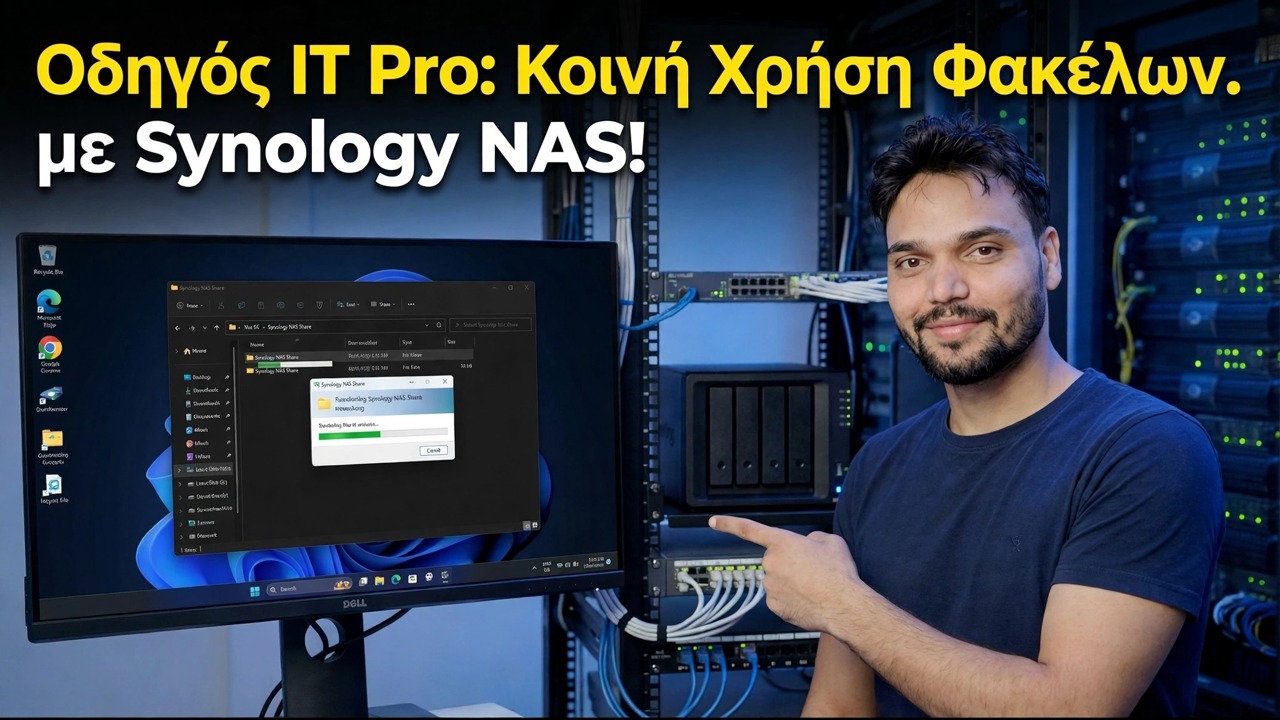
Οδηγός και λύσεις βήμα προς βήμα αντιμετώπισης προβλημάτων — Οδηγός IT Pro: Κοινή χρήση φακέλων με το Synology NAS! Επίδειξη επί της οθόνης από την Technical Anshu.
Δημιουργήστε κοινόχρηστους φακέλους Synology με τον σωστό τρόπο — πρώτα χρήστες, ομάδες ανά ομάδα, τελευταία δικαιώματα, SMB ενεργοποιημένο, κάδος ανακύκλωσης. Ένας πλήρης οδηγός DSM με τα λάθη που πρέπει να αποφύγετε.
(η μεταγραφή τελειώνει εδώ στη σελίδα πηγής)
❓ Συχνές Ερωτήσεις
Είναι αυτό το σεμινάριο 100% δωρεάν για παρακολούθηση;
Ναι! Όλοι οι οδηγοί και οι μέθοδοι που επιδεικνύονται από το Technical Anshu χρησιμοποιούν δωρεάν, νομικούς και εκπαιδευτικούς πόρους.
Μπορούν οι αρχάριοι να ακολουθήσουν αυτόν τον οδηγό;
Απολύτως! Κάθε βήμα παρουσιάζεται στην οθόνη με λεπτομερείς οδηγίες, ώστε ο καθένας να μπορεί να το ακολουθήσει εύκολα.
Πού μπορώ να κάνω ερωτήσεις εάν κολλήσω;
Αφήστε ένα σχόλιο απευθείας στο βίντεο του YouTube και η κοινότητά μας και το Τεχνικό Anshu θα σας βοηθήσουν.
🚀 Παρακολουθήστε τον πλήρη οδηγό στο YouTube
🚀 Παρακολουθήστε τον πλήρη οδηγό βίντεο βήμα προς βήμα στο YouTube: https://www.youtube.com/watch?v=h0J1Vk9_0s8
Εγγραφείτε στο Technical Anshu για υποστήριξη IT, αντιμετώπιση προβλημάτων των Windows και διαχείριση διακομιστή.
▶️ Δείτε πλήρες βίντεο