Moon OS: Ελαφριά εναλλακτική λύση για Windows
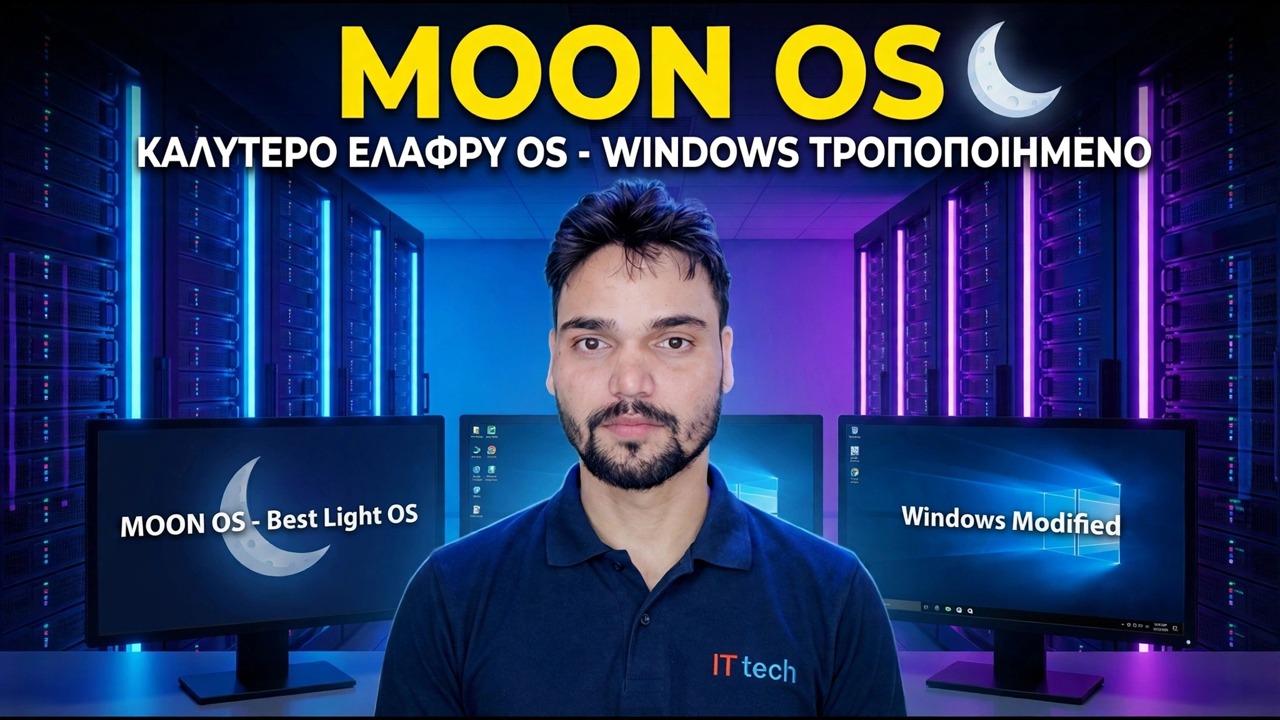
Το Moon OS είναι μια ανεπίσημη, ελαφριά προσαρμοσμένη έκδοση που βασίζεται στα Windows 11 LTSC, η οποία δημιουργήθηκε για παλιούς υπολογιστές. Αυτός ο οδηγός καλύπτει τι είναι, τι αφαιρεί, τους ειλικρινείς κινδύνους από την εκτέλεση ενός τροποποιημένου Windows και τον ασφαλή τρόπο δοκιμής και εγκατάστασης του.
📑Κεφάλαια
- Τι είναι στην πραγματικότητα το Moon OS — μια ανεπίσημη ελαφριά κατασκευή που βασίζεται στα Windows 11 LTSC
- Τι αφαιρεί — και γιατί αυτό κάνει έναν παλιό υπολογιστή πιο γρήγορο
- Οι ειλικρινείς κίνδυνοι από την εκτέλεση μιας τροποποιημένης έκδοσης των Windows
- Πριν ξεκινήσετε — η λίστα ελέγχου ασφαλείας
- Κατεβάστε το ISO με ασφάλεια και φτιάξτε το USB με δυνατότητα εκκίνησης
- Εκκίνηση από το USB και εγκατάσταση του Moon OS
- Πρώτοι έλεγχοι μετά την εγκατάσταση — προγράμματα οδήγησης, προγράμματα προστασίας από ιούς και ενημερώσεις
📋 Επισκόπηση και οδηγός βήμα προς βήμα
Γνωρίστε τι είναι το Moon OS
Το Moon OS είναι μια προσαρμοσμένη, ελαφριά έκδοση των Windows 11 που έχει κατασκευαστεί από ανεξάρτητους διαμορφωτές — οι εκδόσεις με αυτό το όνομα βασίζονται στη γραμμή Windows 11 LTSC, με μια μεγάλη λίστα στοιχείων που έχουν αφαιρεθεί και το σύστημα έχει περικοπεί, επομένως χρησιμοποιεί λιγότερη μνήμη RAM και χώρο στο δίσκο από μια εγκατάσταση στοκ. Γι' αυτό ακριβώς είναι ελκυστικό για παλιούς υπολογιστές που ανιχνεύονται σε κανονικά Windows 11.
Τι αφαιρεί — και τι χάνετε
Ένα lite build παίρνει την ταχύτητά του από την αφαίρεση. Το βίντεο περιγράφει ό,τι απογυμνώνει αυτή η έκδοση στην οθόνη: οι ομαδοποιημένες εφαρμογές, τα πρόσθετα και οι υπηρεσίες παρασκηνίου που διαθέτει ένα απόθεμα Windows αφαιρούνται ή απενεργοποιούνται, έτσι σχεδόν τίποτα επιπλέον δεν εκτελείται κατά την εκκίνηση και ένας παλιός υπολογιστής με λίγη RAM έχει και πάλι την αίσθηση της απόκρισης.
Η άλλη πλευρά είναι πραγματική: οτιδήποτε αφαιρέθηκε έχει φύγει. Οι δυνατότητες, τα στοιχεία πολυμέσων ή οι υπηρεσίες που θα χρειαστείτε αργότερα μπορεί απλώς να μην υπάρχουν, και σε τροποποιημένες εκδόσεις, ακόμη και στοιχεία που σχετίζονται με την ασφάλεια μπορούν να είναι μεταξύ των περικομμένων στοιχείων — σημειώστε ακριβώς τι δείχνει το βίντεο για αυτήν την έκδοση και σχεδιάστε τη δική σας προστασία (Βήμα 7) αντί να υποθέτετε ότι όλα τα διαθέσιμα είναι ακόμα διαθέσιμα.
Οι ειλικρινείς κίνδυνοι ενός τροποποιημένου Windows
Πριν ξεκινήσετε — η λίστα ελέγχου ασφάλειας
Οι κατασκευές όπως αυτή θα πρέπει πάντα να αντιμετωπίζονται με τον ίδιο τρόπο: πρώτα να ελέγχονται, ποτέ να μην εγκαθίστανται τυφλά στον μοναδικό υπολογιστή που λειτουργεί. Ετοιμάστε τα πρώτα — έναν εφεδρικό υπολογιστή ή μια εικονική μηχανή για την πρώτη δοκιμή. ένα πλήρες αντίγραφο ασφαλείας για οτιδήποτε στον υπολογιστή-στόχο που δεν έχετε την πολυτέλεια να χάσετε. το γνήσιο κλειδί άδειας χρήσης των Windows. μονάδα στυλό USB 8 GB ή περισσότερο για τον εγκαταστάτη. και το πρόγραμμα οδήγησης του υπολογιστή πραγματοποιεί λήψη από τον επίσημο ιστότοπο του κατασκευαστή του φορητού υπολογιστή ή της μητρικής πλακέτας, επειδή οι κομμένες εκδόσεις ενδέχεται να μην έχουν ορισμένα προγράμματα οδήγησης σε πακέτο. Εάν λείπει κάποιο στοιχείο, διορθώστε το πρώτα - τα περισσότερα προβλήματα που οι άνθρωποι κατηγορούν για εκδόσεις lite ξεκινούν με την παράβλεψη αυτής της λίστας.
Κατεβάστε με ασφάλεια και δημιουργήστε το USB με δυνατότητα εκκίνησης
Λήψη του Moon OS ISO μόνο από την πηγή που εμφανίζεται στην περιγραφή του βίντεο — το ίδιο όνομα έκδοσης μεταφορτώνεται ξανά σε πολλούς τυχαίους ιστότοπους και αυτά τα αντίγραφα δεν είναι αξιόπιστα. Εάν ένα άθροισμα ελέγχου (SHA-256) δημοσιεύεται με τη λήψη, βεβαιωθείτε ότι το αρχείο σας ταιριάζει με αυτό και σαρώστε το ISO με το πρόγραμμα προστασίας από ιούς πριν το χρησιμοποιήσετε.
Στη συνέχεια, γράψτε το ISO στη μονάδα στυλό με ένα τυπικό εργαλείο όπως το Rufus: επιλέξτε τη μονάδα USB, επιλέξτε το Moon OS ISO και ξεκινήστε. Η μονάδα θα διαγραφεί, επομένως χρησιμοποιήστε μια άδεια. Στους περισσότερους υπολογιστές ο προεπιλεγμένος συνδυασμός διαμερισμάτων (GPT για μηχανές UEFI) είναι σωστός.
Εκκίνηση από USB και εγκατάσταση
Συνδέστε το USB στον παλιό υπολογιστή και επανεκκινήστε τον. Ανοίξτε το μενού εκκίνησης (συνήθως F12, F9 ή Esc, ανάλογα με τη μάρκα) και επιλέξτε τη μονάδα USB. Στη ρύθμιση, επιλέξτε τη γλώσσα και την έκδοσή σας, εάν σας ζητηθεί. Στην οθόνη του δίσκου, επιλέξτε το διαμέρισμα όπου θα πάνε τα Windows — η εγκατάσταση διαγράφει αυτό το διαμέρισμα, γι' αυτό το αντίγραφο ασφαλείας στο Βήμα 4 έχει σημασία. Αφήστε την εγκατάσταση να ολοκληρωθεί και να επανεκκινηθεί στην επιφάνεια εργασίας και, στη συνέχεια, αφαιρέστε το USB ώστε ο υπολογιστής να εκκινήσει από τον δικό του δίσκο.
Πρώτοι έλεγχοι μετά την εγκατάσταση
Στην νέα επιφάνεια εργασίας, εκτελέστε τους ελέγχους με την εξής σειρά: εγκαταστήστε τυχόν προγράμματα οδήγησης που λείπουν από τον επίσημο ιστότοπο του κατασκευαστή (πρώτα οθόνη, ήχος και δίκτυο). εγκαταστήστε ένα αξιόπιστο πρόγραμμα προστασίας από ιούς και εκτελέστε μια πλήρη σάρωση, αντί να υποθέσετε ότι η προστασία της έκδοσης έχει ολοκληρωθεί. ανοίξτε το Windows Update και δείτε ειλικρινά σε ποια κατάσταση βρίσκονται οι ενημερώσεις σε αυτήν την έκδοση. και δοκιμάστε τις εφαρμογές που χρησιμοποιείτε πραγματικά καθημερινά — πρόγραμμα περιήγησης, γραφείο, εκτύπωση — ενώ το παλιό σας σύστημα ή το αντίγραφο ασφαλείας είναι ακόμα προσβάσιμο.
🏷️Topic Search Variables & Keywords
🎙️ Πλήρης μεταγραφή — πατήστε για ανάπτυξη
Οδηγός αντιμετώπισης προβλημάτων και λύσεις βήμα προς βήμα - MOON OS BEST LIGHT OS - WINDOWS MODIFIED. Επίδειξη επί της οθόνης από την Technical Anshu.
Το Moon OS είναι μια ανεπίσημη ελαφριά προσαρμοσμένη έκδοση που βασίζεται στα Windows 11 LTSC για παλιούς υπολογιστές. Τι είναι, τι αφαιρεί, τους κινδύνους του και τον ειλικρινή τρόπο δοκιμής και εγκατάστασης του.
(η μεταγραφή τελειώνει εδώ στη σελίδα πηγής)
❓ Συχνές Ερωτήσεις
Είναι αυτό το σεμινάριο 100% δωρεάν για παρακολούθηση;
Ναι! Όλοι οι οδηγοί και οι μέθοδοι που επιδεικνύονται από το Technical Anshu χρησιμοποιούν δωρεάν, νομικούς και εκπαιδευτικούς πόρους.
Μπορούν οι αρχάριοι να ακολουθήσουν αυτόν τον οδηγό;
Απολύτως! Κάθε βήμα παρουσιάζεται στην οθόνη με λεπτομερείς οδηγίες, ώστε ο καθένας να μπορεί να το ακολουθήσει εύκολα.
Πού μπορώ να κάνω ερωτήσεις εάν κολλήσω;
Αφήστε ένα σχόλιο απευθείας στο βίντεο του YouTube και η κοινότητά μας και το Τεχνικό Anshu θα σας βοηθήσουν.
🚀 Παρακολουθήστε τον πλήρη οδηγό στο YouTube
🚀 Παρακολουθήστε τον πλήρη οδηγό βίντεο βήμα προς βήμα στο YouTube: https://www.youtube.com/watch?v=momjqCHpico
Εγγραφείτε στο Technical Anshu για υποστήριξη IT, αντιμετώπιση προβλημάτων των Windows και διαχείριση διακομιστή.
▶️ Δείτε πλήρες βίντεο