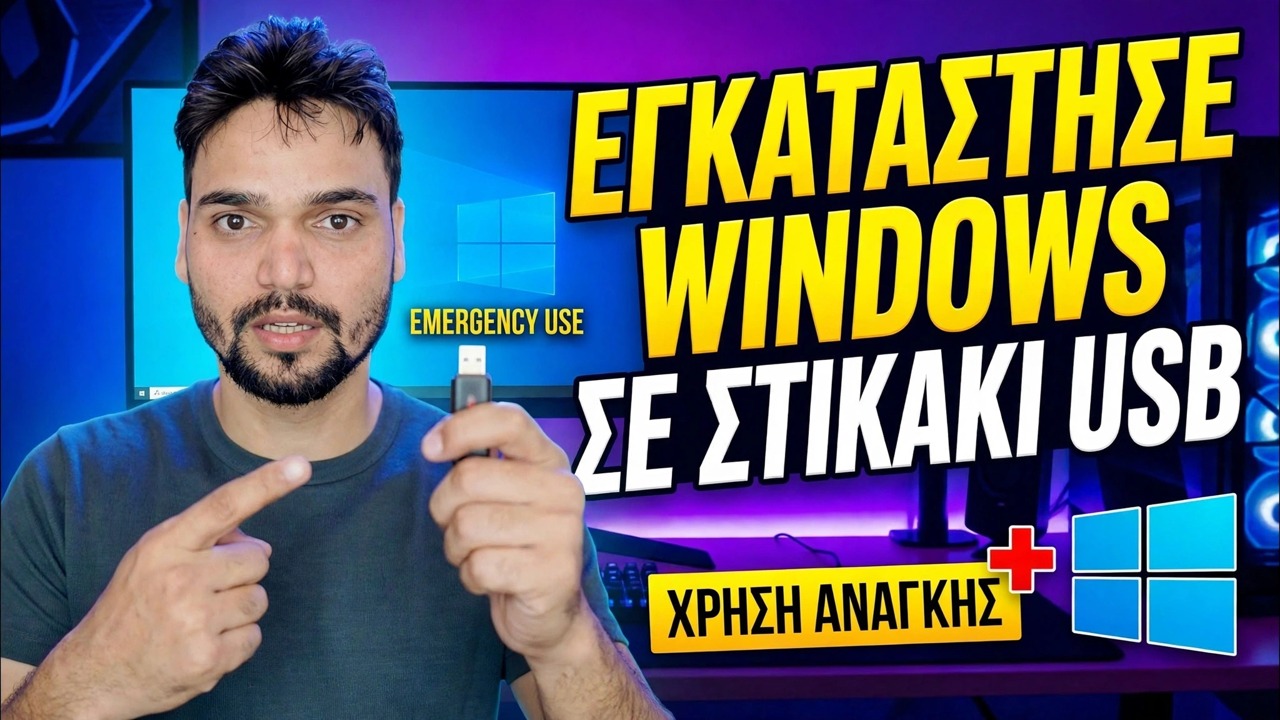
Εγκαταστήστε το λειτουργικό σύστημα Windows στο Pendrive
Ένα πλήρες Windows εγκατεστημένο σε μονάδα στυλό ή USB SSD που εκκινεί σχεδόν οποιονδήποτε υπολογιστή: τη δική σας επιφάνεια εργασίας, εφαρμογές και αρχεία που εκτελούνται από τη μονάδα ενώ ο δίσκος του υπολογιστή παραμένει ανέγγιχτος. Η σωστή επιλογή οδήγησης, η σειρά κατασκευής, η πρώτη εκκίνηση σε ένα νέο μηχάνημα και τα ειλικρινή όρια ταχύτητας, προγραμμάτων οδήγησης και ενεργοποίησης.
📑Κεφάλαια
- Αυτό που δημιουργείτε — ένα φορητό Windows που εκτελείται από τη μονάδα USB και όχι από πρόγραμμα εγκατάστασης
- Επιλέξτε τη σωστή μονάδα δίσκου — αυτή καθορίζει πόσο γρήγορο αισθάνεται ολόκληρο το σύστημα
- Τι χρειάζεστε πριν ξεκινήσετε — υπολογιστής, επίσημο ISO και ένα εργαλείο δημιουργίας Windows To Go
- Δημιουργήστε τη μονάδα δίσκου — η σειρά των βημάτων που έχει σημασία
- Πρώτη εκκίνηση σε νέο υπολογιστή — γιατί είναι αργή και γιατί είναι φυσιολογικό
- Τα ειλικρινή όρια — ταχύτητα, προγράμματα οδήγησης και ενεργοποίηση
📋 Επισκόπηση και οδηγός βήμα προς βήμα
Κατανοήστε τι χτίζετε
Μια κανονική μονάδα στυλό εγκατάστασης μόνο εγκαθιστά τα Windows σε έναν υπολογιστή. Αυτή η έκδοση είναι το αντίθετο: η μονάδα είναι ο δίσκος συστήματος. Το συνδέετε σχεδόν σε οποιονδήποτε υπολογιστή, εκκινείτε από αυτόν και ξεκινά ένα πλήρες λειτουργικό Windows — ο επιτραπέζιος υπολογιστής σας, οι εφαρμογές και τα αρχεία σας, που εκτελούνται εξ ολοκλήρου από τη μονάδα USB, ενώ ο εσωτερικός δίσκος του υπολογιστή παραμένει ανέγγιχτος.
Η Microsoft το έστειλε κάποτε επίσημα ως Windows To Go, αλλά αφαίρεσε την ενσωματωμένη δυνατότητα από τα Windows 10 έκδοση 2004 και μετά, οπότε σήμερα η δουλειά γίνεται από εργαλεία δημιουργών τρίτων. Αυτός είναι ο λόγος για τον οποίο φέρουν οι τεχνικοί μονάδας δίσκου για χρήση έκτακτης ανάγκης σε νεκρούς υπολογιστές και η μονάδα που είναι προσεκτικοί χρήστες διατηρούν ως εφεδρικό σύστημα που λειτουργεί ακόμη και όταν ο εσωτερικός δίσκος ενός υπολογιστή αποτύχει.
Επιλέξτε πρώτα τη μονάδα δίσκου — Αποφασίζει τα πάντα
Τα φορητά Windows διαβάζουν και γράφουν χιλιάδες μικρά αρχεία συνεχώς, και εκεί ακριβώς οι φθηνές μονάδες στυλό είναι πιο αδύναμες. Μπορεί να διαρκέσει μία ώρα για να εγκατασταθεί και στη συνέχεια να αισθανθείτε σπασμένο στην καθημερινή χρήση — αργές μπότες, παγωμένα μενού, ενημερώσεις που δεν τελειώνουν ποτέ. Η ειλικρινής κατάταξη:
Το καλύτερο: ένας κατάλληλος SSD μέσα σε ένα περίβλημα USB 3 ή ένας φορητός SSD — αυτό μοιάζει με έναν κανονικό υπολογιστή. Αποδεκτό: μια γρήγορη μονάδα στυλό USB 3.x από γνωστή μάρκα, 64 GB ή περισσότερο. Αποφύγετε: μη επώνυμα ή πολύ φθηνά sticks και οτιδήποτε USB 2.0 — η εγκατάσταση μπορεί να ολοκληρωθεί, αλλά η εμπειρία θα σας τιμωρήσει.
Συλλέξτε ό,τι χρειάζεστε
Χρειάζεστε έναν υπολογιστή που λειτουργεί με δικαιώματα διαχειριστή, όπου θα προετοιμάσετε τη μονάδα δίσκου. Χρειάζεστε επίσης το επίσημο Windows 10 ή Windows 11 ISO, που έχει ληφθεί από τη σελίδα λήψης της ίδιας της Microsoft — όχι ένα τροποποιημένο ISO από τυχαία τοποθεσία, επειδή ένα γνήσιο ISO αφαιρεί μια ολόκληρη κατηγορία αστοχιών κατασκευής.
Τέλος, ένα εργαλείο δημιουργού Windows To Go — αυτό που παρουσιάζεται στο βίντεο ή ένα εργαλείο της ίδιας κατηγορίας, όπως το Rufus (το οποίο εξακολουθεί να προσφέρει μια επιλογή εικόνας Windows To Go) ή το WinToUSB της Hasleo (η δωρεάν έκδοσή του καλύπτει τα βασικά. ορισμένες επιλογές πληρώνονται). Δημιουργήστε αντίγραφα ασφαλείας για οτιδήποτε είναι αποθηκευμένο στη μονάδα USB πρώτα και αφιερώστε χρόνο: σε ένα γρήγορο SSD αυτή είναι μια εργασία 20 έως 30 λεπτών, ενώ σε μια αργή μονάδα στυλό μπορεί να λειτουργεί πολύ περισσότερο.
Δημιουργία του Drive — Η σειρά που έχει σημασία
Συνδέστε τη μονάδα USB στον υπολογιστή προετοιμασίας και βεβαιωθείτε ότι είναι η μονάδα δίσκου που βλέπετε στο εργαλείο — ελέγξτε το μέγεθος και το γράμμα της μονάδας δύο φορές, επειδή η κατασκευή το σκουπίζει. Ανοίξτε το εργαλείο δημιουργού και επιλέξτε το ISO των Windows που κατεβάσατε ως πηγή. Επιλέξτε τη μονάδα USB ως στόχο και επιλέξτε την έκδοση των Windows που θέλετε (Home ή Pro) από το ISO.
Επιλέξτε το στυλ διαμερίσματος που ταιριάζει με τους υπολογιστές που θα εκκινήσετε: GPT με UEFI για σύγχρονες μηχανές ή MBR με BIOS ή UEFI εάν χρειάζεστε επίσης πολύ παλιά μηχανήματα. Ξεκινήστε το build και αφήστε το να τελειώσει χωρίς να αγγίξετε τη μονάδα δίσκου — το εργαλείο μορφοποιεί τη μονάδα δίσκου, εφαρμόζει την εικόνα των Windows και γράφει τα αρχεία εκκίνησης. Όταν ολοκληρωθεί, κλείστε τον υπολογιστή προετοιμασίας καθαρά ή αφαιρέστε τη μονάδα σωστά. Μην το βγάζετε ποτέ στη μέση της εγγραφής.
Πρώτη εκκίνηση σε νέο υπολογιστή — Η αργή είναι κανονική
Συνδέστε τη μονάδα στον υπολογιστή προορισμού και ανοίξτε το μενού εκκίνησης μίας χρήσης κατά την εκκίνηση — συνήθως F12, F8, Esc ή F9 ανάλογα με την μάρκα Επιλέξτε την καταχώρηση UEFI για τη μονάδα USB από τη λίστα.
Τώρα να είστε υπομονετικοί: κατά την πρώτη εκκίνηση σε οποιοδήποτε νέο μηχάνημα, τα Windows εντοπίζουν το υλικό του υπολογιστή και εγκαθιστούν προγράμματα οδήγησης για αυτό. Δέκα έως είκοσι λεπτά με μεγάλες παύσεις είναι φυσιολογικό και μια επανεκκίνηση ή δύο μπορεί να συμβεί από μόνη της. Ολοκληρώστε τις οθόνες εγκατάστασης, συνδεθείτε και, στη συνέχεια, ανοίξτε τη Διαχείριση Συσκευών και αφήστε τα Windows να ολοκληρώσουν την εγκατάσταση προγραμμάτων οδήγησης — συνδεθείτε στο Διαδίκτυο, ώστε τα προγράμματα οδήγησης που λείπουν να μπορούν να φτάσουν από το Windows Update. Σε μεταγενέστερες μπότες στον ίδιο υπολογιστή, η εκκίνηση είναι πολύ πιο γρήγορη, επειδή τα προγράμματα οδήγησης αυτού του μηχανήματος είναι πλέον αποθηκευμένα στη μονάδα δίσκου σας.
Γνωρίστε τα ειλικρινή όρια — Ταχύτητα, προγράμματα οδήγησης και ενεργοποίηση
Τα φορητά Windows είναι πραγματικά χρήσιμα, αλλά δεν είναι μαγικά. Η ταχύτητα ακολουθεί τη μονάδα δίσκου: σε μια φθηνή μονάδα στυλό όλα είναι αργά, συμπεριλαμβανομένου του Windows Update — οι ενημερώσεις λειτουργιών σε αργά μέσα μπορεί να διαρκέσουν ώρες, ενώ ένας SSD σε ένα περίβλημα αφαιρεί το μεγαλύτερο μέρος αυτού του πόνου. Οι αλλαγές υλικού είναι δουλειά: κάθε νέος κεντρικός υπολογιστής σημαίνει ξανά ανίχνευση προγραμμάτων οδήγησης και πολύ διαφορετικό υλικό μπορεί περιστασιακά να αρνηθεί την εκκίνηση μέχρι να τακτοποιηθούν τα προγράμματα οδήγησης, επομένως διατηρήστε τις προσδοκίες ρεαλιστικές για αρχαία ή ασυνήθιστα μηχανήματα.
Η ενεργοποίηση δεν ταξιδεύει. Τα Windows ενεργοποιούνται ανά υπολογιστή: σε έναν υπολογιστή που διαθέτει ήδη ψηφιακή άδεια για την ίδια έκδοση των Windows, τα φορητά Windows σας συνήθως ενεργοποιούνται έναντι αυτής της άδειας. σε υπολογιστή χωρίς άδεια χρήσης ή διαφορετική έκδοση, μπορεί να παραμείνει ανενεργό με τα συνήθη όρια εξατομίκευσης. Η μονάδα δεν μπορεί να μεταφέρει την άδεια ενός υπολογιστή σε άλλον υπολογιστή. Και δεν αποτελεί αντίγραφο ασφαλείας και δεν αποτελεί όριο ασφαλείας — οποιοσδήποτε κατέχει τη μονάδα δίσκου κρατά τα αρχεία σας εκτός εάν τα κρυπτογραφήσετε και οι πολιτικές ασφαλείας του γραφείου ενδέχεται να απαγορεύουν την εκκίνηση εξωτερικών συστημάτων, επομένως σεβαστείτε τις.
🏷️Topic Search Variables & Keywords
🎙️ Πλήρης μεταγραφή — πατήστε για ανάπτυξη
Οδηγός και λύσεις βήμα προς βήμα αντιμετώπισης προβλημάτων - ΕΓΚΑΤΑΣΤΑΣΗ ΠΑΡΑΘΥΡΩΝ ΣΕ ΧΡΗΣΗ ΕΚΤΑΚΤΗΣ ΑΝΑΓΚΗΣ PENDRIVE. Επίδειξη στην οθόνη από την Technical Anshu....
Εγκαταστήστε ένα πλήρες Windows σε μονάδα στυλό ή USB SSD και εκκινήστε σχεδόν οποιονδήποτε υπολογιστή από αυτό. Ο πλήρης οδηγός φορητών Windows: η σωστή μονάδα δίσκου για να επιλέξετε, η σειρά κατασκευής, η πρώτη εκκίνηση σε νέο μηχάνημα και τα ειλικρινή όρια ταχύτητας, προγραμμάτων οδήγησης και ενεργοποίησης.
(η μεταγραφή τελειώνει εδώ στη σελίδα πηγής)
❓ Συχνές Ερωτήσεις
Είναι αυτό το σεμινάριο 100% δωρεάν για παρακολούθηση;
Ναι! Όλοι οι οδηγοί και οι μέθοδοι που επιδεικνύονται από το Technical Anshu χρησιμοποιούν δωρεάν, νομικούς και εκπαιδευτικούς πόρους.
Μπορούν οι αρχάριοι να ακολουθήσουν αυτόν τον οδηγό;
Απολύτως! Κάθε βήμα παρουσιάζεται στην οθόνη με λεπτομερείς οδηγίες, ώστε ο καθένας να μπορεί να το ακολουθήσει εύκολα.
Πού μπορώ να κάνω ερωτήσεις εάν κολλήσω;
Αφήστε ένα σχόλιο απευθείας στο βίντεο του YouTube και η κοινότητά μας και το Τεχνικό Anshu θα σας βοηθήσουν.
🚀 Παρακολουθήστε τον πλήρη οδηγό στο YouTube
🚀 Παρακολουθήστε τον πλήρη οδηγό βίντεο βήμα προς βήμα στο YouTube: https://www.youtube.com/watch?v=rE63YvUZq6k
Εγγραφείτε στο Technical Anshu για υποστήριξη IT, αντιμετώπιση προβλημάτων των Windows και διαχείριση διακομιστή.
▶️ Δείτε πλήρες βίντεο