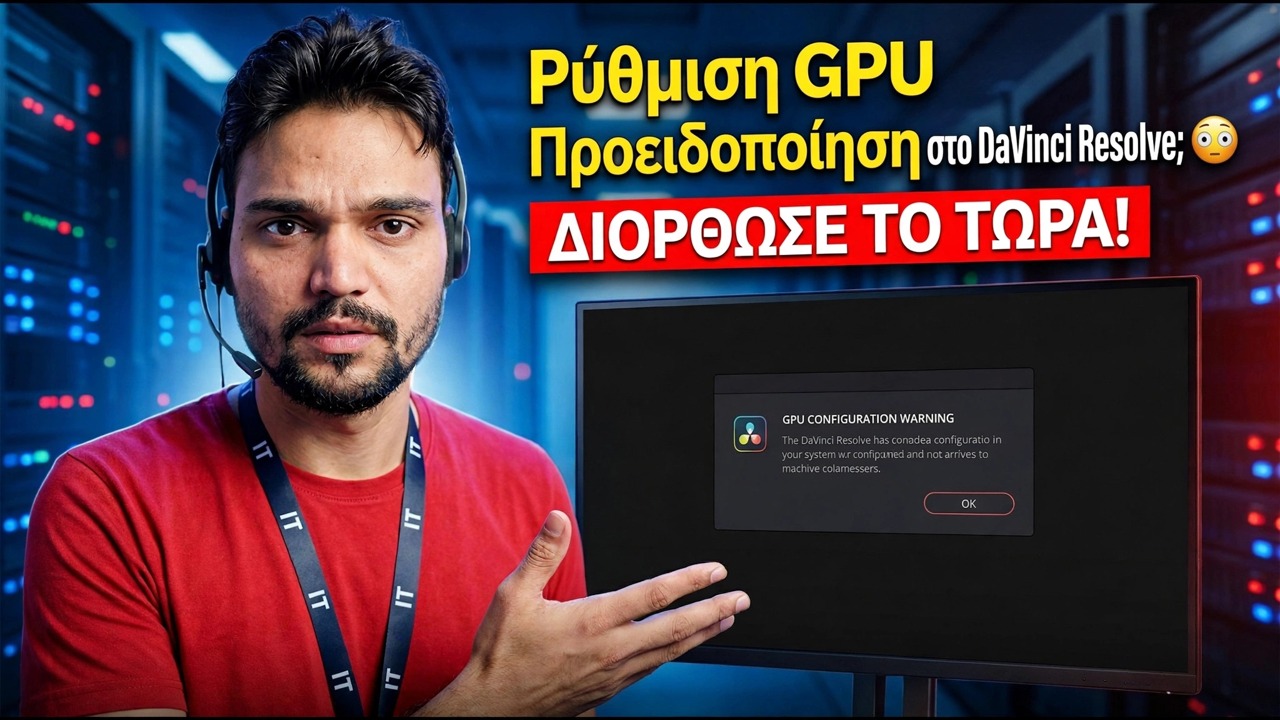
Προειδοποίηση ρύθμισης παραμέτρων GPU στο DaVinci Resolve; 😳 ΔΙΟΡΘΩΣΗ ΤΩΡΑ!
Το Resolve ανοίγει, αλλά πριν καν φορτώσει το έργο σας, μια προειδοποίηση ρύθμισης παραμέτρων GPU σας σταματά. Στις περισσότερες περιπτώσεις, η κάρτα γραφικών είναι εντάξει — Το Resolve δείχνει απλώς τη λάθος GPU ή τη λάθος λειτουργία επεξεργασίας. Εδώ είναι η πλήρης επιδιόρθωση, με τη σωστή σειρά.
📑Κεφάλαια
- Η προειδοποίηση ρύθμισης παραμέτρων GPU κατά την εκκίνηση — γιατί το Resolve το εμφανίζει πριν φορτώσει το έργο σας
- Ξεκινήστε από την ίδια την προειδοποίηση — το κουμπί Ενημέρωση διαμόρφωσης ανοίγει τις ρυθμίσεις GPU
- Ορίστε τη σωστή λειτουργία επεξεργασίας — CUDA για NVIDIA, OpenCL για AMD, Metal σε Mac
- Επιλέξτε την πραγματική κάρτα γραφικών σας με μη αυτόματο τρόπο — όχι την αδύναμη ενσωματωμένη GPU
- Προειδοποίηση υπάρχει ακόμα; Ενημερώστε το πρόγραμμα οδήγησης Studio
- Ο ειλικρινής τοίχος — όταν η ίδια η GPU είναι πολύ παλιά για επίλυση
📋 Επισκόπηση και οδηγός βήμα προς βήμα
Ξεκινήστε από την ίδια την προειδοποίηση — Ενημέρωση διαμόρφωσης
Το DaVinci Resolve κάνει σχεδόν όλη την επεξεργασία εικόνας στην κάρτα γραφικών και όχι στην CPU. Έτσι, όταν ξεκινά και δεν μπορεί να διαμορφώσει τη GPU με τον τρόπο που περιμένει, σας προειδοποιεί αμέσως αντί να σας επιτρέψει να επεξεργαστείτε σε μια ακατάλληλη εγκατάσταση. Η προειδοποίηση φαίνεται τρομακτική, αλλά διαβάστε την ήρεμα: συνήθως είναι πρόβλημα ρυθμίσεων, όχι νεκρό υλικό.
Το παράθυρο διαλόγου δεν είναι απλώς ένα σφάλμα, είναι μια συντόμευση. Κάντε κλικ στην Ενημέρωση διαμόρφωσης και το Resolve ανοίγει τις Προτιμήσεις απευθείας στη σελίδα της GPU. Εάν έχετε ήδη κλείσει το παράθυρο διαλόγου, ανοίξτε το μόνοι σας: ανοίξτε το μενού DaVinci Resolve και επιλέξτε Προτιμήσεις, επιλέξτε την καρτέλα Σύστημα και, στη συνέχεια, Μνήμη και GPU. Θα δείτε δύο μπλοκ — Λειτουργία επεξεργασίας GPU και Επιλογή GPU. Και τα δύο είναι πιθανώς ρυθμισμένα σε Αυτόματο αυτήν τη στιγμή.
Ορίστε τη λειτουργία επεξεργασίας για την κάρτα σας — CUDA, OpenCL ή Metal
Καταργήστε την επιλογή του πλαισίου ελέγχου Auto δίπλα στη λειτουργία επεξεργασίας GPU και επιλέξτε τη λειτουργία που ταιριάζει με την κάρτα γραφικών σας:
• Κάρτα NVIDIA — επιλέξτε CUDA
• κάρτα AMD σε Windows ή Linux — επιλέξτε OpenCL
• Mac — επιλέξτε Μεταλλικό
Η κλασική προειδοποίηση εμφανίζεται όταν το Resolve ήθελε CUDA ή Metal αλλά σιωπηλά επέστρεψε στο OpenCL επειδή η προτιμώμενη διαδρομή απέτυχε. Η επιβολή της σωστής λειτουργίας λέει στην Επίλυση ακριβώς ποια πόρτα να χρησιμοποιήσει — και αν αυτή η πόρτα είναι πραγματικά σπασμένη, λαμβάνετε τώρα ένα σαφές, ειλικρινές σφάλμα αντί για ένα ασαφές.
Επιλέξτε την πραγματική κάρτα γραφικών σας με μη αυτόματο τρόπο
Τώρα καταργήστε την επιλογή Auto στην Επιλογή GPU και δείτε τη λίστα των GPUs Resolve που βρέθηκαν. Σε φορητούς υπολογιστές και πολλούς επιτραπέζιους υπολογιστές υπάρχουν δύο καταχωρίσεις — μια αδύναμη ενσωματωμένη GPU (Intel UHD, Intel Iris ή τα γραφικά AMD που είναι ενσωματωμένα στον επεξεργαστή) και η πραγματική σας αποκλειστική κάρτα (NVIDIA GeForce RTX, AMD Radeon RX και παρόμοια).
Επιλέξτε μόνο την αποκλειστική κάρτα γραφικών και αφαιρέστε την επιλογή της ενσωματωμένης GPU, ώστε το Resolve να μην μπορεί να περιπλανηθεί ξανά σε αυτήν. Κάντε κλικ στην Αποθήκευση και επανεκκινήστε το DaVinci Resolve — Οι αλλαγές της GPU δεν ισχύουν ποτέ χωρίς επανεκκίνηση.
Προειδοποίηση Ακόμα υπάρχει; Ενημερώστε το πρόγραμμα οδήγησης Studio
Εάν η λειτουργία και η επιλογή είναι σωστές αλλά η προειδοποίηση επιστρέψει, ο επόμενος ύποπτος είναι ο οδηγός. Το Resolve ελέγχει το πρόγραμμα οδήγησης πριν εμπιστευτεί την κάρτα και ένα πρόγραμμα οδήγησης που είναι πολύ παλιό για την έκδοση Resolve παράγει μηνύματα όπως "Δεν είναι δυνατή η εκτέλεση σε λειτουργία CUDA καθώς το εγκατεστημένο πρόγραμμα οδήγησης NVIDIA δεν είναι συμβατό".
Για τη NVIDIA, εγκαταστήστε το πιο πρόσφατο Studio Driver από τη NVIDIA — είναι ο κλάδος που έχει δοκιμαστεί για δημιουργικές εφαρμογές όπως το Resolve. Για την AMD, εγκαταστήστε το πιο πρόσφατο πρόγραμμα οδήγησης από τη σελίδα υποστήριξης της AMD για την ακριβή σας κάρτα. Σε Mac, τα προγράμματα οδήγησης GPU φτάνουν με ενημερώσεις macOS — δεν υπάρχει ξεχωριστό πρόγραμμα οδήγησης για εγκατάσταση. Επανεκκινήστε τον υπολογιστή, όχι μόνο το Resolve, μετά την εγκατάσταση του προγράμματος οδήγησης.
The Honest Wall — Όταν η ίδια η GPU είναι το πρόβλημα
Μερικές φορές η προειδοποίηση λέει την αλήθεια για το υλικό. Το Resolve χρειάζεται μια GPU που να υποστηρίζει Metal (Mac), CUDA (NVIDIA) ή OpenCL 1.2 ή νεότερη έκδοση, με αρκετή μνήμη βίντεο για το υλικό σας. Οι πολύ παλιές κάρτες — ειδικά τα μοντέλα των αρχών της δεκαετίας του 2010 — δεν βρίσκονται σε αυτήν τη λίστα και καμία ρύθμιση δεν μπορεί να την αλλάξει.
Πριν ξοδέψετε χρήματα, επιβεβαιώστε το σωστά: ελέγξτε το ακριβές μοντέλο της κάρτας σας με βάση τις ελάχιστες προδιαγραφές που δημοσιεύει η Blackmagic για την έκδοση Resolve στη σελίδα υποστήριξής της. Εάν η κάρτα δεν υποστηρίζεται πραγματικά, οι ρεαλιστικές επιλογές είναι μια νεότερη κάρτα γραφικών ή μια παλαιότερη έκδοση Resolve που εξακολουθεί να αποδέχεται την κάρτα σας — με την κατανόηση ότι εγκαταλείπετε νεότερες δυνατότητες. Μην συνεχίσετε την επανεγκατάσταση του Resolve. το λογισμικό δεν είναι το κατεστραμμένο μέρος.
🏷️Topic Search Variables & Keywords
🎙️ Πλήρης μεταγραφή — πατήστε για ανάπτυξη
Οδηγός και λύσεις βήμα προς βήμα αντιμετώπισης προβλημάτων - Προειδοποίηση ρύθμισης παραμέτρων GPU στο DaVinci Resolve; ΔΙΟΡΘΩΣΗ ΤΩΡΑ!. Επίδειξη στην οθόνη από την Technical Anshu....
Βλέπετε την προειδοποίηση ρύθμισης παραμέτρων GPU στο DaVinci Resolve; Διορθώστε το βήμα προς βήμα: ορίστε τη σωστή λειτουργία επεξεργασίας, επιλέξτε την πραγματική κάρτα γραφικών σας, ενημερώστε το πρόγραμμα οδήγησης Studio και μάθετε πότε η ίδια η GPU είναι το πρόβλημα.
(η μεταγραφή τελειώνει εδώ στη σελίδα πηγής)
❓ Συχνές Ερωτήσεις
Είναι αυτό το σεμινάριο 100% δωρεάν για παρακολούθηση;
Ναι! Όλοι οι οδηγοί και οι μέθοδοι που επιδεικνύονται από το Technical Anshu χρησιμοποιούν δωρεάν, νομικούς και εκπαιδευτικούς πόρους.
Μπορούν οι αρχάριοι να ακολουθήσουν αυτόν τον οδηγό;
Απολύτως! Κάθε βήμα παρουσιάζεται στην οθόνη με λεπτομερείς οδηγίες, ώστε ο καθένας να μπορεί να το ακολουθήσει εύκολα.
Πού μπορώ να κάνω ερωτήσεις εάν κολλήσω;
Αφήστε ένα σχόλιο απευθείας στο βίντεο του YouTube και η κοινότητά μας και το Τεχνικό Anshu θα σας βοηθήσουν.
🚀 Παρακολουθήστε τον πλήρη οδηγό στο YouTube
🚀 Παρακολουθήστε τον πλήρη οδηγό βίντεο βήμα προς βήμα στο YouTube: https://www.youtube.com/watch?v=wn9RYafdp18
Εγγραφείτε στο Technical Anshu για υποστήριξη IT, αντιμετώπιση προβλημάτων των Windows και διαχείριση διακομιστή.
▶️ Δείτε πλήρες βίντεο