Ελέγξτε 500+ υπολογιστές από το τηλέφωνό σας 😳 ManageEngine Trick!
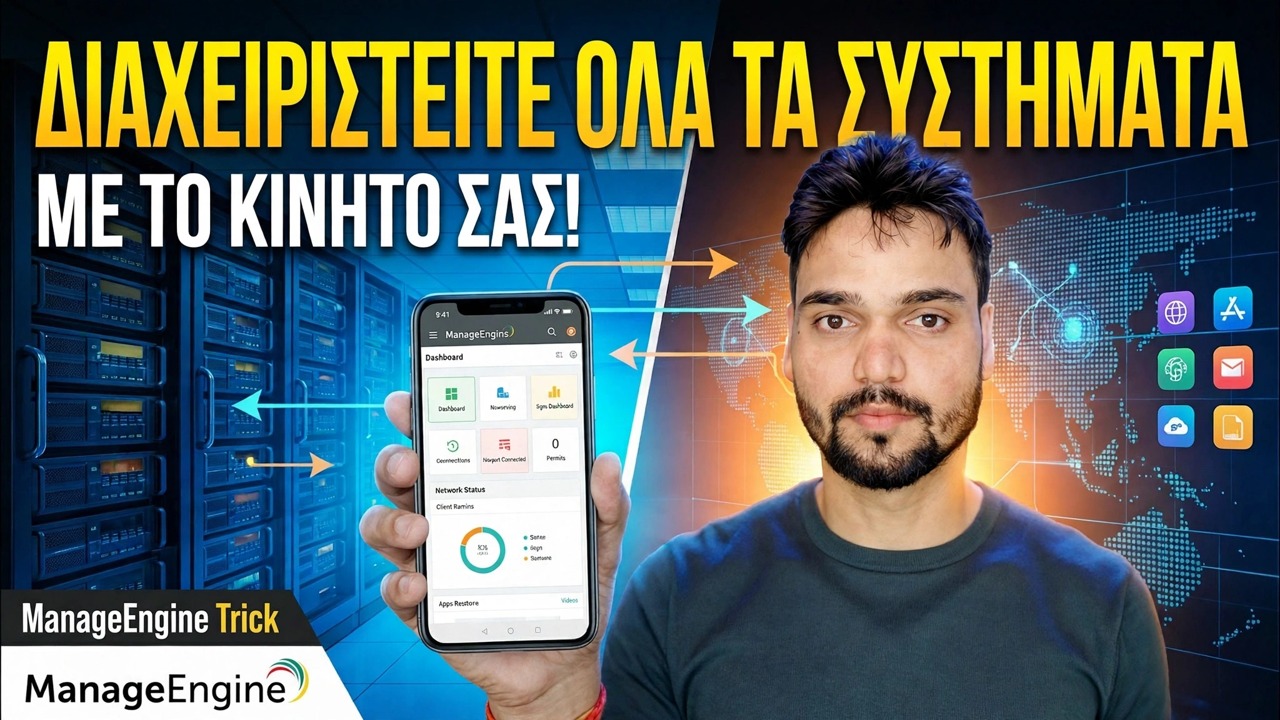
Το γραφείο σας έχει εκατοντάδες υπολογιστές, αλλά δεν χρειάζεται να κάθεστε στο γραφείο σας για να τους διαχειριστείτε. Με την εφαρμογή ManageEngine Endpoint Central για κινητά, το τηλέφωνό σας συνδέεται στον ίδιο διακομιστή που διαχειρίζεται τον στόλο σας — ώστε να μπορείτε να βλέπετε κάθε υπολογιστή, να χειρίζεστε έναν υπολογιστή από απόσταση, να εγκρίνετε ενημερώσεις κώδικα και να ελέγχετε το απόθεμα από οπουδήποτε.
📑Κεφάλαια
- Η ιδέα — ολόκληρος ο στόλος του γραφείου σας, διαχείριση από το τηλέφωνό σας
- Πριν ξεκινήσετε — ο κεντρικός διακομιστής Endpoint Central και οι πράκτορες πρέπει να είναι ήδη εγκατεστημένοι
- Εγκαταστήστε την εφαρμογή ManageEngine Endpoint Central για κινητά
- Συνδέστε την εφαρμογή στον διακομιστή σας — διεύθυνση διακομιστή, θύρα 8020 και είσοδος διαχειριστή
- Δείτε όλους τους διαχειριζόμενους υπολογιστές σας στο τηλέφωνο
- Τηλεχειρισμός υπολογιστή απευθείας από το τηλέφωνο
- Εγκρίνετε ενημερώσεις κώδικα και αναπτύξεις εν κινήσει
- Ελέγξτε το απόθεμα και χρησιμοποιήστε άμεσες ενέργειες — με τον ασφαλή τρόπο
📋 Επισκόπηση και οδηγός βήμα προς βήμα
Αποκτήστε πρώτα τα βασικά
Η εφαρμογή για κινητά είναι ένα παράθυρο στον υπάρχοντα διακομιστή Endpoint Central — δεν διαχειρίζεται από μόνη της τους υπολογιστές. Επομένως, πρώτα, η κανονική εγκατάσταση πρέπει να εκτελείται ήδη: Το Endpoint Central είναι εγκατεστημένο σε διακομιστή, ο παράγοντας που αναπτύσσεται σε κάθε υπολογιστή που θέλετε να διαχειριστείτε και ένας λογαριασμός διαχειριστή για να συνδεθείτε. Εάν ο στόλος του γραφείου σας εμφανίζεται ήδη στην Κεντρική κονσόλα Ιστού Endpoint, είστε έτοιμοι για το τμήμα τηλεφώνου.
Εγκαταστήστε την εφαρμογή Endpoint Central στο τηλέφωνό σας
Στο τηλέφωνο Android ή το iPhone σας, ανοίξτε το Play Store ή το App Store και εγκαταστήστε την επίσημη εφαρμογή ManageEngine Endpoint Central. Αυτή είναι η ίδια οικογένεια προϊόντων με την κονσόλα διακομιστή σας — εγκαταστήστε μόνο την επίσημη εφαρμογή ManageEngine και όχι ένα απομακρυσμένο εργαλείο παρόμοιο.
Συνδέστε την εφαρμογή στον διακομιστή σας
Ανοίξτε την εφαρμογή και εισαγάγετε τη διεύθυνση και τη θύρα του διακομιστή Endpoint Central και, στη συνέχεια, συνδεθείτε με το όνομα χρήστη και τον κωδικό πρόσβασης διαχειριστή. Η προεπιλεγμένη θύρα HTTP του κεντρικού διακομιστή Endpoint είναι 8020 (η θύρα HTTPS είναι 8383), επομένως η διεύθυνση που πληκτρολογείτε μοιάζει με αυτό:
http://your-server:8020Αντικαταστήστε το your-server με το όνομα ή τη διεύθυνση IP του διακομιστή σας. Το τηλέφωνό σας πρέπει να έχει δυνατότητα πρόσβασης στον διακομιστή — στο Wi-Fi/LAN του γραφείου αυτό λειτουργεί άμεσα. εκτός του γραφείου, συνδεθείτε πρώτα μέσω του VPN σας.
Δείτε ολόκληρο τον στόλο σας στο τηλέφωνο
Μετά τη σύνδεση, η εφαρμογή εμφανίζει τους υπολογιστές που διαχειρίζεται ο διακομιστής σας — τον ίδιο στόλο που βλέπετε στην κονσόλα Ιστού, είτε πρόκειται για 20 υπολογιστές είτε για 500+. Μπορείτε να αναζητήσετε έναν υπολογιστή με το όνομα και να δείτε την κατάστασή του, έτσι ώστε ένας χρήστης που σας καλεί με πρόβλημα να μπορεί να βρεθεί σε δευτερόλεπτα, απευθείας από την τσέπη σας.
Τηλεχειριστήριο υπολογιστή από το τηλέφωνο
Επιλέξτε έναν υπολογιστή στην εφαρμογή και ξεκινήστε μια περίοδο λειτουργίας απομακρυσμένου ελέγχου για να δείτε και να χρησιμοποιήσετε την επιφάνεια εργασίας του στην οθόνη του τηλεφώνου σας. Αυτό είναι το πραγματικό κόλπο του βίντεο: ένας χρήστης έχει κολλήσει, είστε μακριά από το γραφείο σας και μπορείτε ακόμα να κοιτάξετε την οθόνη του και να διορθώσετε το πρόβλημα — χωρίς φορητό υπολογιστή, χωρίς αναμονή.
Έγκριση ενημερώσεων κώδικα από οπουδήποτε
Η εργασία ενημέρωσης κώδικα δεν χρειάζεται να σας περιμένει να φτάσετε στο γραφείο. Από την εφαρμογή μπορείτε να ελέγξετε τις ενημερώσεις κώδικα που έχει βρει ο διακομιστής και να τις εγκρίνετε ή να τις αναπτύξετε στους διαχειριζόμενους υπολογιστές σας, έτσι ώστε οι ενημερώσεις ασφαλείας να συνεχίζουν να κινούνται ακόμα και όταν ταξιδεύετε ή εργάζεστε από το σπίτι.
Έλεγχος αποθέματος και χρήση άμεσων ενεργειών
Ανοίξτε οποιονδήποτε υπολογιστή στην εφαρμογή για να δείτε τις λεπτομέρειες του αποθέματός του — πληροφορίες υλικού και λογισμικού που έχει συλλέξει ο αντιπρόσωπος. Η εφαρμογή προσφέρει επίσης άμεσες ενέργειες σε ένα μηχάνημα, όπως σάρωση, επανεκκίνηση ή τερματισμό λειτουργίας, έτσι οι μικρές εργασίες — "παρακαλώ επανεκκινήστε αυτόν τον υπολογιστή", "ελέγξτε τι είναι εγκατεστημένο σε αυτόν" — να γίνονται επί τόπου αντί να γίνονται εισιτήρια για αύριο.
Διατηρήστε την πρόσβαση σε κινητά την ασφαλή
Ένα τηλέφωνο που μπορεί να ελέγξει 500 υπολογιστές είναι ισχυρό — προστατέψτε το όπως είναι το εργαλείο διαχείρισης. Χρησιμοποιήστε έναν ισχυρό κωδικό πρόσβασης διαχειριστή, κρατήστε το ίδιο το τηλέφωνο κλειδωμένο και επικοινωνήστε με τον διακομιστή από έξω μόνο μέσω HTTPS ή VPN του γραφείου σας.
🏷️Topic Search Variables & Keywords
🎙️ Πλήρης μεταγραφή — πατήστε για ανάπτυξη
Οδηγός και λύσεις βήμα προς βήμα αντιμετώπισης προβλημάτων - ΔΙΑΧΕΙΡΙΣΗ ΟΛΑ ΤΑ ΣΥΣΤΗΜΑΤΑ ΜΕ ΤΗΛΕΦΩΝΟ!. Επίδειξη επί της οθόνης από την Technical Anshu.
Ρυθμίστε την εφαρμογή ManageEngine Endpoint Central για κινητά και εκτελέστε ολόκληρο τον στόλο του γραφείου σας από το τηλέφωνό σας — τηλεχειριστήριο, εγκρίσεις ενημερώσεων κώδικα, απόθεμα και άμεσες ενέργειες, με τον ασφαλή τρόπο.
(η μεταγραφή τελειώνει εδώ στη σελίδα πηγής)
❓ Συχνές Ερωτήσεις
Είναι αυτό το σεμινάριο 100% δωρεάν για παρακολούθηση;
Ναι! Όλοι οι οδηγοί και οι μέθοδοι που επιδεικνύονται από το Technical Anshu χρησιμοποιούν δωρεάν, νομικούς και εκπαιδευτικούς πόρους.
Μπορούν οι αρχάριοι να ακολουθήσουν αυτόν τον οδηγό;
Απολύτως! Κάθε βήμα παρουσιάζεται στην οθόνη με λεπτομερείς οδηγίες, ώστε ο καθένας να μπορεί να το ακολουθήσει εύκολα.
Πού μπορώ να κάνω ερωτήσεις εάν κολλήσω;
Αφήστε ένα σχόλιο απευθείας στο βίντεο του YouTube και η κοινότητά μας και το Τεχνικό Anshu θα σας βοηθήσουν.
🚀 Παρακολουθήστε τον πλήρη οδηγό στο YouTube
🚀 Παρακολουθήστε τον πλήρη οδηγό βίντεο βήμα προς βήμα στο YouTube: https://www.youtube.com/watch?v=yPxVkPc-Plg
Εγγραφείτε στο Technical Anshu για υποστήριξη IT, αντιμετώπιση προβλημάτων των Windows και διαχείριση διακομιστή.
▶️ Δείτε πλήρες βίντεο