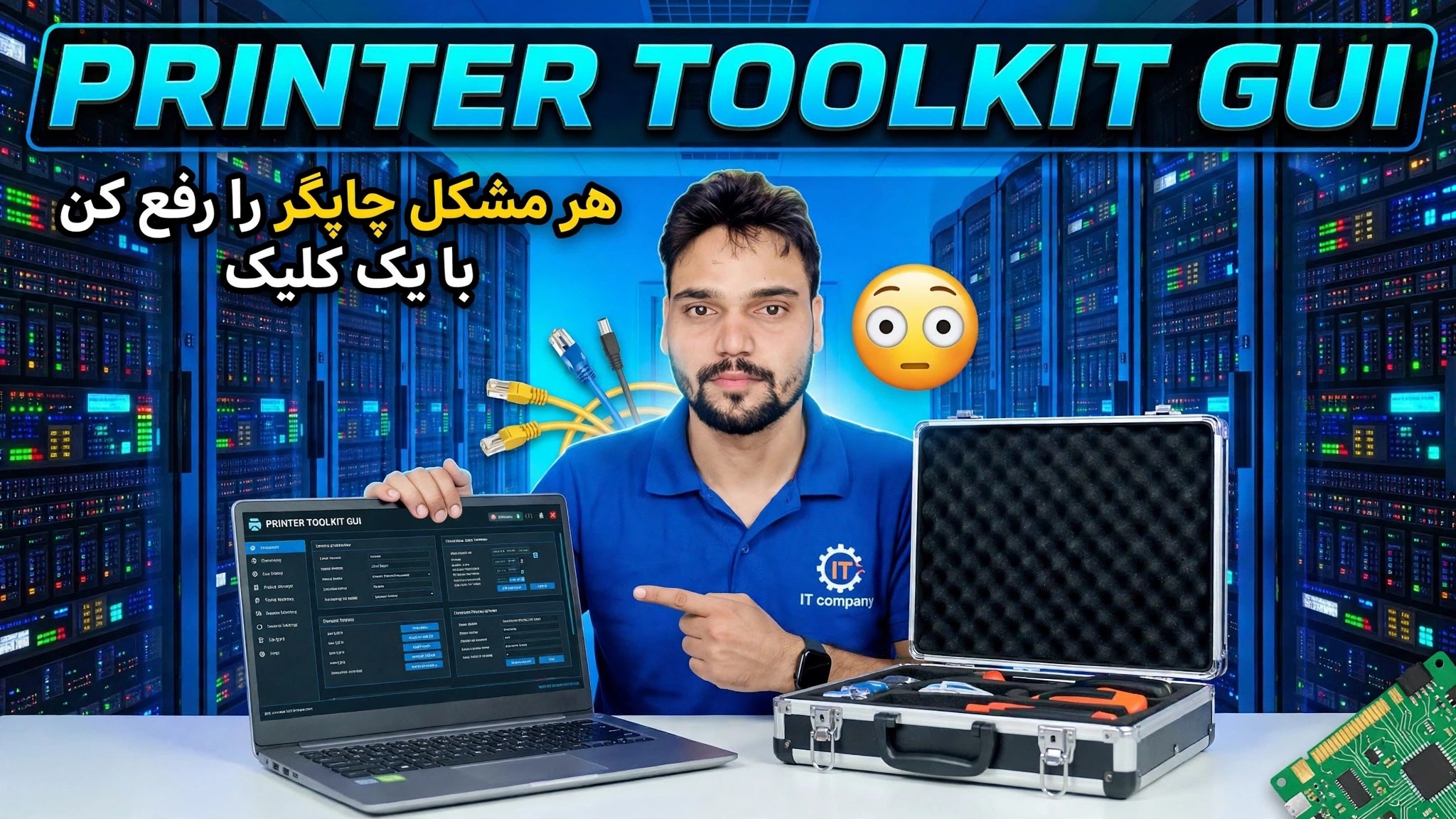
Printer Toolkit GUI 😳 رفع هر گونه مشکل چاپگر با یک کلیک
یک جعبه ابزار رابط کاربری گرافیکی، یک کلیک: جعبه ابزار چاپگر اسپولر چاپ را بازنشانی میکند، صف گیر کرده را پاک میکند، درایورهای مشکل را پاک میکند و یک صفحه آزمایشی را به ترتیب درست، بدون باز کردن یک تنظیم ویندوز، چاپ میکند.
📑فصلها
- آنچه GUI جعبه ابزار چاپگر در واقع در داخل ویندوز انجام می دهد
- ترتیب با یک کلیک راست — چرا بازنشانی اسپولر اول است
- پاک کردن صف چاپ گیر کرده از پوشه قرقره
- پاکسازی درایور — حذف درایور بد پشت خطاهای تکراری
- چاپ یک صفحه آزمایشی برای تایید مجدد سالم بودن چاپگر
- محدودیت های صادقانه که هیچ ابزاری نمی تواند از آن عبور کند
📋 بررسی اجمالی و راهنمای گام به گام
دستگاه ابزار چاپگر را باز کنید و رفع مشکل با یک کلیک را شروع کنید
رابط کاربری گرافیکی Printer Toolkit را راه اندازی کنید و رفع مشکل با یک کلیک را شروع کنید. به جای پرش بین سرویسها، پوشهها و تنظیمات چاپگر، جعبه ابزار کل دنباله تعمیر را برای شما به ترتیب درست اجرا میکند - تنظیم مجدد اسپولر، پاک کردن صف، پاکسازی درایور و یک صفحه آزمایشی. این ترتیب مهم است: هر مرحله ویندوز را برای مرحله بعدی آماده می کند.
سرویس اسپولر چاپ را بازنشانی کنید
تقریباً همه موارد "چاپگر چاپ نمی شود" از اینجا شروع می شود. Print Spooler سرویس ویندوز است که کارهای چاپی را می پذیرد و آنها را به چاپگر می دهد. وقتی آویزان می شود، هر کاری پشت سرش متوقف می شود. جعبه ابزار اسپولر را متوقف میکند، حالت گیر کرده آن را پاک میکند و دوباره راهاندازی میکند - یک راهاندازی مجدد تمیز که اکثر خرابیهای ناگهانی چاپ را برطرف میکند.
صف چاپ گیر کرده
را پاک کنیددر حالی که اسپولر متوقف می شود، جعبه ابزار پوشه صف چاپ را خالی می کند، جایی که Windows کارهای چاپی معلق را در آن ذخیره می کند:
C:\Windows\System32\spool\PRINTERSیک کار خراب در این پوشه میتواند هر چاپ جدید پشت آن را مسدود کند. با پاک کردن پوشه، جم حذف می شود. سپس اسپولر با یک صف خالی شروع به کار می کند.
درایورهای بد چاپگر را پاک کنید
اگر چاپ دوباره پس از تنظیم مجدد اسپولر خراب شود، معمولاً مشکل اصلی درایور است. جعبه ابزار ورودی های خراب یا باقیمانده درایور را پاک می کند تا ویندوز بتواند از یک درایور تمیز برای چاپگر استفاده کند - این همان چیزی است که بعد از هر اصلاح، دوباره همان خطا را متوقف می کند.
یک صفحه آزمایشی را برای تایید رفع مشکل چاپ کنید
در نهایت، جعبه ابزار یک صفحه آزمایشی را چاپ می کند. یک صفحه آزمایشی تمیز ثابت می کند که کل زنجیره دوباره کار می کند - اسپولر در حال اجرا، صف خالی، راننده سالم و چاپگر پاسخ می دهد. اگر صفحه آزمایشی چاپ شود، اسناد عادی شما نیز چاپ خواهند شد.
محدودیت های صادقانه را بشناسید
یک جعبه ابزار فقط می تواند سمت ویندوز چاپ را تعمیر کند. نمی تواند چاپگر خاموش یا بدون جوهر یا کاغذ، کابل USB شل، چاپگر Wi-Fi که از شبکه خارج شده است یا نقص سخت افزاری در خود چاپگر را تعمیر کند. اگر رفع مشکل با یک کلیک و صفحه آزمایشی همچنان ناموفق بود، ابتدا آن نقاط فیزیکی را بررسی کنید - این محدودیت صادقانه برای هر ابزار چاپگر است.
🏷️Topic Search Variables & Keywords
🎙️ رونوشت کامل — برای بزرگ کردن ضربه بزنید
راهنمای عیبیابی گام به گام و راهحلها - PRINTER TOOLKIT GUI هر مشکل چاپگر را با یک کلیک برطرف میکند. نمایش روی صفحه توسط Technical Anshu....
(رونویسی اینجا در صفحه منبع به پایان می رسد)
❓ سوالات متداول
آیا این آموزش 100% رایگان است؟
بله! همه راهنماها و روشهای نشاندادهشده توسط Technical Anshu از منابع رایگان، قانونی و آموزشی استفاده میکنند.
آیا مبتدیان می توانند این راهنما را دنبال کنند؟
مطمئنا! هر مرحله با دستورالعمل های دقیق روی صفحه نمایش داده می شود تا همه بتوانند به راحتی آن را دنبال کنند.
اگر گیر کردم کجا می توانم سوال بپرسم؟
مستقیماً در مورد ویدیوی YouTube نظر بگذارید، انجمن ما و Technical Anshu به شما کمک خواهند کرد.
🚀 آموزش کامل را در YouTube تماشا کنید
برای پشتیبانی فناوری اطلاعات، عیبیابی ویندوز و مدیریت سرور، در Technical Anshu مشترک شوید.
▶️ تماشای ویدیوی کامل