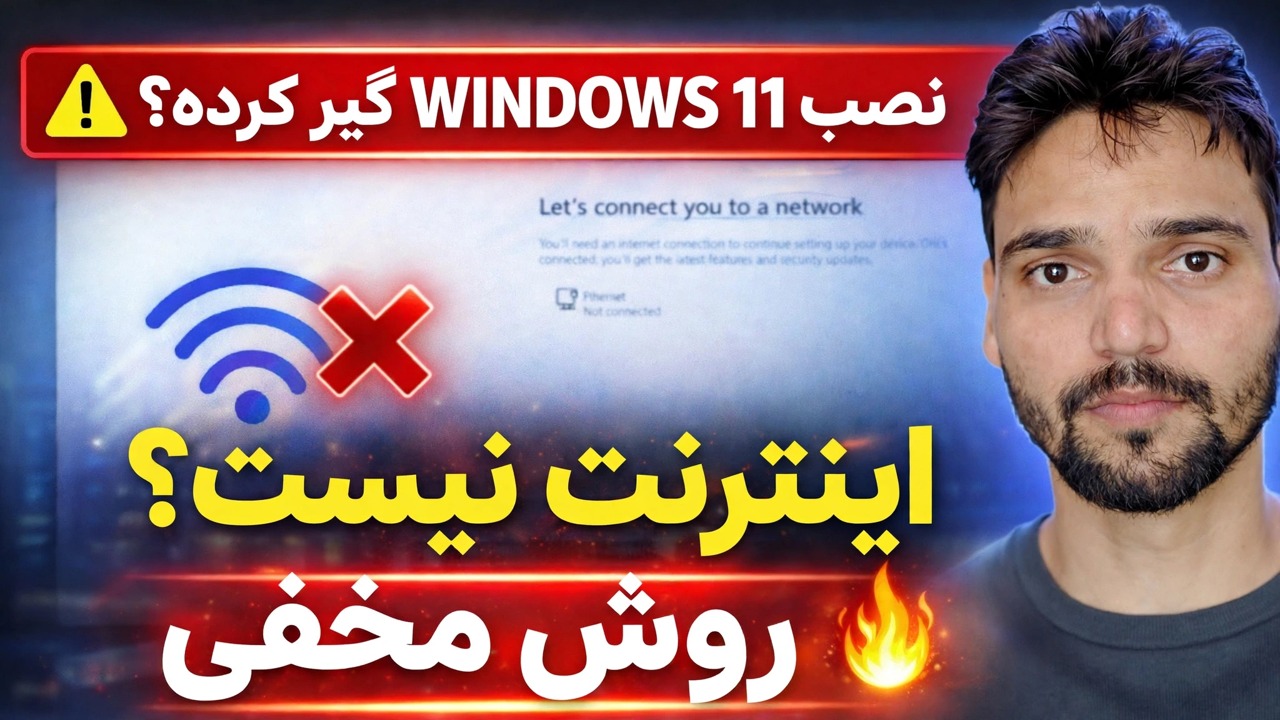
رفع خطای “Let’s Connect You to a Network” 🔥 راه حل نصب ویندوز 11
در حین راه اندازی ویندوز 11 روی صفحه "Let's connect you to a network" گیر کرده اید و راهی برای جلو ندارید؟ Technical Anshu از طریق ساخت تمام مسیرهای صادقانه را طی می کند - اتصال و سوئیچ، دستورات بای پس قدیمی، رسانه Rufus و دامنه Pro ملحق می شوند.
📑فصلها
- صفحه «بیایید شما را به یک شبکه متصل کنیم» — چرا راهاندازی در اینجا متوقف میشود و بهطور آفلاین پیش نمیرود
- مسیر یک — فقط متصل شوید، راهاندازی را تمام کنید، سپس به یک حساب محلی بروید
- قبل از اعتماد به هر فرمان دور زدن، ساخت خود را با winver بررسی کنید
- ساختهای قدیمیتر — دستور oobe\bypassnro و گزینه «اینترنت ندارم»
- فرمان فقط محلی — start ms-cxh:localonly — و دلیل بسته شدن آن در بیلدهای جدید
- از قبل برنامه ریزی کنید — Rufus رسانه را بدون نیاز به حساب آنلاین نصب می کند
- Windows 11 Pro — مسیر پیوستن دامنه به یک حساب محلی
📋 بررسی اجمالی و راهنمای گام به گام
این صفحه چیست — راه اندازی در اینجا با طراحی متوقف می شود
در طول راهاندازی ویندوز 11، صفحه «بیایید شما را به شبکه متصل کنیم» قبل از ایجاد حساب ظاهر میشود. در اکثر بیلدها وقتی رایانه آفلاین است، دکمه Skip یا Next وجود ندارد، زیرا راهاندازی اتصال اینترنت و پس از آن، ورود به حساب مایکروسافت میخواهد. هیچ چیز خراب نیست - رایانه شخصی، ISO و شبکه شما خوب هستند. صفحه نمایش دروازه ای است که مایکروسافت در جریان راه اندازی قرار داده است، و این راهنما همه راه های صادقانه از طریق آن را به ترتیبی که ویدیو نشان می دهد پوشش می دهد.
مسیر یک — فقط اتصال و نصب را تمام کنید
ساده ترین مسیر و مسیری که در هر ساختنی کار می کند: رایانه شخصی را وصل کنید. شبکه Wi-Fi خود را از لیست موجود در همین صفحه انتخاب کنید یا یک کابل LAN وصل کنید. روتر نزدیکی نیست؟ نقطه اتصال تلفن همراه تلفن شما کافی است - راه اندازی فقط برای چند دقیقه به اینترنت نیاز دارد. پس از اتصال، راهاندازی به طور معمول در صفحههای حساب ادامه مییابد.
وارد شوید، سپس تغییر دهید — سوئیچ حسابی که همیشه کار می کند
اگر در مرحله ۲ متصل شدهاید اما نمیخواهید یک حساب مایکروسافت را روی رایانه شخصی نگه دارید، با ورود به سیستم، راهاندازی را تمام کنید، به دسکتاپ بروید، و سپس حساب را به یک حساب محلی تغییر دهید: تنظیمات → حسابها → اطلاعات شما را باز کنید و «به جای آن با یک حساب محلی وارد شوید» را انتخاب کنید، سپس فرمانها را دنبال کنید. فایلها، برنامهها و تنظیمات شما دقیقاً همانطور که هستند باقی میمانند — فقط ورود به سیستم تغییر میکند. این مسیر نیازی به دستور ندارد و در هر ساختنی کار میکند، به همین دلیل است که ویدیو آن را سوئیچ حسابی نامیده میشود که همیشه کار میکند.
ابتدا ساخت خود را با winver بررسی کنید
مسیرهای باقیمانده دستوراتی هستند که در تنظیمات تایپ می شوند - و اینکه آیا آنها کار می کنند کاملاً به ساخت ویندوز شما بستگی دارد، زیرا مایکروسافت آنها را یکی یکی حذف کرده است. بنابراین قبل از اعتماد به هر دستوری، ساخت را بررسی کنید. در صفحه شبکه، Shift + F10 را فشار دهید تا پنجره Command Prompt باز شود، و اجرا کنید:
winverA small window shows the Windows 11 version and OS build. Note that build number down — it decides which of the next two routes can still work on your PC, exactly as the video demonstrates.
ساختمان های قدیمی — فرمان oobe\bypassnro
در ساختهای قدیمیتر، در همان Command Prompt (با Shift + F10 در صفحه شبکه باز میشود)، اجرا کنید:
oobe\bypassnroThe PC restarts. If it does not restart on its own, run this command in the same window and it will:
shutdown /r /t 0Setup comes back to the same network screen — but this time it offers an “I don’t have internet” option. Choose it, then “Continue with limited setup”, and setup lets you create a local account and reach the desktop without any connection.
فرمان Local-Only — start ms-cxh:localonly
در بیلدهایی که bypassnro از بین رفته است، ویدیو دستور جدیدتر را نشان می دهد. در Command Prompt در صفحه تنظیمات (Shift + F10)، اجرا کنید:
start ms-cxh:localonlyInstead of the Microsoft account screen, a local account creation window opens — set a user name and password, and setup finishes with that local account.
از قبل برنامه ریزی کنید — Rufus Install Media
اگر هنوز نصب نکردهاید، تمیزترین مسیر آفلاین قبل از شروع راهاندازی تعیین میشود. وقتی USB قابل بوت ویندوز 11 را با Rufus ایجاد میکنید (با استفاده از ISO رسمی مایکروسافت)، Rufus گزینههای سفارشیسازی را برای نصب ارائه میکند - از جمله حذف الزامات حساب آنلاین مایکروسافت. هنگام نوشتن USB، آن گزینه را علامت بزنید، سپس از آن رسانه نصب کنید: راهاندازی مستقیماً به ایجاد یک حساب محلی، بدون هیچ گیت شبکهای برای عبور میرود. این فقط یک مسیر برنامه ریزی شده است - نمی تواند تنظیماتی را که از قبل در حال اجرا است تغییر دهد.
Windows 11 Pro — مسیر پیوستن به دامنه
در Windows 11 Pro یک مسیر پشتیبانی دیگر وجود دارد. در صفحه حساب "تنظیم برای محل کار یا تحصیل" را انتخاب کنید، سپس گزینههای ورود به سیستم را باز کنید و "پیوستن به دامنه" را به جای آن انتخاب کنید. سپس راهاندازی یک حساب محلی ایجاد میکند – خود دامنه میتواند بعداً یا هرگز به آن ملحق شود. حسابی که ساخته اید محلی می ماند. این مسیر فقط در Pro (و نسخههای بالاتر) وجود دارد. Windows 11 Home Join دامنه را ارائه نمی دهد، بنابراین در Home از مسیرهای بالا استفاده کنید.
🏷️Topic Search Variables & Keywords
🎙️ رونوشت کامل — برای بزرگ کردن ضربه بزنید
راهنمای عیبیابی گام به گام و راهحلها — WINDOWS 11 INSTALL STUCK؟ اینترنت ندارید؟ دور زدن مخفی. نمایش روی صفحه توسط Technical Anshu.
در طول راه اندازی ویندوز 11 روی صفحه «بیایید شما را به شبکه متصل کنیم» گیر کرده اید؟ هر مسیر صادقانه با ساخت: اتصال، دستورات دور زدن قدیمیتر، رسانه Rufus، پیوستن به دامنه Pro، و سوئیچ حساب که همیشه کار میکند.
(رونویسی اینجا در صفحه منبع به پایان می رسد)
❓ سوالات متداول
آیا این آموزش 100% رایگان است؟
بله! همه راهنماها و روشهای نشاندادهشده توسط Technical Anshu از منابع رایگان، قانونی و آموزشی استفاده میکنند.
آیا مبتدیان می توانند این راهنما را دنبال کنند؟
مطمئنا! هر مرحله با دستورالعمل های دقیق روی صفحه نمایش داده می شود تا همه بتوانند به راحتی آن را دنبال کنند.
اگر گیر کردم کجا می توانم سوال بپرسم؟
مستقیماً در مورد ویدیوی YouTube نظر بگذارید، انجمن ما و Technical Anshu به شما کمک خواهند کرد.
🚀 آموزش کامل را در YouTube تماشا کنید
برای پشتیبانی فناوری اطلاعات، عیبیابی ویندوز و مدیریت سرور، در Technical Anshu مشترک شوید.
▶️ تماشای ویدیوی کامل