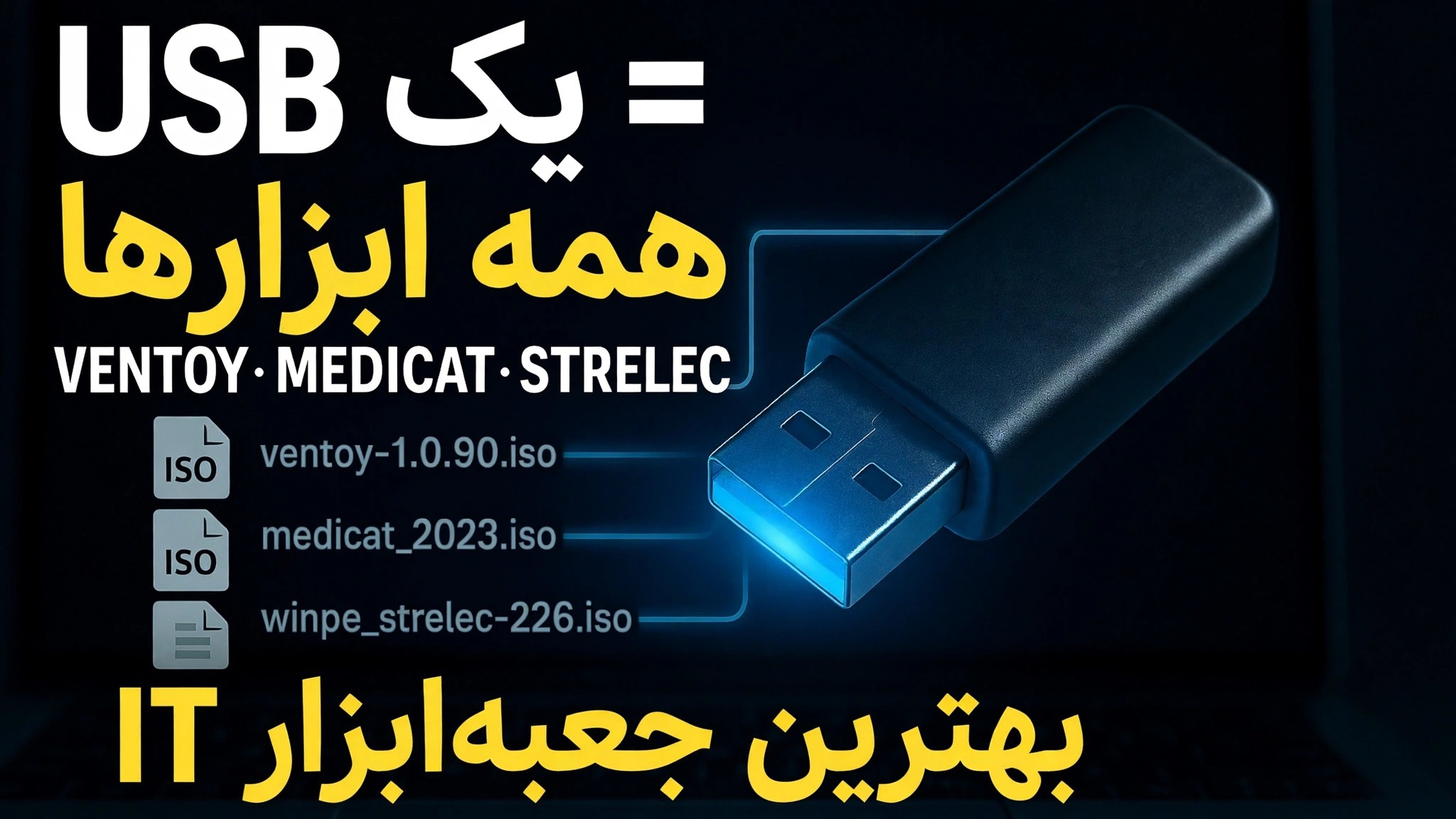
یک USB = همه ابزارها ⚠️ Ventoy + MediCat + Strelec + Gandalf
یک pendrive که همه ابزارها را حمل می کند: Ventoy به عنوان بوت لودر، با MediCat USB، Sergei Strelec WinPE و تصاویر Windows PE Gandalf در یک درایو - هر رایانه شخصی را در یک محیط تعمیر کامل بدون شروع ویندوز راه اندازی کنید.
📑فصلها
- ایده - یک USB با هر ابزار به جای یک جیب پر از درایو
- نصب Ventoy در درایو USB
- دانلود سه تصویر جعبه ابزار - MediCat، Strelec و Gandalf
- کپی کردن فایل های ISO در درایو Ventoy
- راه اندازی رایانه از طریق USB و انتخاب یک جعبه ابزار از منوی Ventoy
- هر محیط برای چه چیزی استفاده می شود - تعمیر، بازیابی و تشخیص
📋 بررسی اجمالی و راهنمای گام به گام
Ventoy را روی درایو USB نصب کنید
Ventoy پایه کل تنظیمات است. Ventoy را از سایت رسمی خود (ventoy.net) دانلود کنید، ZIP را استخراج کنید، یک درایو USB بزرگ را وصل کنید و Ventoy2Disk.exe را اجرا کنید. درایو USB خود را در لیست دستگاه انتخاب کنید و روی نصب کلیک کنید. Ventoy یک بار درایو را فرمت می کند، بوت لودر آن را روی یک پارتیشن مخفی کوچک قرار می دهد و بقیه درایو را به عنوان ذخیره سازی معمولی می گذارد. از این نقطه به بعد، درایو دیگر نیازی به قالب بندی ندارد - افزودن یا حذف ابزارها فقط کپی کردن فایل است. Ventoy با BIOS قدیمی و UEFI از جمله Secure Boot کار میکند.
تصاویر Three Toolkit را دانلود کنید
در مرحله بعد، سه محیط آماده را که ویدیو روی درایو قرار می دهد دانلود کنید. MediCat USB بزرگترین از این سه مورد است - یک جعبه ابزار نجات مبتنی بر Windows PE (محیط دسکتاپ آن Mini Windows 10 نامیده می شود) که با مجموعه بسیار بزرگی از ابزارهای قابل حمل بسته بندی شده است و خود در اطراف Ventoy ساخته شده است. Sergei Strelec WinPE یک تصویر قابل بوت ویندوز 10/11 PE است که به دلیل مجموعه سازماندهی شده از دیسک، پشتیبان گیری، بازیابی و ابزارهای تشخیصی شناخته شده است. Windows PE Gandalf یکی دیگر از محیط های آماده WinPE است که با ابزارهای تعمیر و نگهداری سیستم بارگذاری شده است. هر یک را فقط از صفحه پروژه رسمی خودش دانلود کنید و یک درایو USB بزرگ و سریع را ترجیح دهید — MediCat به تنهایی دانلود بسیار بزرگی است.
فایل های ISO را روی درایو Ventoy کپی کنید
درایو USB Ventoy را در File Explorer باز کنید و به سادگی فایلهای MediCat، Strelec و Gandalf ISO را روی آن کپی کنید، مانند کپی کردن هر فایل معمولی. ISO ها را استخراج نکنید و آنها را با ابزار رایت ننویسید - Ventoy فایل های تصویر را مستقیماً می خواند. درایو همچنان به عنوان حافظه معمولی کار می کند، بنابراین اسناد و فایل های راه اندازی می توانند در کنار ISO قرار گیرند. بعداً، بهروزرسانی جعبه ابزار به همان اندازه ساده است: یک ISO قدیمی را حذف کنید و ISO جدیدتر را به جای آن کپی کنید.
کامپیوتر را از USB بوت کنید
USB تمامشده را به رایانهای که میخواهید تعمیر کنید، وصل کنید، آن را روشن کنید و منوی راهاندازی یکباره را باز کنید — معمولاً با F12، F8 یا Esc، بسته به نام تجاری. درایو USB را از لیست انتخاب کنید. رایانه شخصی به جای راه اندازی ویندوز، منوی Ventoy را با هر ISO روی درایو نشان می دهد. جعبه ابزار مورد نظر خود را با کلیدهای جهت دار انتخاب کنید و Enter را فشار دهید — آن محیط اکنون به طور کامل از USB بارگیری می شود، بدون اینکه ویندوز نصب شده را لمس کنید.
جعبه ابزار مناسب را برای کار انتخاب کنید
هر محیط یک خانواده از مشاغل آفلاین را با تخصص متفاوتی پوشش می دهد. MediCat حداکثر مجموعه است - اسکنرهای بدافزار، مدیران پارتیشن، برنامه های بازیابی و ابزارهای عمومی تقریباً برای هر موقعیتی. WinPE سرگئی Strelec یک ابزار همه جانبه مرتب برای کار دیسک و پارتیشن، پشتیبان گیری و بازیابی، بازیابی اطلاعات و تشخیص سخت افزار است. Gandalf's PE یک دسکتاپ کامل ویندوز PE را برای نگهداری و کار با فایل به شما می دهد. از آنجایی که همه چیز از USB اجرا میشود، میتوانید دادهها را از رایانهای که بوت نمیشود کپی کنید، دیسکها و پارتیشنهای آن را تعمیر کنید، آنها را بهصورت آفلاین اسکن کنید، یا یک نسخه پشتیبان را بازیابی کنید - همه از یک pendrive ساخته شده در این ویدیو.
🏷️Topic Search Variables & Keywords
🎙️ رونوشت کامل — برای بزرگ کردن ضربه بزنید
راهنما و راه حل های عیب یابی گام به گام - ONE USB = ALL TOOLS ULTIMATE IT TOOLKIT. نمایش روی صفحه توسط Technical Anshu....
(رونویسی اینجا در صفحه منبع به پایان می رسد)
❓ سوالات متداول
آیا این آموزش 100% رایگان است؟
بله! همه راهنماها و روشهای نشاندادهشده توسط Technical Anshu از منابع رایگان، قانونی و آموزشی استفاده میکنند.
آیا مبتدیان می توانند این راهنما را دنبال کنند؟
مطمئنا! هر مرحله با دستورالعمل های دقیق روی صفحه نمایش داده می شود تا همه بتوانند به راحتی آن را دنبال کنند.
اگر گیر کردم کجا می توانم سوال بپرسم؟
مستقیماً در مورد ویدیوی YouTube نظر بگذارید، انجمن ما و Technical Anshu به شما کمک خواهند کرد.
🚀 آموزش کامل را در YouTube تماشا کنید
برای پشتیبانی فناوری اطلاعات، عیبیابی ویندوز و مدیریت سرور، در Technical Anshu مشترک شوید.
▶️ تماشای ویدیوی کامل