بهترین جایگزین برای اوبونتو: راه اندازی کامل لینوکس لایت!
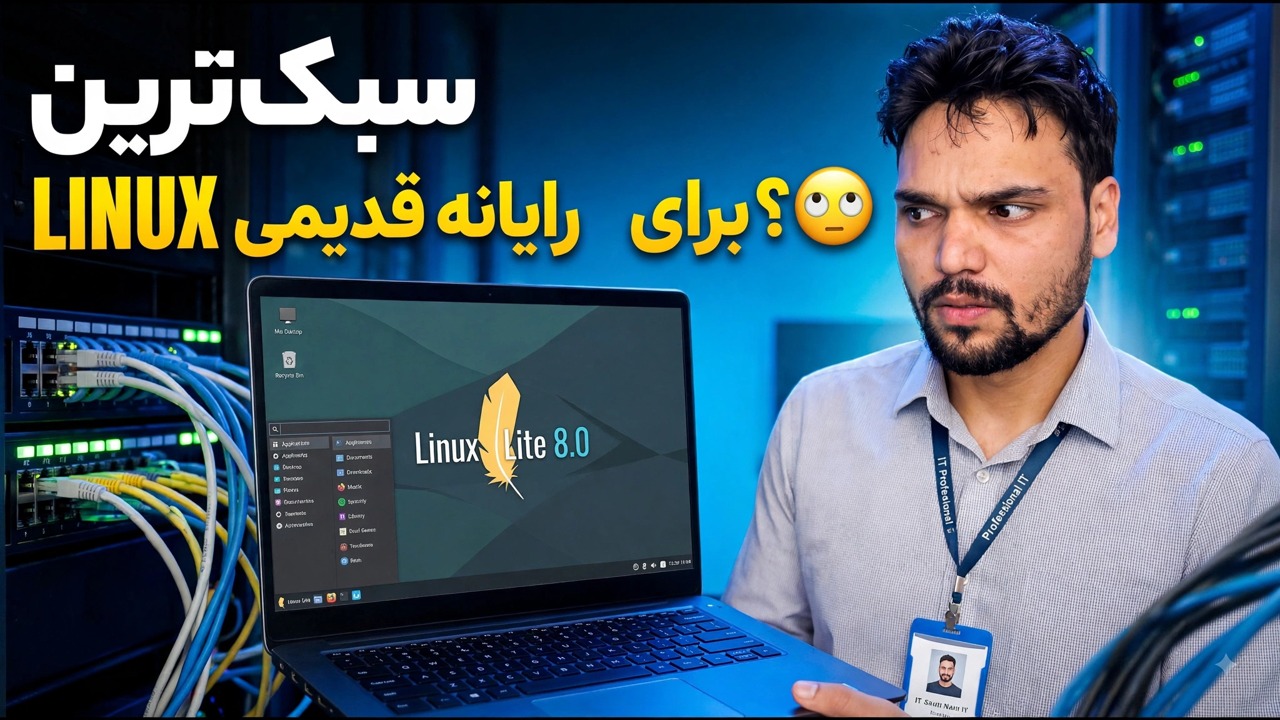
لینوکس لایت یک لینوکس سبک وزن است که بر روی اوبونتو با دسکتاپ Xfce ساخته شده است – که برای اجرای روان بر روی رایانه های شخصی قدیمی که ویندوز و اوبونتو مدرن پشت سر گذاشته اند ساخته شده است. این راهاندازی کامل است: ISO واقعی را دانلود کنید، آن را تأیید کنید، USB قابل بوت را بسازید، آن را در کنار یا به جای ویندوز نصب کنید، سپس بهروزرسانیها و درایورها را اجرا کنید و با برنامههای نرمافزار Lite به پایان برسانید.
📑فصلها
- چرا لینوکس لایت — جایگزین سبک وزن اوبونتو که برای رایانه های شخصی قدیمی ساخته شده است
- ایزوی واقعی Linux Lite را دانلود کنید
- ایزو را با جمع چک SHA-256 آن تأیید کنید
- USB قابل بوت را ایجاد کنید
- از USB بوت کنید و ابتدا دسکتاپ زنده را امتحان کنید
- Linux Lite را نصب کنید — در کنار ویندوز یا به جای آن
- اولین راهاندازی - بهروزرسانیها را اجرا کرده و درایورها را نصب کنید
- راه اندازی را با برنامه های نرم افزار Lite به پایان برسانید
📋 بررسی اجمالی و راهنمای گام به گام
چرا لینوکس لایت برای یک کامپیوتر قدیمی مناسب است
Linux Lite بر روی اوبونتو ساخته شده است، بنابراین همان پایگاه پایدار و کتابخانه نرم افزاری را دریافت می کند - اما از دسکتاپ سبک Xfce به جای دسکتاپ سنگین گنوم که اوبونتو با آن عرضه می شود استفاده می کند. این طرح برای کاربران ویندوز آشنا است: یک منو در گوشه، یک نوار وظیفه در پایین و یک مدیر فایل معمولی. حداقلهای رسمی متوسط هستند - حدود 1 گیگابایت رم و 20 گیگابایت فضای دیسک - بنابراین رایانهای که در ویندوز 10 یا اوبونتو با مشکل مواجه است، میتواند دوباره قابل استفاده باشد.
ISO اصلی Linux Lite را دانلود کنید
ISO را فقط از وبسایت رسمی Linux Lite، linuxliteos.com دانلود کنید. ISO سری فعلی را برای رایانه های شخصی 64 بیتی انتخاب کنید و آن را در پوشه ای ذخیره کنید که به راحتی می توانید پیدا کنید. بارگیری از صفحه رسمی همچنین به شما چکسوم منتشر شده برای فایل را میدهد که در مرحله بعد از آن استفاده میکنید.
ایزو را با چکجمع آن تأیید کنید
قبل از نوشتن ISO در هر جایی، بررسی کنید که دانلود کامل و واقعی است. یک ترمینال در پوشه ای که ISO در آن ذخیره شده است باز کنید و اجرا کنید:
sha256sum linux-lite.isoاگر نام دقیق فایل دانلود شده خود متفاوت است، استفاده کنید. کد بلندی را که چاپ میکند با چکجمع SHA-256 که در صفحه دانلود رسمی منتشر شده است مقایسه کنید — آنها باید با کاراکتر مطابقت داشته باشند. اگر مطابقت نداشتند، فایل را حذف کنید و دوباره دانلود کنید.
USB قابل بوت را ایجاد کنید
ISO تأیید شده را با یک ابزار نوشتن USB مانند Rufus در Windows یا balenaEtcher روی یک USB pendrive (4 گیگابایت یا بزرگتر) بنویسید. ISO Lite Linux را انتخاب کنید، pendrive را با دقت انتخاب کنید و نوشتن را شروع کنید. وقتی تمام شد، pendrive نصبکننده Linux Lite شما است.
از USB بوت کنید و ابتدا Live Desktop را امتحان کنید
pendrive را به رایانه شخصی مورد نظر وصل کنید، آن را مجدداً راهاندازی کنید و منوی راهاندازی را باز کنید (معمولاً F12، F9، Esc یا F2، بسته به برند)، سپس درایو USB را انتخاب کنید. Linux Lite در یک جلسه زنده مستقیماً از pendrive شروع می شود - هیچ چیز روی هارد دیسک تغییر نمی کند. ابتدا از این جلسه برای آزمایش دستگاه استفاده کنید: قبل از اینکه متعهد به نصب شوید، بررسی کنید که نمایشگر، Wi-Fi، صدا و صفحه کلید همه کار کنند.
Linux Lite را نصب کنید — در کنار ویندوز یا به جای آن
نصب کننده را از نماد Install Linux Lite در دسکتاپ زنده شروع کنید. زبان و چیدمان صفحهکلید خود را انتخاب کنید، سپس نوع نصب را تعیین کنید: نصب در کنار ویندوز سیستم موجود شما را حفظ میکند و در هر راهاندازی به شما امکان انتخاب میدهد، در حالی که پاک کردن دیسک و نصب Linux Lite کل دیسک را به Linux Lite میدهد تا سادهترین و تمیزترین نتیجه را در رایانهای یدکی داشته باشد. نام، نام رایانه و رمز عبور خود را تنظیم کنید، سپس اجازه دهید نصب کامل شود و در صورت درخواست مجدداً راه اندازی شود — وقتی از شما خواسته شد، pendrive را حذف کنید.
اولین بوت - به روز رسانی ها را اجرا و درایورها را نصب کنید
در اولین راهاندازی به سیستم نصبشده، به اینترنت متصل شوید و همه چیز را بهروز کنید. یک ترمینال را باز کنید و اجرا کنید:
sudo apt update
sudo apt upgrade
در صورت درخواست رمز عبور خود را وارد کنید و ارتقا را تأیید کنید. پس از بهروزرسانیها، Install Drivers را از قسمت تنظیمات منو باز کنید و هر درایور اختصاصی را که برای سختافزار شما ارائه میدهد نصب کنید - معمولاً درایور گرافیک (NVIDIA). یک بار دیگر راه اندازی مجدد کنید تا هسته و درایورهای به روز شده به طور تمیز بارگیری شوند.
راه اندازی را با نرم افزار Lite به پایان برسانید
مرحله آخر ابزار نرم افزار Lite خود Linux Lite است (در قسمت تنظیمات منو). این یک لیست ساده انتخاب و نصب از برنامههای کاربردی محبوب - مرورگرهای وب، ابزارهای اداری و رسانهای، برنامههای چت و موارد دیگر را در اختیار شما قرار میدهد تا یک سیستم جدید بدون جستجو برای بستهها یا دستورات کاملاً مفید باشد. آنچه را که نیاز دارید علامت بزنید، نصب کنید، و دستگاه آماده استفاده است.
🏷️Topic Search Variables & Keywords
🎙️ رونوشت کامل — برای بزرگ کردن ضربه بزنید
راهنمای عیب یابی و راه حل های گام به گام - بهترین لینوکس سبک وزن برای رایانه های شخصی قدیمی؟. نمایش روی صفحه توسط Technical Anshu.
راهنمای راهاندازی کامل لینوکس لایت — ISO واقعی را دانلود کنید، USB قابل بوت را بسازید، در کنار ویندوز یا به جای آن نصب کنید، بهروزرسانیها و درایورها را اجرا کنید و با برنامههای نرمافزار Lite به پایان برسانید.
(رونویسی اینجا در صفحه منبع به پایان می رسد)
❓ سوالات متداول
آیا این آموزش 100% رایگان است؟
بله! همه راهنماها و روشهای نشاندادهشده توسط Technical Anshu از منابع رایگان، قانونی و آموزشی استفاده میکنند.
آیا مبتدیان می توانند این راهنما را دنبال کنند؟
مطمئنا! هر مرحله با دستورالعمل های دقیق روی صفحه نمایش داده می شود تا همه بتوانند به راحتی آن را دنبال کنند.
اگر گیر کردم کجا می توانم سوال بپرسم؟
مستقیماً در مورد ویدیوی YouTube نظر بگذارید، انجمن ما و Technical Anshu به شما کمک خواهند کرد.
🚀 آموزش کامل را در YouTube تماشا کنید
🚀 آموزش کامل ویدیویی گام به گام را در YouTube تماشا کنید: https://www.youtube.com/watch?v=cnQPNTxNzu4
برای پشتیبانی فناوری اطلاعات، عیبیابی ویندوز و مدیریت سرور، در Technical Anshu مشترک شوید.
▶️ تماشای ویدیوی کامل