نحوه تنظیم پوشه های اشتراکی در Synology NAS - راهنمای گام به گام
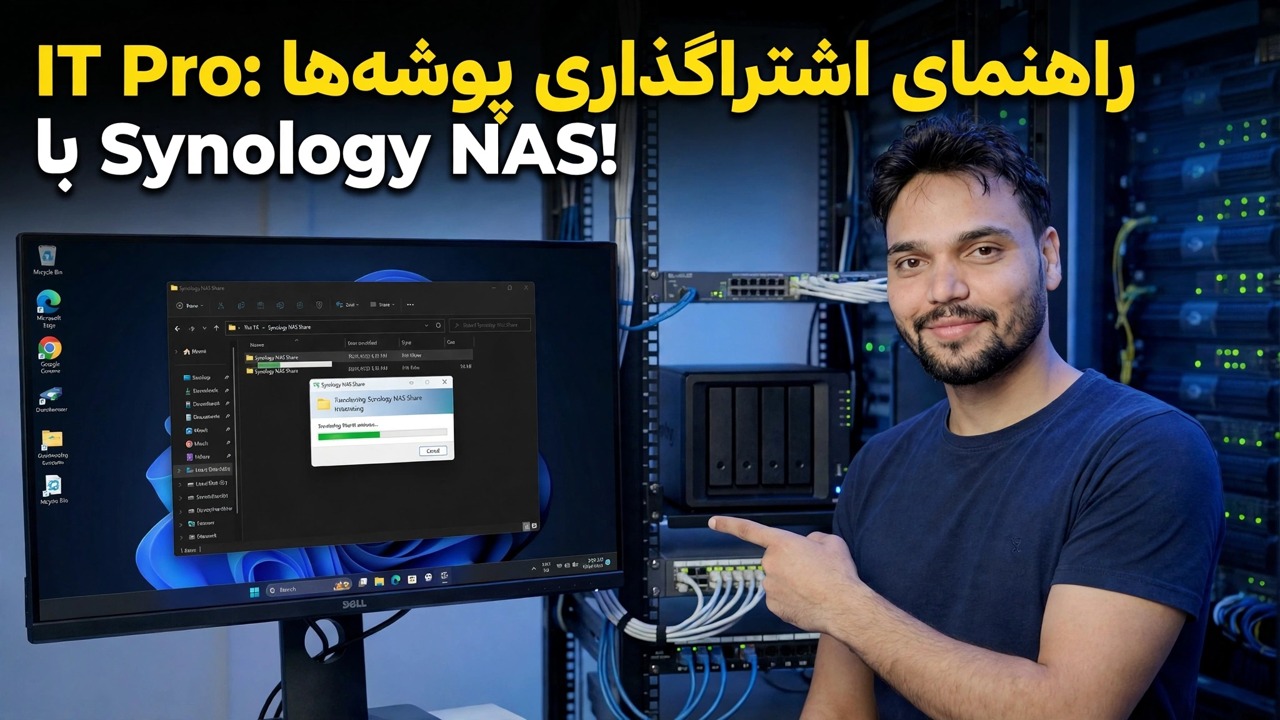
پوشههای اشتراکگذاری شده Synology را به روش درست ایجاد کنید - ابتدا کاربران، گروهها بر اساس تیم، آخرین مجوزها، SMB روشن، سطل بازیافت. راهنمای کامل DSM با اشتباهاتی که باید از آنها اجتناب کرد.
📑فصلها
- ترتیب درست — ابتدا کاربران، گروهها بر اساس تیم، آخرین مجوزها
- ایجاد یک حساب کاربری DSM برای هر فرد
- ایجاد گروههای تیمی - تیم حسابها، تیم فروش و مدیران
- ایجاد پوشه مشترک با روشن بودن سطل بازیافت
- تخصیص مجوزها به گروه ها — خواندن/نوشتن، فقط خواندن، بدون دسترسی
- روشن کردن سرویس فایل SMB و اتصال از رایانه Windows
- آزمایش کل تنظیمات به عنوان یک کاربر عادی
📋 بررسی اجمالی و راهنمای گام به گام
ابتدا یک حساب کاربری برای هر شخص ایجاد کنید
ترتیب بیشتر از هر تنظیمی مهم است: کاربران اول، گروهها در مرحله دوم، پوشهها سوم، مجوزها در آخر. در DSM در تب Control Panel → User & Group → User → Create شروع کنید و برای هر فرد یک حساب با نام و رمز عبور قوی ایجاد کنید. برای هر یک از اعضای تیم تکرار کنید - پنج دقیقه برای هر نفر، یک بار. حساب admin داخلی را فقط برای مدیریت نگه دارید، هرگز برای کار روزانه فایل.
گروه هایی بسازید که با تیم های شما مطابقت دارند
گروه ها کل ترفند یک راه اندازی تمیز هستند، زیرا مجوزها به گروه ها داده می شود - نه به افراد. به برگه کاربر و گروه ← گروه ← ایجاد بروید و گروه ها را به نام تیم های خود نام گذاری کنید، دقیقاً مانند ویدیو: accounts-team، sales-team و managers. سپس هر کاربر را به گروه هایی که به آنها تعلق دارند اضافه کنید. یک نفر می تواند در چند گروه بنشیند - این طبیعی و خوب است. وقتی فردی بعداً به تیم ملحق میشود، تیم را ترک میکند یا تیم را تغییر میدهد، به جای جستجو در هر پوشه، یک بار گروه را تغییر میدهید.
پوشه مشترک را ایجاد کنید
اکنون خود پوشه - یک پوشه به اشتراک گذاشته شده واحد سطح بالایی است که DSM مدیریت می کند، و هر چیز دیگری (زیر پوشه ها، فایل ها) در داخل آن زندگی می کند. Control Panel → Shared Folder → Create → Create Shared Folder را باز کنید و جادوگر را دنبال کنید: یک نام کوتاه و واضح مانند accounts یا office به آن بدهید، حجم مورد نظر را انتخاب کنید و یک توضیح کوتاه اضافه کنید. فعال کردن سطل بازیافت را در جادوگر علامت بزنید، بنابراین فایلهایی که افراد به جای ناپدید شدن، زمین را در زیرپوشه #recycle پوشه حذف میکنند - در آینده شما متشکرم. از رمزگذاری صرف نظر کنید مگر اینکه واقعاً به آن نیاز داشته باشید. یک پوشه رمزگذاری شده باید قبل از استفاده از آن نصب شود. فقط کاربران در گروه سرپرستان می توانند پوشه های مشترک ایجاد کنند.
به گروه ها مجوز بدهید نه افراد
برگه ویرایش → مجوزهاپوشه جدید را انتخاب کنید. برای هر گروه سه انتخاب صادقانه دارید: خواندن/نوشتن (باز کردن، تغییر و حذف)، فقط خواندن (باز کردن و کپی کردن، اما بدون تغییر) یا دسترسی وجود ندارد (پوشه کاملاً بسته است). سطح هر گروه را تنظیم کنید - به عنوان مثال، accounts-team Read/Write در پوشه accounts دریافت می کند، در حالی که دیگران دسترسی ندارند، و کل دفتر در پوشه عمومی office Read/Write می شود. ورود تک تک کاربران را به حال خود رها کنید مگر اینکه استثنا واقعی وجود داشته باشد. استثناها جایی هستند که تنظیمات تمیز از بین می روند.
SMB را روشن کنید و از رایانه متصل شوید
پوشه هایی که هیچ کس نمی تواند باز کند فقط فضای ذخیره سازی گرانی است. سرویس SMB همان چیزی است که ویندوز و مک های مدرن برای اتصال از آن استفاده می کنند، بنابراین تب Control Panel → File Services → SMB را باز کنید، Enable SMB Service را علامت بزنید و روی Apply کلیک کنید. در DSM 7، تب Advanced را نیز در آنجا باز کنید و WS-Discovery را فعال کنید، بنابراین NAS به خودی خود تحت شبکه ویندوز نشان داده می شود. سپس، از یک رایانه شخصی ویندوز، Win + R را فشار دهید و نام NAS و نام پوشه را به این صورت تایپ کنید (از نام NAS خود - یا آدرس IP آن - و پوشه خود استفاده کنید):
\\OFFICE-NAS\accountsبا نام کاربری و رمز عبور NAS خود شخص وارد شوید - نه با حساب مدیریت. پس از باز شدن پوشه، میتوانید روی آن در File Explorer کلیک راست کرده و Map network drive را انتخاب کنید تا یک حرف درایو دائمی در آن رایانه شخصی به آن بدهید.
قبل از اعلام آن به عنوان یک کاربر عادی تست کنید
با ورود به عنوان یک کاربر معمولی و تلاش برای باز کردن هر پوشه به پایان برسانید. شما باید دقیقاً ببینید که آن شخص قرار است چه چیزی را ببیند - نه بیشتر، نه کمتر. پوشهای که نمیتوانند باز کنند، مشکل مجوزی است که اکنون باید برطرف شود، در حالی که تنظیمات کوچک است. پوشهای را که اصلاً نباید ببینند را میتوان با پنهان کردن پوشهها و فایلها از کاربران بدون مجوز در صفحه ویرایش پوشه پنهان کرد. این تست دو دقیقه ای تفاوت بین راه اندازی و امید است.
🏷️Topic Search Variables & Keywords
🎙️ رونوشت کامل — برای بزرگ کردن ضربه بزنید
راهنمای عیب یابی و راه حل های گام به گام — راهنمای IT Pro: اشتراک گذاری پوشه ها با Synology NAS! نمایش روی صفحه توسط Technical Anshu.
پوشههای اشتراکگذاری شده Synology را به روش درست ایجاد کنید — ابتدا کاربران، گروهها بر اساس تیم، آخرین مجوزها، SMB روشن، سطل بازیافت در. راهنمای کامل DSM با اشتباهاتی که باید از آنها اجتناب کرد.
(رونویسی اینجا در صفحه منبع به پایان می رسد)
❓ سوالات متداول
آیا این آموزش 100% رایگان است؟
بله! همه راهنماها و روشهای نشاندادهشده توسط Technical Anshu از منابع رایگان، قانونی و آموزشی استفاده میکنند.
آیا مبتدیان می توانند این راهنما را دنبال کنند؟
مطمئنا! هر مرحله با دستورالعمل های دقیق روی صفحه نمایش داده می شود تا همه بتوانند به راحتی آن را دنبال کنند.
اگر گیر کردم کجا می توانم سوال بپرسم؟
مستقیماً در مورد ویدیوی YouTube نظر بگذارید، انجمن ما و Technical Anshu به شما کمک خواهند کرد.
🚀 آموزش کامل را در YouTube تماشا کنید
برای پشتیبانی فناوری اطلاعات، عیبیابی ویندوز و مدیریت سرور، در Technical Anshu مشترک شوید.
▶️ تماشای ویدیوی کامل