سیستم عامل ماه: جایگزین سبک وزن ویندوز
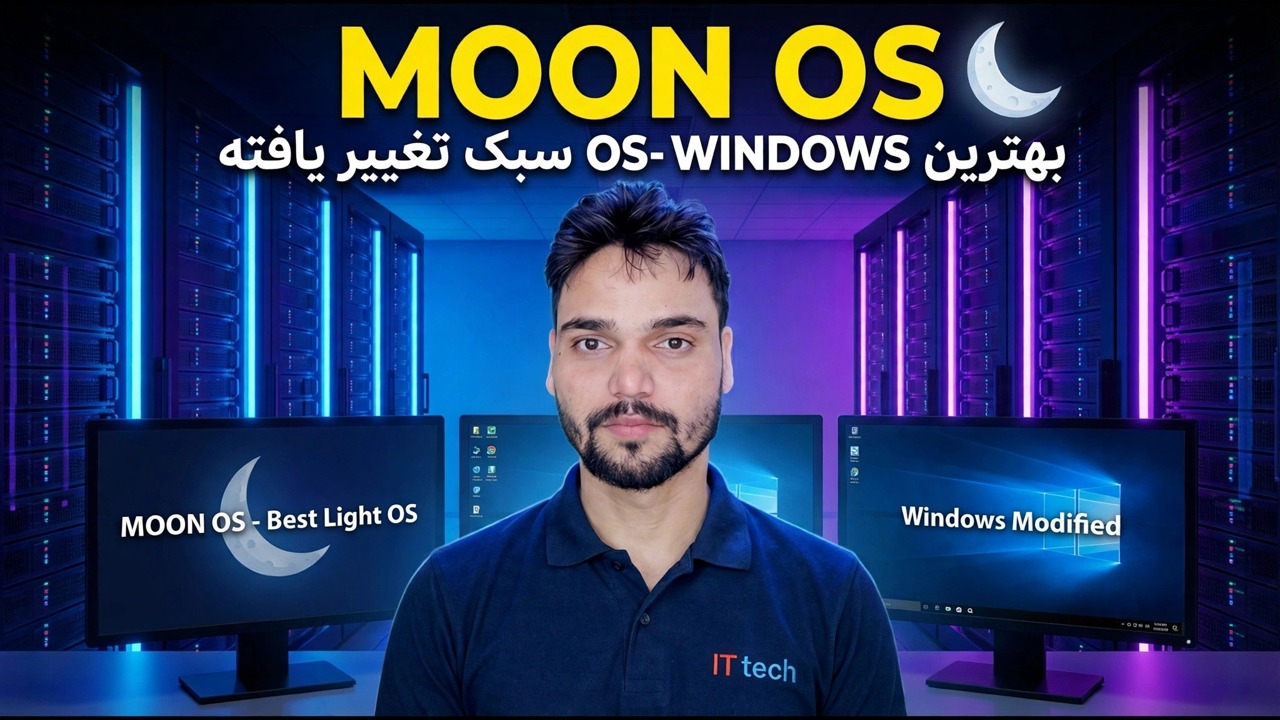
Moon OS یک ساخت سفارشی سبک وزن غیر رسمی مبتنی بر Windows 11 LTSC است که برای رایانه های شخصی قدیمی ساخته شده است. این راهنما شامل چه چیزی است، چه چیزی را حذف می کند، خطرات صادقانه اجرای یک ویندوز اصلاح شده و روش ایمن برای آزمایش و نصب آن را پوشش می دهد.
📑فصلها
- سیستم عامل Moon واقعا چیست — یک ساخت غیر رسمی سبک وزن مبتنی بر Windows 11 LTSC
- چه چیزی را حذف میکند — و چرا باعث میشود یک رایانه قدیمی سریعتر احساس شود
- خطرات صادقانه اجرای یک بیلد ویندوز اصلاح شده
- قبل از شروع - چک لیست ایمنی
- ایزو را با خیال راحت دانلود کنید و USB قابل بوت را بسازید
- از USB بوت کنید و سیستم عامل Moon را نصب کنید
- اولین بررسی پس از نصب - درایورها، آنتی ویروس و بهروزرسانیها
📋 بررسی اجمالی و راهنمای گام به گام
بدانید سیستم عامل ماه چیست
Moon OS یک ساخت سفارشی و سبک وزن از ویندوز 11 است که توسط موددرهای مستقل ساخته شده است - بیلدهای تحت این نام مبتنی بر خط Windows 11 LTSC هستند، با لیست بزرگی از اجزای حذف شده و سیستم کوتاه شده است، بنابراین از رم و فضای دیسک کمتری نسبت به نصب استوک استفاده می کند. دقیقاً به همین دلیل است که برای رایانه های شخصی قدیمی که روی ویندوز 11 معمولی می خزند جذاب است.
چه چیزی را حذف می کند — و چه چیزی را از دست می دهید
یک ساخت ساده سرعت خود را از تفریق دریافت می کند. این ویدئو در مورد آنچه که این سازه روی صفحه نمایش میدهد توضیح میدهد: برنامههای همراه، امکانات اضافی و سرویسهای پسزمینهای که یک استوک Windows حمل میکند حذف یا غیرفعال میشود، بنابراین تقریباً هیچ چیز اضافی در هنگام بوت اجرا نمیشود و یک رایانه قدیمی با RAM کم دوباره پاسخگو است.
طرف مقابل واقعی است: هر چیزی که برداشته شود از بین رفته است. ویژگیها، مؤلفههای رسانه یا سرویسهایی که بعداً به آنها نیاز دارید ممکن است وجود نداشته باشند، و در ساختهای اصلاحشده، حتی مؤلفههای مرتبط با امنیت نیز میتوانند جزو موارد بریدهشده باشند - دقیقاً آنچه را که ویدیو برای این ساخت نشان میدهد، توجه داشته باشید و بهجای اینکه فرض کنید همه چیز هنوز موجود است، برای محافظت خود برنامهریزی کنید (مرحله ۷).
خطرات صادقانه یک ویندوز اصلاح شده
قبل از شروع - چک لیست ایمنی
ساختهای اینچنینی باید همیشه به همین صورت اداره شوند: ابتدا آزمایش شوند، هرگز کورکورانه روی تنها رایانه شخصی شما نصب نشوند. ابتدا اینها را آماده کنید - یک رایانه یدکی یا یک ماشین مجازی برای اولین آزمایش. یک نسخه پشتیبان کامل از هر چیزی که نمی توانید از دست بدهید. کلید لایسنس اصلی ویندوز شما؛ یک درایو قلم USB 8 گیگابایت یا بیشتر برای نصب کننده؛ و درایور رایانه شخصی از سایت رسمی سازنده لپتاپ یا مادربرد دانلود میشود، زیرا ساختهای کوتاهشده ممکن است فاقد برخی درایورهای همراه باشند. اگر موردی از دست رفته است، ابتدا آن را برطرف کنید - بیشتر مشکلاتی که مردم به خاطر ساختهای ساده سرزنش میکنند با نادیده گرفتن این لیست شروع میشوند.
ایمن دانلود کنید و USB قابل بوت را بسازید
ISO سیستم عامل Moon را فقط از منبع نشان داده شده در توضیحات ویدیو دانلود کنید - همان نام ساخت در بسیاری از سایتهای تصادفی دوباره آپلود میشود و نمیتوان به آن کپیها اعتماد کرد. اگر یک جمعبندی کنترلی (SHA-256) با دانلود منتشر شد، بررسی کنید که فایل شما مطابقت دارد و قبل از استفاده، ISO را با آنتیویروس خود اسکن کنید.
سپس ISO را با ابزار استانداردی مانند Rufus روی درایو قلم بنویسید: درایو USB را انتخاب کنید، ISO سیستم عامل ماه را انتخاب کنید و شروع کنید. درایو پاک خواهد شد، بنابراین از یک درایو خالی استفاده کنید. در اکثر رایانههای شخصی، طرح پارتیشن پیشفرض (GPT برای دستگاههای UEFI) درست است.
از USB بوت و نصب کنید
USB را به رایانه قدیمی وصل کنید و آن را مجدداً راه اندازی کنید. منوی بوت را باز کنید (معمولاً F12، F9 یا Esc بسته به برند) و درایو USB را انتخاب کنید. در تنظیمات، در صورت درخواست، زبان و نسخه خود را انتخاب کنید. در صفحه دیسک، پارتیشنی را که ویندوز قرار است انتخاب کنید - نصب آن پارتیشن را پاک می کند، به همین دلیل است که پشتیبان گیری در مرحله 4 اهمیت دارد. اجازه دهید راهاندازی تمام شود و در دسکتاپ راهاندازی مجدد شود، سپس USB را بردارید تا رایانه از روی دیسک خود بوت شود.
اولین بررسی ها پس از نصب
در دسکتاپ تازه، بررسیها را به ترتیب انجام دهید: درایورهای گمشده را از سایت رسمی سازنده (ابتدا نمایش، صدا و شبکه) نصب کنید. یک آنتی ویروس قابل اعتماد را نصب کنید و یک اسکن کامل را اجرا کنید، به جای اینکه فرض کنید حفاظت از بیلد کامل شده است. Windows Update را باز کنید و صادقانه ببینید که به روز رسانی های این بیلد در چه وضعیتی هستند. و برنامه هایی را که در واقع هر روز استفاده می کنید - مرورگر، دفتر، چاپ - در حالی که سیستم یا نسخه پشتیبان قدیمی شما هنوز در دسترس است، آزمایش کنید.
🏷️Topic Search Variables & Keywords
🎙️ رونوشت کامل — برای بزرگ کردن ضربه بزنید
راهنما و راه حل های عیب یابی گام به گام - MOON OS BEST LIGHT OS - WINDOWS MODIFIED. نمایش روی صفحه توسط Technical Anshu.
Moon OS یک ساخت سفارشی سبک و غیررسمی مبتنی بر Windows 11 LTSC برای رایانه های شخصی قدیمی است. چیست، چه چیزی حذف میکند، خطرات آن، و روش صادقانه آزمایش و نصب آن.
(رونویسی اینجا در صفحه منبع به پایان می رسد)
❓ سوالات متداول
آیا این آموزش 100% رایگان است؟
بله! همه راهنماها و روشهای نشاندادهشده توسط Technical Anshu از منابع رایگان، قانونی و آموزشی استفاده میکنند.
آیا مبتدیان می توانند این راهنما را دنبال کنند؟
مطمئنا! هر مرحله با دستورالعمل های دقیق روی صفحه نمایش داده می شود تا همه بتوانند به راحتی آن را دنبال کنند.
اگر گیر کردم کجا می توانم سوال بپرسم؟
مستقیماً در مورد ویدیوی YouTube نظر بگذارید، انجمن ما و Technical Anshu به شما کمک خواهند کرد.
🚀 آموزش کامل را در YouTube تماشا کنید
برای پشتیبانی فناوری اطلاعات، عیبیابی ویندوز و مدیریت سرور، در Technical Anshu مشترک شوید.
▶️ تماشای ویدیوی کامل