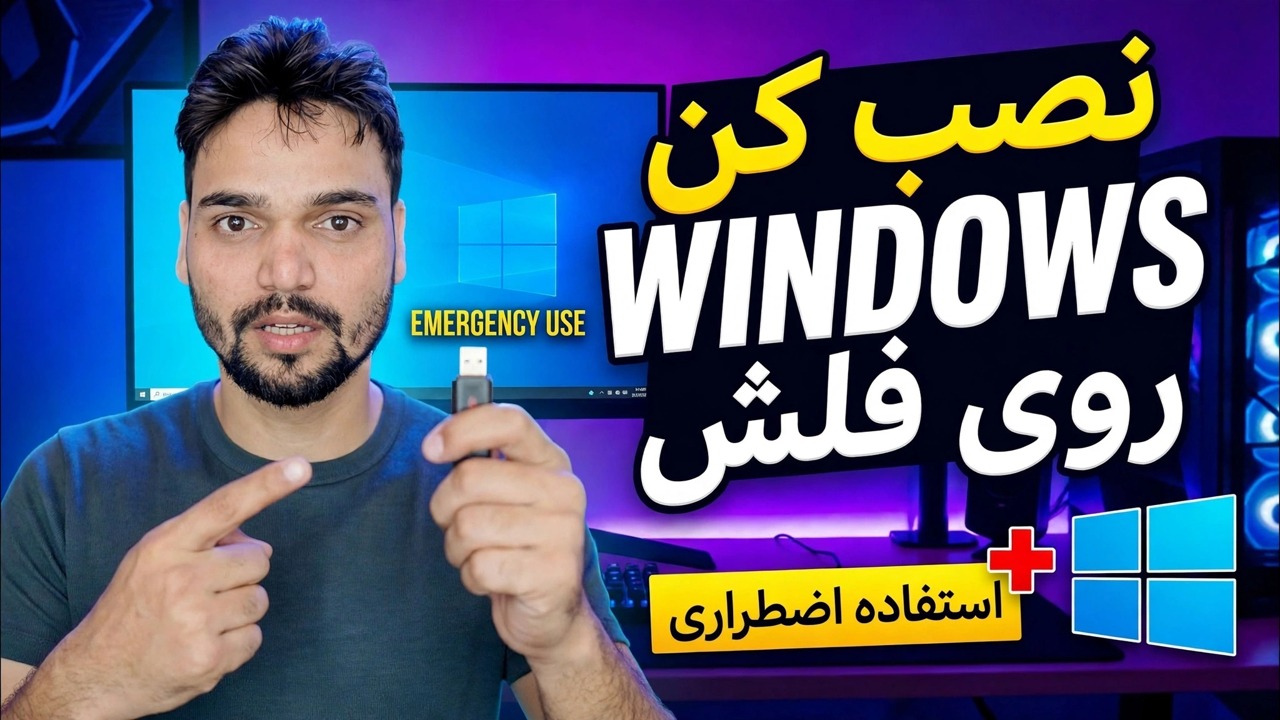
سیستم عامل ویندوز را روی Pendrive نصب کنید
یک ویندوز کامل نصب شده روی یک درایو قلم یا USB SSD که تقریباً هر رایانه شخصی را بوت میکند: دسکتاپ، برنامهها و فایلهایی که از درایو اجرا میشوند در حالی که دیسک شخصی رایانه شخصی دست نخورده باقی میماند. درایو مناسب برای انتخاب، ترتیب ساخت، اولین بوت در یک دستگاه جدید، و محدودیت های صادقانه سرعت، درایورها و فعال سازی.
📑فصلها
- آنچه در حال ساختن هستید — یک ویندوز قابل حمل که از درایو USB اجرا می شود، نه یک نصب کننده
- درایو مناسب را انتخاب کنید — تعیین میکند که کل سیستم چقدر سریع باشد
- آنچه قبل از شروع به کار نیاز دارید - رایانه شخصی، ISO رسمی و ابزار ایجاد Windows To Go
- درایو بسازید — ترتیب مراحل مهم
- اولین بار در رایانه شخصی جدید راه اندازی می شود — چرا کند است و چرا طبیعی است
- محدودیتهای صادقانه - سرعت، درایورها و فعالسازی
📋 بررسی اجمالی و راهنمای گام به گام
بفهمید که چه چیزی می سازید
یک درایو قلم نصب معمولی فقط ویندوز را بر روی رایانه نصب می کند. این ساخت برعکس است: درایو ه دیسک سیستم است. تقریباً آن را به هر رایانه شخصی وصل میکنید، از آن بوت میکنید، و یک ویندوز کار کامل شروع میشود - دسکتاپ، برنامهها و فایلهای شما که کاملاً از درایو USB اجرا میشوند در حالی که دیسک داخلی رایانه شخصی دست نخورده باقی میماند.
مایکروسافت زمانی این را به صورت رسمی بهعنوان Windows To Go ارسال کرد، اما ویژگی داخلی را از ویندوز 10 نسخه 2004 به بعد حذف کرد، بنابراین امروزه کار توسط ابزارهای سازنده شخص ثالث انجام میشود. به همین دلیل است که تکنسین ها این درایو را برای استفاده اضطراری روی رایانه های شخصی مرده حمل می کنند، و کاربران محتاط درایو را به عنوان یک سیستم یدکی نگه می دارند که حتی در صورت خرابی دیسک داخلی رایانه شخصی کار می کند.
ابتدا درایو را انتخاب کنید — همه چیز را تعیین می کند
ویندوز قابل حمل هزاران فایل کوچک را به طور مداوم می خواند و می نویسد، و دقیقاً همان جایی است که درایوهای قلم ارزان ضعیف ترین هستند. نصب یک چوب معامله ممکن است یک ساعت طول بکشد و سپس در استفاده روزانه احساس شکستگی کنید - چکمههای آهسته، منوهای ثابت، بهروزرسانیهایی که هرگز تمام نمیشوند. رتبه بندی صادقانه:
بهترین: یک SSD مناسب در داخل یک محفظه USB 3، یا یک SSD قابل حمل - به نظر می رسد که به یک رایانه معمولی نزدیک است. قابل قبول: یک قلم درایو USB 3.x سریع از یک مارک شناخته شده، 64 گیگابایت یا بیشتر. از: چوبهای بدون مارک یا بسیار ارزان، و هر چیزی USB 2.0 اجتناب کنید — نصب ممکن است کامل شود، اما تجربه شما را مجازات خواهد کرد.
آنچه را که نیاز دارید جمع آوری کنید
شما به یک رایانه شخصی با حقوق سرپرست نیاز دارید تا درایو را در آنجا آماده کنید. شما همچنین به ISO رسمی Windows 10 یا Windows 11 نیاز دارید که از صفحه دانلود خود مایکروسافت دانلود شده است - نه یک ISO اصلاح شده از یک سایت تصادفی، زیرا یک ISO واقعی کل کلاس خرابی های ساخت را حذف می کند.
در نهایت، یک ابزار ایجاد کننده Windows To Go - ابزاری که در ویدیو نشان داده شده است، یا ابزاری از همان کلاس مانند Rufus (که هنوز گزینه تصویر Windows To Go را ارائه می دهد) یا WinToUSB توسط Hasleo (نسخه رایگان آن اصول اولیه را پوشش می دهد؛ برخی از گزینه ها پولی هستند). ابتدا از هر چیزی که در درایو USB ذخیره شده است نسخه پشتیبان تهیه کنید و زمان بگذارید: در یک SSD سریع این کار 20 تا 30 دقیقه است، در حالی که در یک درایو قلم آهسته می تواند بسیار بیشتر کار کند.
درایو بسازید — ترتیبی که مهم است
درایو USB را به رایانه آماده سازی وصل کنید و تأیید کنید که درایوی است که در ابزار می بینید — اندازه و حرف درایو را دو بار بررسی کنید، زیرا ساخت آن را پاک می کند. ابزار سازنده خود را باز کنید و ISO ویندوزی را که دانلود کرده اید به عنوان منبع انتخاب کنید. درایو USB را به عنوان هدف انتخاب کنید و نسخه ویندوز مورد نظر (Home یا Pro) را از ISO انتخاب کنید.
سبک پارتیشن را برای مطابقت با رایانههایی که راهاندازی میکنید انتخاب کنید: GPT با UEFI برای ماشینهای مدرن، یا MBR با BIOS یا UEFI اگر به دستگاههای بسیار قدیمی نیز نیاز دارید. ساخت را شروع کنید و اجازه دهید بدون لمس درایو تمام شود - ابزار درایو را فرمت می کند، تصویر ویندوز را اعمال می کند و فایل های بوت را می نویسد. وقتی کامل شد، کامپیوتر آماده سازی را به طور تمیز خاموش کنید یا درایو را به درستی بیرون بیاورید. هرگز آن را در اواسط نوشتن بیرون نکشید.
اولین بوت در رایانه شخصی جدید - آهسته عادی است
درایو را به رایانه شخصی مورد نظر وصل کنید و منوی بوت یکباره را در حین راه اندازی باز کنید — معمولاً F12، F8، Esc یا F9 بسته به برند ورودی UEFI را برای درایو USB خود از لیست انتخاب کنید.
اکنون صبور باشید: در اولین راهاندازی در هر دستگاه جدید، ویندوز سختافزار رایانه شخصی را شناسایی کرده و درایورهای آن را نصب میکند. ده تا بیست دقیقه با مکث های طولانی طبیعی است و یک یا دو شروع مجدد می تواند خود به خود اتفاق بیفتد. صفحههای راهاندازی را کامل کنید، وارد سیستم شوید، سپس Device Manager را باز کنید و اجازه دهید ویندوز نصب درایورها را تمام کند — به اینترنت متصل شوید تا درایورهای گمشده بتوانند از Windows Update وارد شوند. در بوتهای بعدی روی همان رایانه شخصی، راهاندازی بسیار سریعتر است، زیرا درایورهای آن دستگاه اکنون در درایو شما ذخیره میشوند.
محدودیت های صادقانه را بشناسید — سرعت، درایورها و فعال سازی
ویندوز قابل حمل واقعاً مفید است، اما جادو نیست. سرعت از درایو پیروی می کند: در یک درایو قلم ارزان همه چیز کند است، از جمله Windows Update - به روز رسانی ویژگی ها در رسانه های آهسته ممکن است ساعت ها طول بکشد، در حالی که یک SSD در یک محفظه بیشتر این درد را برطرف می کند. تغییرات سختافزاری کار است: هر میزبان جدید به معنای شناسایی مجدد درایور است، و سختافزارهای بسیار متفاوت گهگاه میتوانند از راهاندازی خودداری کنند تا زمانی که درایورها ثابت شوند، بنابراین انتظارات را برای ماشینهای قدیمی یا غیرعادی واقع بینانه نگه دارید.
فعالسازی انجام نمیشود. ویندوز در هر رایانه فعال میشود: در رایانهای که قبلاً مجوز دیجیتالی برای همان نسخه ویندوز دارد، ویندوز قابل حمل شما معمولاً در مقابل آن مجوز فعال میشود. در رایانه شخصی بدون مجوز یا نسخه متفاوت، ممکن است با محدودیت های شخصی سازی معمول غیرفعال بماند. درایو نمی تواند مجوز یک رایانه شخصی را به رایانه دیگری منتقل کند. و نه یک نسخه پشتیبان و نه یک مرز امنیتی - هر کسی که درایو را در دست دارد، فایلهای شما را نگه میدارد مگر اینکه آن را رمزگذاری کنید، و سیاستهای امنیتی دفتر ممکن است راهاندازی سیستمهای خارجی را ممنوع کند، بنابراین به آنها احترام بگذارید.
🏷️Topic Search Variables & Keywords
🎙️ رونوشت کامل — برای بزرگ کردن ضربه بزنید
راهنمای عیبیابی گام به گام و راهحلها - پنجرهها را در استفاده اضطراری PENDRIVE نصب کنید. نمایش روی صفحه توسط Technical Anshu....
یک ویندوز کامل را روی یک درایو قلم یا USB SSD نصب کنید و تقریباً هر رایانه شخصی را از آن بوت کنید. راهنمای کامل ویندوز قابل حمل: درایو مناسب برای انتخاب، ترتیب ساخت، اولین راهاندازی در دستگاه جدید، و محدودیتهای صادقانه سرعت، درایورها و فعالسازی.
(رونویسی اینجا در صفحه منبع به پایان می رسد)
❓ سوالات متداول
آیا این آموزش 100% رایگان است؟
بله! همه راهنماها و روشهای نشاندادهشده توسط Technical Anshu از منابع رایگان، قانونی و آموزشی استفاده میکنند.
آیا مبتدیان می توانند این راهنما را دنبال کنند؟
مطمئنا! هر مرحله با دستورالعمل های دقیق روی صفحه نمایش داده می شود تا همه بتوانند به راحتی آن را دنبال کنند.
اگر گیر کردم کجا می توانم سوال بپرسم؟
مستقیماً در مورد ویدیوی YouTube نظر بگذارید، انجمن ما و Technical Anshu به شما کمک خواهند کرد.
🚀 آموزش کامل را در YouTube تماشا کنید
برای پشتیبانی فناوری اطلاعات، عیبیابی ویندوز و مدیریت سرور، در Technical Anshu مشترک شوید.
▶️ تماشای ویدیوی کامل