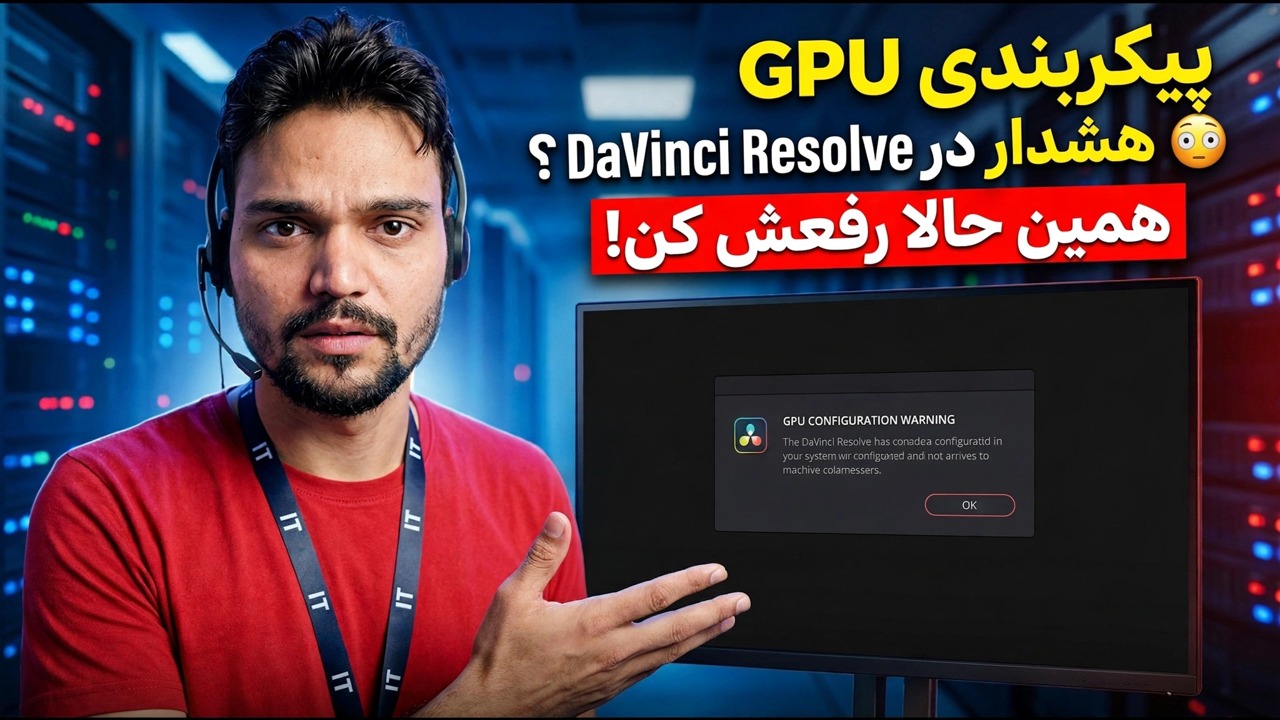
هشدار پیکربندی GPU در DaVinci Resolve؟ 😳 همین حالا رفع کنید!
Resolve باز می شود، اما قبل از اینکه پروژه شما بارگیری شود، یک هشدار پیکربندی GPU شما را متوقف می کند. در بیشتر موارد کارت گرافیک خوب است - Resolve به سادگی به سمت GPU اشتباه یا حالت پردازش اشتباه است. در اینجا تعمیر کامل، به ترتیب درست است.
📑فصلها
- هشدار پیکربندی GPU هنگام راه اندازی — چرا Resolve آن را قبل از بارگیری پروژه شما نشان می دهد
- از خود هشدار شروع کنید — دکمه Update Configuration تنظیمات GPU را باز می کند
- تنظیم حالت پردازش مناسب - CUDA برای NVIDIA، OpenCL برای AMD، Metal در Mac
- کارت گرافیک واقعی خود را به صورت دستی انتخاب کنید - نه GPU یکپارچه ضعیف
- هشدار هنوز هست؟ درایور استودیو را به روز کنید
- دیوار صادق - زمانی که خود پردازنده گرافیکی برای Resolve خیلی قدیمی است
📋 بررسی اجمالی و راهنمای گام به گام
از خود هشدار شروع کنید — پیکربندی را به روز کنید
DaVinci Resolve تقریباً تمام پردازش تصویر خود را بر روی کارت گرافیک انجام می دهد، نه CPU. بنابراین هنگامی که شروع می شود و نمی تواند GPU را آنطور که انتظار دارد پیکربندی کند، به جای اینکه به شما اجازه ویرایش در یک تنظیمات فلج شده را بدهد، بلافاصله به شما هشدار می دهد. هشدار ترسناک به نظر می رسد، اما آن را با آرامش بخوانید: معمولاً مشکل تنظیمات است، نه سخت افزار مرده.
گفتگو فقط یک خطا نیست، بلکه یک میانبر است. روی Update Configuration کلیک کنید و Resolve Preferences را مستقیماً در صفحه GPU باز می کند. اگر قبلاً گفتگو را بسته اید، خودتان آن را باز کنید: منوی DaVinci Resolve را باز کنید و Preferences را انتخاب کنید، برگه System و سپس حافظه و GPU را انتخاب کنید. دو بلوک را مشاهده خواهید کرد - حالت پردازش GPU و انتخاب GPU. هر دو احتمالاً در حال حاضر روی خودکار تنظیم شده اند.
حالت پردازش را برای کارت خود تنظیم کنید — CUDA، OpenCL یا Metal
تیک تیک Auto را در کنار حالت پردازش GPU بردارید و حالتی را انتخاب کنید که با کارت گرافیک شما مطابقت دارد:
• کارت NVIDIA — CUDA
• کارت AMD در Windows یا Linux — OpenCL
• Mac را انتخاب کنید — Metal
هشدار کلاسیک زمانی ظاهر میشود که Resolve CUDA یا Metal را میخواست اما بیصدا به OpenCL بازگشت زیرا مسیر ترجیحی ناموفق بود. اجبار کردن حالت صحیح به Resolve میگوید دقیقاً از کدام در استفاده کنید - و اگر آن درب واقعاً شکسته باشد، اکنون به جای یک خطای مبهم، یک خطای واضح و صادقانه دریافت میکنید.
کارت گرافیک واقعی خود را به صورت دستی انتخاب کنید
اکنون تیک Auto را در قسمت GPU Selection بردارید و به لیست GPU Resolve پیدا شده نگاه کنید. در لپتاپها و بسیاری از رایانههای رومیزی دو ورودی وجود دارد - یک GPU یکپارچه ضعیف (Intel UHD، Intel Iris، یا گرافیک AMD تعبیهشده در پردازنده) و کارت اختصاصی واقعی شما (NVIDIA GeForce RTX، AMD Radeon RX و موارد مشابه).
فقط کارت گرافیک اختصاصی را علامت بزنید و تیک GPU یکپارچه را بردارید تا Resolve نتواند به آن سرگردان شود. روی ذخیره و راه اندازی مجدد DaVinci Resolve کلیک کنید — تغییرات GPU هرگز بدون راه اندازی مجدد اعمال نمی شوند.
هشدار هنوز وجود دارد؟ درایور استودیو
را به روز کنیداگر حالت و انتخاب درست باشد اما اخطار برگردد، مظنون بعدی راننده است. Resolve قبل از اینکه به کارت اعتماد کند درایور را بررسی میکند و درایوری که برای نسخه Resolve شما خیلی قدیمی است پیامهایی مانند «نمیتوان در حالت CUDA اجرا کرد زیرا درایور NVIDIA نصبشده ناسازگار است» تولید میکند.
برای NVIDIA، آخرین Studio Driver را از NVIDIA نصب کنید — این شاخه ای است که برای برنامه های خلاقانه مانند Resolve آزمایش شده است. برای AMD، آخرین درایور را از صفحه پشتیبانی AMD برای کارت دقیق خود نصب کنید. در مک، درایورهای GPU با بهروزرسانیهای macOS وارد میشوند - هیچ درایور جداگانهای برای نصب وجود ندارد. پس از نصب درایور، رایانه را راه اندازی مجدد کنید، نه فقط Resolve.
The Honest Wall — زمانی که GPU خود مشکل است
گاهی اوقات اخطار حقیقت را در مورد سخت افزار می گوید. Resolve به یک GPU نیاز دارد که از Metal (Mac)، CUDA (NVIDIA) یا OpenCL 1.2 یا جدیدتر پشتیبانی کند، با حافظه ویدیویی کافی برای فیلم شما. کارتهای بسیار قدیمی - مخصوصاً مدلهای اوایل دهه 2010 - خارج از این لیست هستند و هیچ تنظیمی نمیتواند آن را تغییر دهد.
قبل از خرج کردن پول، آن را به درستی تأیید کنید: مدل دقیق کارت خود را با حداقل مشخصاتی که Blackmagic برای نسخه Resolve خود در صفحه پشتیبانی خود منتشر می کند بررسی کنید. اگر کارت واقعاً پشتیبانی نمیشود، گزینههای واقعی یک کارت گرافیک جدیدتر یا یک نسخه قدیمیتر Resolve است که همچنان کارت شما را میپذیرد - با این درک که از ویژگیهای جدیدتر صرفنظر میکنید. به نصب مجدد Resolve خودداری کنید. نرم افزار قسمت خراب نیست.
🏷️Topic Search Variables & Keywords
🎙️ رونوشت کامل — برای بزرگ کردن ضربه بزنید
راهنمای عیبیابی گام به گام و راهحلها - هشدار پیکربندی GPU در DaVinci Resolve؟ هم اکنون رفع کنید!. نمایش روی صفحه توسط Technical Anshu....
اخطار پیکربندی GPU را در DaVinci Resolve میبینید؟ گام به گام آن را برطرف کنید: حالت پردازش مناسب را تنظیم کنید، کارت گرافیک واقعی خود را انتخاب کنید، درایور استودیو را بهروزرسانی کنید و بدانید که چه زمانی خود GPU مشکل دارد.
(رونویسی اینجا در صفحه منبع به پایان می رسد)
❓ سوالات متداول
آیا این آموزش 100% رایگان است؟
بله! همه راهنماها و روشهای نشاندادهشده توسط Technical Anshu از منابع رایگان، قانونی و آموزشی استفاده میکنند.
آیا مبتدیان می توانند این راهنما را دنبال کنند؟
مطمئنا! هر مرحله با دستورالعمل های دقیق روی صفحه نمایش داده می شود تا همه بتوانند به راحتی آن را دنبال کنند.
اگر گیر کردم کجا می توانم سوال بپرسم؟
مستقیماً در مورد ویدیوی YouTube نظر بگذارید، انجمن ما و Technical Anshu به شما کمک خواهند کرد.
🚀 آموزش کامل را در YouTube تماشا کنید
برای پشتیبانی فناوری اطلاعات، عیبیابی ویندوز و مدیریت سرور، در Technical Anshu مشترک شوید.
▶️ تماشای ویدیوی کامل