بیش از 500 رایانه شخصی را از تلفن خود کنترل کنید 😳 ترفند مدیریت موتور!
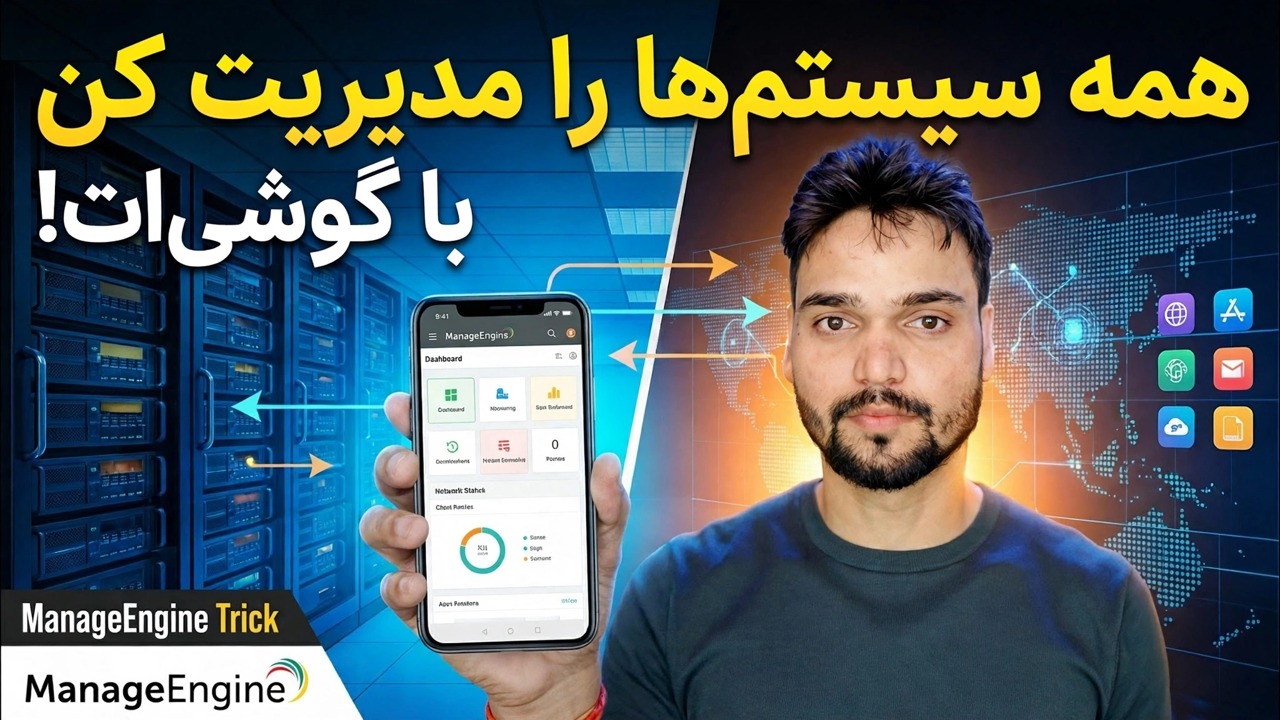
دفتر شما صدها رایانه دارد، اما مجبور نیستید پشت میز خود بنشینید تا آنها را مدیریت کنید. با برنامه تلفن همراه ManageEngine Endpoint Central، تلفن شما به همان سروری متصل می شود که ناوگان شما را مدیریت می کند - بنابراین می توانید هر رایانه را ببینید، رایانه شخصی را از راه دور کنترل کنید، وصله ها را تأیید کنید و موجودی را از هر کجا بررسی کنید.
📑فصلها
- ایده - کل ناوگان اداری شما، از طریق تلفن شما مدیریت می شود
- قبل از شروع — سرور و عوامل پایانی مرکزی باید از قبل در محل باشند
- برنامه تلفن همراه ManageEngine Endpoint Central را نصب کنید
- برنامه را به سرور خود وصل کنید — آدرس سرور، پورت 8020 و ورود به سیستم سرپرست
- همه رایانه های مدیریت شده خود را در تلفن مشاهده کنید
- کنترل رایانه از راه دور مستقیماً از تلفن
- تأیید وصلهها و استقرارها در حال حرکت
- موجودی را بررسی کنید و از اقدامات فوری استفاده کنید — راه ایمن
📋 بررسی اجمالی و راهنمای گام به گام
ابتدا را در ابتدا دریافت کنید
برنامه تلفن همراه پنجرهای است به سرور Endpoint Central موجود شما - به تنهایی رایانههای شخصی را مدیریت نمیکند. بنابراین ابتدا، تنظیمات عادی باید از قبل اجرا شده باشد: Endpoint Central روی سرور نصب شده است، عاملی که روی هر رایانه شخصی که میخواهید مدیریت کنید مستقر شده است، و یک حساب سرپرست برای ورود به سیستم. اگر ناوگان اداری شما قبلاً در کنسول وب Endpoint Central نشان داده شده است، برای قسمت تلفن آماده هستید.
برنامه Endpoint Central را روی تلفن خود نصب کنید
در تلفن Android یا iPhone خود، Play Store یا App Store را باز کنید و برنامه رسمی ManageEngine Endpoint Central را نصب کنید. این همان خانواده محصول کنسول سرور شما است — فقط برنامه رسمی ManageEngine را نصب کنید، نه ابزاری شبیه به راه دور.
برنامه را به سرور خود وصل کنید
برنامه را باز کنید و آدرس و پورت سرور Endpoint Central خود را وارد کنید، سپس با نام کاربری و رمز عبور سرپرست خود وارد شوید. پورت HTTP پیشفرض سرور Endpoint Central 8020 است (درگاه HTTPS 8383 است)، بنابراین آدرسی که تایپ میکنید به این شکل است:
http://your-server:8020 نام سرور یا آدرس IP خود را جایگزین your-server کنید. تلفن شما باید بتواند به سرور دسترسی پیدا کند — در Wi-Fi/LAN اداری این کار مستقیماً کار می کند. از خارج از دفتر، ابتدا از طریق VPN خود وصل شوید.
کل ناوگان خود را در تلفن مشاهده کنید
پس از ورود به سیستم، برنامه رایانههای مدیریت شده توسط سرور شما را نشان میدهد - همان ناوگانی که در کنسول وب میبینید، خواه 20 رایانه شخصی باشد یا 500+. میتوانید رایانهای را با نام جستجو کنید و وضعیت آن را ببینید، بنابراین کاربری که با مشکلی با شما تماس میگیرد میتواند در عرض چند ثانیه، درست از جیب شما پیدا شود.
کنترل کامپیوتر از راه دور از تلفن
یک رایانه را در برنامه انتخاب کنید و یک جلسه کنترل از راه دور را برای دیدن و استفاده از دسکتاپ آن در صفحه تلفن خود شروع کنید. این ترفند واقعی ویدیو است: کاربر گیر کرده است، شما از میز خود دور هستید و همچنان می توانید به صفحه نمایش او نگاه کنید و مشکل را برطرف کنید — بدون لپ تاپ، بدون انتظار.
تأیید وصله ها از هر کجا
کار وصله کاری نباید منتظر بماند تا شما به دفتر برسید. از این برنامه میتوانید وصلههایی را که سرور پیدا کرده است مرور کنید و آنها را تأیید یا در رایانههای مدیریتشده خود نصب کنید، بنابراین بهروزرسانیهای امنیتی حتی زمانی که در سفر هستید یا از خانه کار میکنید ادامه مییابد.
موجودی را بررسی کنید و از اقدامات فوری استفاده کنید
هر رایانه ای را در برنامه باز کنید تا جزئیات موجودی آن را ببینید - اطلاعات سخت افزاری و نرم افزاری که نماینده جمع آوری کرده است. این برنامه همچنین اقدامات فوری را روی دستگاه ارائه می دهد، مانند اسکن، راه اندازی مجدد یا خاموش کردن، بنابراین کارهای کوچک - "لطفاً رایانه شخصی را مجددا راه اندازی کنید"، "بررسی کنید چه چیزی روی آن نصب شده است" - به جای تبدیل شدن به بلیط فردا، در محل انجام می شود.
دسترسی به تلفن همراه را ایمن نگه دارید
تلفنی که می تواند 500 رایانه شخصی را کنترل کند قدرتمند است — مانند ابزار مدیریتی که هست از آن محافظت کنید. از یک رمز عبور سرپرست قوی استفاده کنید، خود تلفن را قفل نگه دارید و فقط از طریق HTTPS یا VPN اداری خود از خارج به سرور دسترسی پیدا کنید.
🏷️Topic Search Variables & Keywords
🎙️ رونوشت کامل — برای بزرگ کردن ضربه بزنید
راهنمای عیبیابی گام به گام و راهحلها - مدیریت تمام سیستمها با تلفن!. نمایش روی صفحه توسط Technical Anshu.
برنامه تلفن همراه ManageEngine Endpoint Central را راه اندازی کنید و کل ناوگان اداری خود را از طریق تلفن خود اجرا کنید — کنترل از راه دور، تأییدیه های وصله، موجودی و اقدامات فوری، به روش ایمن انجام شده است.
(رونویسی اینجا در صفحه منبع به پایان می رسد)
❓ سوالات متداول
آیا این آموزش 100% رایگان است؟
بله! همه راهنماها و روشهای نشاندادهشده توسط Technical Anshu از منابع رایگان، قانونی و آموزشی استفاده میکنند.
آیا مبتدیان می توانند این راهنما را دنبال کنند؟
مطمئنا! هر مرحله با دستورالعمل های دقیق روی صفحه نمایش داده می شود تا همه بتوانند به راحتی آن را دنبال کنند.
اگر گیر کردم کجا می توانم سوال بپرسم؟
مستقیماً در مورد ویدیوی YouTube نظر بگذارید، انجمن ما و Technical Anshu به شما کمک خواهند کرد.
🚀 آموزش کامل را در YouTube تماشا کنید
برای پشتیبانی فناوری اطلاعات، عیبیابی ویندوز و مدیریت سرور، در Technical Anshu مشترک شوید.
▶️ تماشای ویدیوی کامل