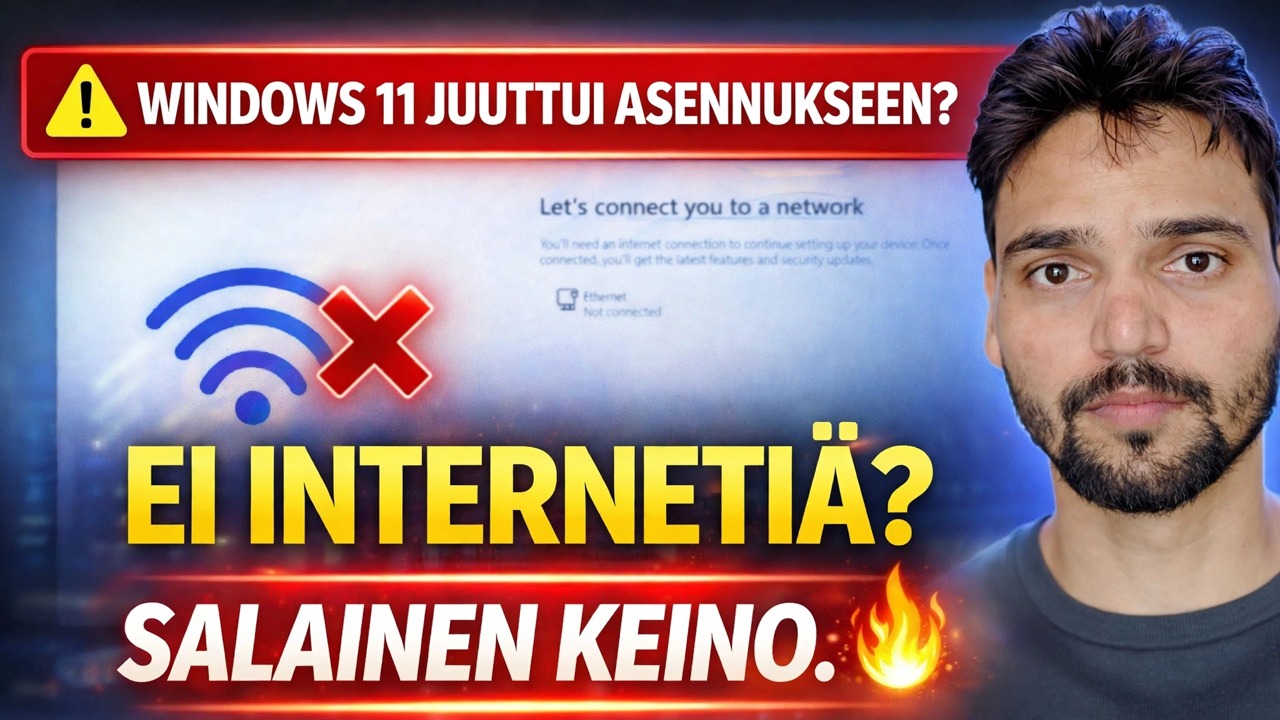
Korjaa "Yhdistämme sinut verkkoon" -virhe 🔥 Windows 11 -asennusratkaisu
Oletko jumissa "Yhdistämme sinut verkkoon" -näyttöön Windows 11:n asennuksen aikana ilman mitään tietä eteenpäin? Tekninen Anshu käy läpi jokaisen rehellisen reitin rakentamalla – yhdistä ja vaihda, vanhemmat ohituskomennot, Rufus-media ja Pro-verkkotunnukset liittyvät.
📑Luvut
- "Yhdistetään sinut verkkoon" -näyttö – miksi asennus pysähtyy tähän eikä etene offline-tilassa
- Reitti yksi – muodosta yhteys, viimeistele asennus ja vaihda sitten paikalliseen tiliin
- Tarkista koontiversiosi winverillä ennen kuin luotat mihinkään ohituskomentoon
- Vanhemmat koontiversiot — oobe\bypassnro-komento ja "Minulla ei ole Internetiä" -vaihtoehto
- Vain paikallinen -komento – aloita ms-cxh:localonly – ja miksi se sulkeutuu uusissa versioissa
- Suunnittele etukäteen – Rufus asentaa median ilman online-tilivaatimusta
- Windows 11 Pro – verkkotunnuksen liittymisreitti paikalliselle tilille
📋 Yleiskatsaus ja vaiheittaiset ohjeet
Mikä tämä näyttö on – asennus päättyy tähän
Windows 11:n asennuksen aikana Yhdistämme sinut verkkoon -näyttö tulee näkyviin ennen tilin luomista. Useimmissa versioissa ei ole Ohita- tai Seuraava-painiketta, kun tietokone on offline-tilassa, koska asennusohjelma haluaa Internet-yhteyden ja sen jälkeen Microsoft-tilin kirjautumisen. Mikään ei ole rikki – tietokoneesi, ISO ja verkkosi ovat kunnossa. Näyttö on portti, jonka Microsoft asettaa asennusprosessiin, ja tämä opas kattaa kaikki rehelliset tavat sen läpi siinä järjestyksessä, jossa ne näkyvät videossa.
Reitti yksi – Yhdistä ja viimeistele asennus
Yksinkertaisin reitti, joka toimii jokaisessa kokoonpanossa: liitä tietokone. Valitse Wi-Fi-verkkosi tämän näytön luettelosta tai kytke LAN-kaapeli. Eikö reititintä ole lähellä? Puhelimesi mobiilihotspot riittää – käyttöönotto vaatii Internetiä vain muutaman minuutin. Kun yhteys on muodostettu, asennus jatkuu normaalisti tilinäytöille.
Kirjaudu sisään ja vaihda sitten – tilin kytkin, joka toimii aina
Jos loit yhteyden vaiheessa 2, mutta et halua säilyttää Microsoft-tiliä tietokoneessa, viimeistele asennus kirjautumalla sisään, siirry työpöydälle ja vaihda sitten tili paikalliseksi: avaa Asetukset → Tilit → Omat tiedot ja valitse Kirjaudu sisään paikallisella tilillä ja seuraa ohjeita. Tiedostosi, sovelluksesi ja asetuksesi pysyvät täsmälleen sellaisina kuin ne ovat – vain sisäänkirjautuminen muuttuu. Tämä reitti ei vaadi komentoja ja toimii jokaisessa koontiversiossa, minkä vuoksi video kutsuu sitä tilikytkimeksi, joka toimii aina.
Tarkista ensin koontiversiosi winverillä
Muut reitit ovat asennukseen kirjoitettuja komentoja – ja niiden toimivuus riippuu täysin Windows-versiostasi, koska Microsoft on poistanut ne yksitellen. Joten ennen kuin luotat mihinkään komentoon, tarkista koontiversio. Paina verkkonäytössä Vaihto + F10 avataksesi komentokehote-ikkunan ja suorita:
winverA small window shows the Windows 11 version and OS build. Note that build number down — it decides which of the next two routes can still work on your PC, exactly as the video demonstrates.
Vanhemmat versiot — oobe\bypassnro-komento
Suorita vanhemmissa versioissa samassa komentokehotteessa (avataan painamalla Vaihto + F10 verkkonäytössä):
oobe\bypassnroThe PC restarts. If it does not restart on its own, run this command in the same window and it will:
shutdown /r /t 0Setup comes back to the same network screen — but this time it offers an “I don’t have internet” option. Choose it, then “Continue with limited setup”, and setup lets you create a local account and reach the desktop without any connection.
Vain Local-komento – aloita ms-cxh:localonly
Konnuksissa, joissa ohitusnro on poissa, video näyttää uudemman komennon. Suorita asetusnäytön komentokehotteessa (Vaihto + F10):
start ms-cxh:localonlyInstead of the Microsoft account screen, a local account creation window opens — set a user name and password, and setup finishes with that local account.
Suunnittele etukäteen – Rufus Install Media
Jos et ole vielä asentanut, puhtain offline-reitti päätetään ennen asennuksen alkamista. Kun luot Windows 11:lle käynnistettävän USB:n Rufuksen avulla (käyttämällä virallista Microsoft ISO:ta), Rufus tarjoaa asennuksen mukautusvaihtoehtoja – mukaan lukien Microsoft-verkkotilin vaatimuksen poistaminen. Valitse tämä vaihtoehto kirjoittaessasi USB-muistia ja asenna sitten kyseiseltä medialta: asennus alkaa suoraan paikallisen tilin luomiseen ilman verkkoporttia. Tämä on vain suunniteltu reitti – se ei voi muuttaa jo käynnissä olevaa asetusta.
Windows 11 Pro – verkkotunnuksen liittymisreitti
Windows 11 Prossa on vielä yksi tuettu reitti. Valitse tilinäytöstä Määritä töihin tai kouluun, avaa Kirjautumisvaihtoehdot ja valitse Liity verkkotunnukseen. Sen jälkeen asennusohjelma luo paikallisen tilin – itse toimialueeseen voidaan liittyä myöhemmin tai ei koskaan. tekemäsi tili pysyy paikallisena. Tämä reitti on olemassa vain Prossa (ja uudemmissa versioissa); Windows 11 Home ei tarjoa verkkotunnuksen liittymistä, joten käytä Homessa yllä olevia reittejä.
🏷️Topic Search Variables & Keywords
🎙️ Täysi transkriptio – laajenna napauttamalla
Vaiheittainen vianetsintäopas ja ratkaisut — WINDOWS 11 ASENNUS JUTTUIN? EI INTERNETTIÄ? SALAINEN OHITUS. Technical Anshun esittely näytöllä.
Oletko jumissa Yhdistämme sinut verkkoon -näyttöön Windows 11:n asennuksen aikana? Jokainen rehellinen reitti rakennuksen mukaan: yhdistä, vanhemmat ohituskomennot, Rufus-media, Pro-verkkotunnuksen liittyminen ja aina toimiva tilivaihto.
(transkriptio päättyy tähän lähdesivulle)
❓ Usein kysytyt kysymykset (englanniksi)
Onko tämä opetusohjelma 100 % vapaasti seurattavissa?
Kyllä! Kaikki Technical Anshun esittämät oppaat ja menetelmät käyttävät ilmaisia, laillisia ja koulutusresursseja.
Voivatko aloittelijat seurata tätä opasta?
Ehdottomasti! Jokainen vaihe näytetään näytöllä yksityiskohtaisten ohjeiden kera, jotta kuka tahansa voi seurata sitä helposti.
Missä voin esittää kysymyksiä, jos jään jumiin?
Jätä kommentti suoraan YouTube-videoon, niin yhteisömme ja tekninen Anshu auttavat sinua.
🚀 Katso koko opetusohjelma YouTubessa
🚀 Katso koko vaiheittainen video-opastus YouTubessa: https://www.youtube.com/watch?v=IeDaNodmewY
Tilaa Technical Anshu IT-tukea, Windowsin vianetsintää ja palvelinhallintaa varten.
▶️ Katso koko video