Yksi USB = kaikki työkalut ⚠️ Ventoy + MediCat + Strelec + Gandalf
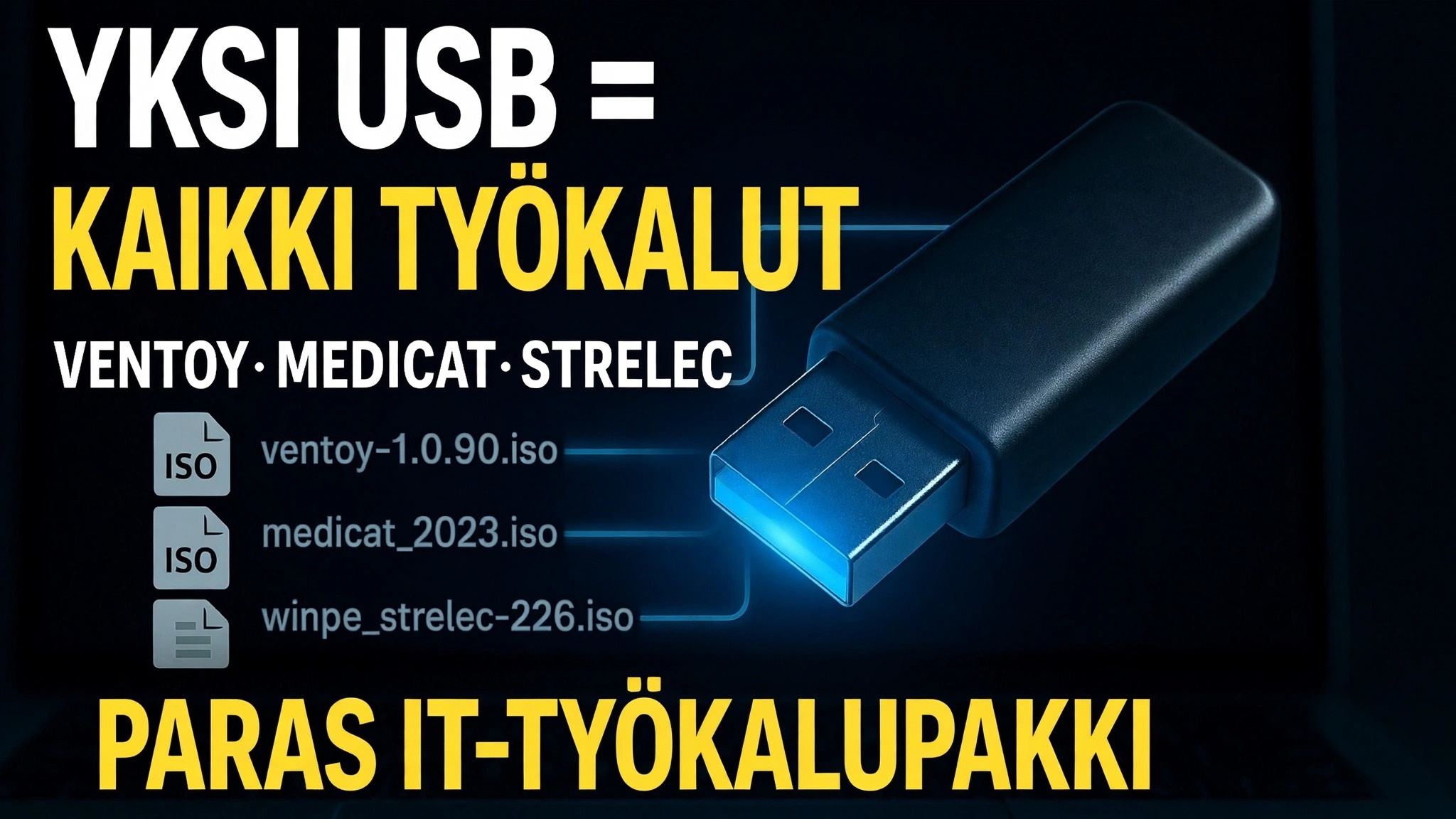
Yksi pendrive, joka sisältää kaikki työkalut: Ventoy käynnistyslataimena, MediCat USB:llä, Sergei Strelec WinPE:llä ja Gandalfin Windows PE -kuvalla yhdellä asemalla – käynnistä mikä tahansa tietokone täydelliseen korjausympäristöön ilman, että Windows käynnistyy.
📑Luvut
- Ajatus – yksi USB jokaisen työkalun kanssa taskun sijaan täynnä pendrivejä
- Ventoyn asentaminen USB-asemaan
- Ladataan kolme työkalupakin kuvaa – MediCat, Strelec ja Gandalf
- ISO-tiedostojen kopioiminen Ventoy-asemaan
- PC:n käynnistäminen USB:stä ja työkalusarjan valitseminen Ventoy-valikosta
- Mihin kutakin ympäristöä käytetään – korjaus, palautus ja diagnostiikka
📋 Yleiskatsaus ja vaiheittaiset ohjeet
Asenna Ventoy USB-asemaan
Ventoy on koko asennuksen perusta. Lataa Ventoy sen viralliselta sivustolta (ventoy.net), pura ZIP, liitä suuri USB-asema ja suorita Ventoy2Disk.exe. Valitse USB-asemasi laiteluettelosta ja napsauta Asenna. Ventoy alustaa aseman kerran, asettaa käynnistyslataimen pieneen piilotettuun osioon ja jättää muun aseman normaaliksi tallennustilaksi. Tästä eteenpäin asemaa ei enää tarvitse alustaa – työkalujen lisääminen tai poistaminen on vain tiedostojen kopioimista. Ventoy toimii sekä Legacy BIOSin että UEFI:n kanssa, mukaan lukien Secure Boot.
Lataa Three Toolkit Images
Lataa seuraavaksi kolme valmista ympäristöä, jotka video asettaa asemaan. MediCat USB on suurin niistä kolmesta – Windows PE -pohjainen pelastustyökalupakki (sen työpöytäympäristö on nimeltään Mini Windows 10), joka on pakattu erittäin suurella kokoelmalla kannettavia työkaluja, ja se on itse rakennettu Ventoyn ympärille. Sergei Strelec WinPE on käynnistettävä Windows 10/11 PE -näköistiedosto, joka tunnetaan järjestelmällisestä levy-, varmuuskopiointi-, palautus- ja diagnostiikkaapuohjelmistaan. Gandalfin Windows PE on toinen valmis WinPE-ympäristö, jossa on järjestelmän ylläpitoapuohjelmia. Lataa jokainen vain sen omalta viralliselta projektisivulta ja valitse suuri, nopea USB-asema – pelkkä MediCat on erittäin suuri lataus.
Kopioi ISO-tiedostot Ventoy-asemaan
Avaa Ventoy-USB-asema Resurssienhallinnassa ja kopioi MediCat-, Strelec- ja Gandalf ISO-tiedostot siihen samalla tavalla kuin mitä tahansa tavallisia tiedostoja. Älä pura ISO:ita äläkä kirjoita niitä polttotyökalulla – Ventoy lukee kuvatiedostot suoraan. Asema toimii edelleen tavallisena tallennustilana, joten asiakirjat ja asennustiedostot voivat istua ISO:iden rinnalla. Myöhemmin työkalupakin päivittäminen on yhtä helppoa: poista vanha ISO ja kopioi uudempi tilalle.
Käynnistä tietokone USB-portista
Liitä valmis USB korjattavaan PC:hen, kytke se päälle ja avaa kertakäynnistysvalikko – yleensä F12, F8 tai Esc, merkistä riippuen. Valitse USB-asema luettelosta. Windowsin käynnistämisen sijaan tietokone näyttää Ventoy-valikon jokaisen aseman ISO-arvon kanssa. Valitse haluamasi työkalupakki nuolinäppäimillä ja paina Enter – ympäristö latautuu nyt kokonaan USB:stä koskematta asennettuun Windowsiin.
Valitse työhön oikea työkalupakki
Jokainen ympäristö kattaa saman perheen offline-työt eri erikoisaloilla. MediCat on maksimaalinen kokoelma – haittaohjelmien skannereita, osionhallintaohjelmia, palautussovelluksia ja yleisiä apuohjelmia lähes kaikkiin tilanteisiin. Sergei Strelecin WinPE on siisti monipuolinen laite levy- ja osiointityöhön, varmuuskopiointiin ja palautukseen, tietojen palauttamiseen ja laitteistodiagnostiikkaan. Gandalfin PE tarjoaa sinulle toisen täyden Windows PE-työpöydän ylläpitoa ja tiedostotyötä varten. Koska kaikki toimii USB:stä, voit kopioida tietoja tietokoneelta, joka ei käynnisty, korjata sen levyjä ja osioita, skannata offline-tilassa tai palauttaa varmuuskopion – kaikki yhdeltä tässä videossa sisäänrakennetulta muistitikulta.
🏷️Topic Search Variables & Keywords
🎙️ Täysi transkriptio – laajenna napauttamalla
Vaiheittainen vianmääritysopas ja ratkaisut – YKSI USB = KAIKKI TYÖKALUT ULTIMATE IT TOOLKIT. Teknisen Anshun esittely näytöllä...
(transkriptio päättyy tähän lähdesivulle)
❓ Usein kysytyt kysymykset (englanniksi)
Onko tämä opetusohjelma 100 % vapaasti seurattavissa?
Kyllä! Kaikki Technical Anshun esittämät oppaat ja menetelmät käyttävät ilmaisia, laillisia ja koulutusresursseja.
Voivatko aloittelijat seurata tätä opasta?
Ehdottomasti! Jokainen vaihe näytetään näytöllä yksityiskohtaisten ohjeiden kera, jotta kuka tahansa voi seurata sitä helposti.
Missä voin esittää kysymyksiä, jos jään jumiin?
Jätä kommentti suoraan YouTube-videoon, niin yhteisömme ja tekninen Anshu auttavat sinua.
🚀 Katso koko opetusohjelma YouTubessa
🚀 Katso koko vaiheittainen video-opastus YouTubessa: https://www.youtube.com/watch?v=_5IIiw0tG8g
Tilaa Technical Anshu IT-tukea, Windowsin vianetsintää ja palvelinhallintaa varten.
▶️ Katso koko video