Paras vaihtoehto Ubuntulle: Linux Liten täydellinen asennus!
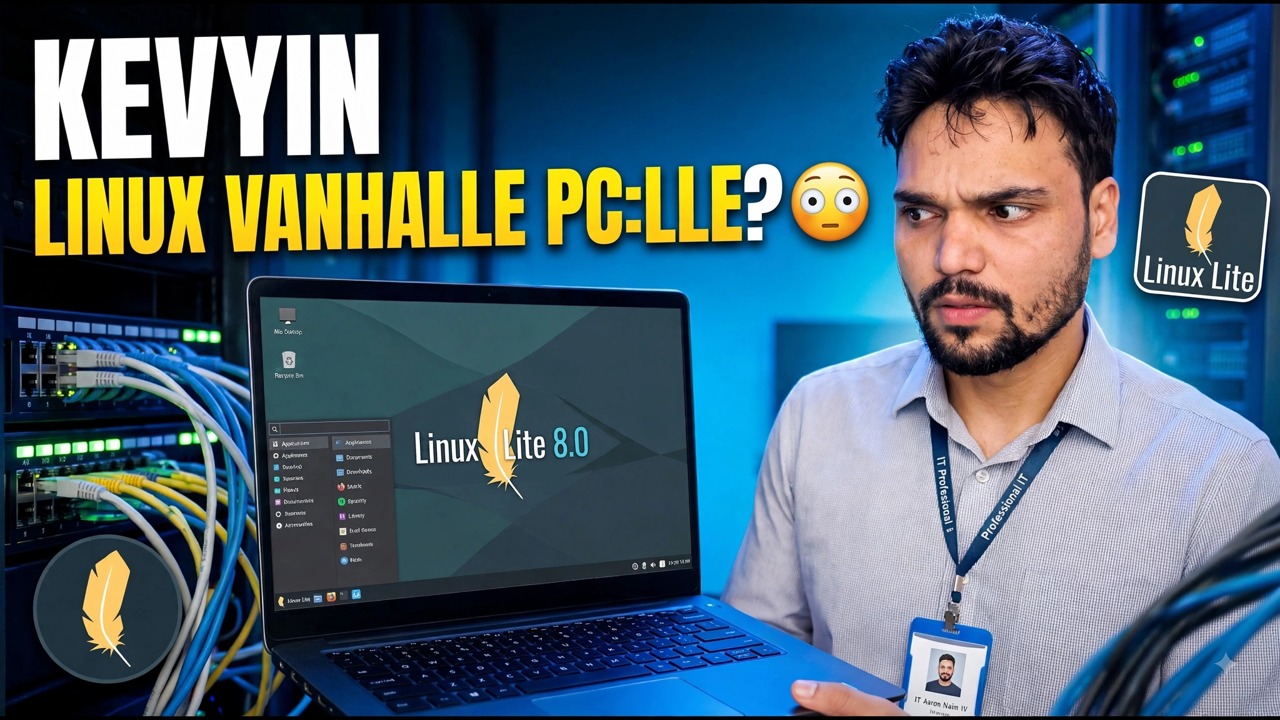
Linux Lite on kevyt Linux, joka on rakennettu Ubuntuun, jossa on Xfce-työpöytä – tehty toimimaan sujuvasti vanhoissa tietokoneissa, jotka moderni Windows ja Ubuntu jättävät taakseen. Tämä on täydellinen asennus: lataa aito ISO, tarkista se, tee käynnistys-USB, asenna se Windowsin viereen tai sen sijaan, suorita sitten päivitykset ja ohjaimet ja viimeistele Lite Software -sovellukset.
📑Luvut
- Miksi Linux Lite – kevyt Ubuntu-vaihtoehto vanhoille tietokoneille
- Lataa aito Linux Lite ISO
- Vahvista ISO SHA-256-tarkistussummalla
- Luo käynnistys-USB
- Käynnistä USB-portista ja kokeile ensin live-työpöytää
- Asenna Linux Lite – Windowsin rinnalle tai sen sijaan
- Ensimmäinen käynnistys – suorita päivitykset ja asenna ohjaimet
- Viimeistele asennus Lite Software -sovelluksilla
📋 Yleiskatsaus ja vaiheittaiset ohjeet
Miksi Linux Lite sopii vanhaan tietokoneeseen
Linux Lite on rakennettu Ubuntuun, joten se saa saman vakaan pohjan ja ohjelmistokirjaston – mutta se käyttää kevyttä Xfce-työpöytää Ubuntun raskaamman GNOME-työpöydän sijaan. Asettelu on tuttu Windows-käyttäjille: valikko kulmassa, tehtäväpalkki alareunassa ja normaali tiedostonhallinta. Viralliset vähimmäisvaatimukset ovat vaatimattomat – noin 1 Gt RAM-muistia ja 20 Gt levytilaa – joten Windows 10:ssä tai Ubuntussa huonosti toimiva tietokone voi tuntua jälleen käyttökelpoiselta.
Lataa Genuine Linux Lite ISO
Lataa ISO vain viralliselta Linux Lite -sivustolta linuxliteos.com. Valitse nykyinen sarja ISO 64-bittisille tietokoneille ja tallenna se kansioon, jonka löydät helposti. Lataaminen viralliselta sivulta antaa myös tiedoston julkaistun tarkistussumman, jota käytetään seuraavassa vaiheessa.
Vahvista ISO sen tarkistussummalla
Ennen kuin kirjoitat ISO:n minne tahansa, varmista, että lataus on täydellinen ja aito. Avaa pääte kansiossa, johon ISO on tallennettu, ja suorita:
sha256sum linux-lite.isoKäytä ladatun tiedoston tarkkaa nimeä, jos se eroaa. Vertaa sen tulostamaa pitkää koodia virallisella lataussivulla julkaistuun SHA-256-tarkistussummaan – niiden on vastattava merkkiä merkiltä. Jos ne eivät täsmää, poista tiedosto ja lataa se uudelleen.
Luo käynnistys-USB
Kirjoita vahvistettu ISO USB-muistitikulle (4 Gt tai suurempi) USB-kirjoitustyökalulla, kuten Rufus Windowsissa tai balenaEtcher. Valitse Linux Lite ISO, valitse pendrive huolellisesti ja aloita kirjoitus. Kun se on valmis, pendrive on Linux Lite -asennusohjelmasi.
Käynnistä USB-liitännästä ja kokeile ensin Live Desktopia
Liitä pendrive kohdetietokoneeseen, käynnistä se uudelleen ja avaa käynnistysvalikko (yleensä F12, F9, Esc tai F2, merkistä riippuen) ja valitse sitten USB-asema. Linux Lite käynnistyy live-istunnossa suoraan pendrivestä – mitään kiintolevyllä ei muutu. Käytä tätä istuntoa testataksesi konetta ensin: tarkista, että näyttö, Wi-Fi, ääni ja näppäimistö toimivat ennen kuin sitoudut asennukseen.
Asenna Linux Lite – Windowsin rinnalle tai sen sijaan
Käynnistä asennusohjelma live-työpöydän Asenna Linux Lite -kuvakkeesta. Valitse kieli ja näppäimistöasettelu ja päätä sitten asennustyyppi: Asenna Windowsin rinnalle säilyttää nykyisen järjestelmäsi ja antaa sinulle valinnanvaran jokaisessa käynnistyksessä, kun taas Tyhjennä levy ja asenna Linux Lite antaa koko levyn Linux Litelle yksinkertaisimman ja puhtaimman lopputuloksen saamiseksi varatietokoneella. Aseta nimesi, tietokoneen nimi ja salasana, anna asennuksen valmistua ja käynnistä se uudelleen pyydettäessä – poista pendrive pyydettäessä.
Ensimmäinen käynnistys – Suorita päivitykset ja asenna ohjaimet
Asennetun järjestelmän ensimmäisen käynnistyksen yhteydessä muodosta yhteys Internetiin ja päivitä kaikki. Avaa pääte ja suorita:
sudo apt update
sudo apt upgrade
Anna salasanasi pyydettäessä ja vahvista päivitys. Päivitysten jälkeen avaa Asenna ohjaimet valikon Asetukset-alueelta ja asenna kaikki sen laitteistollesi tarjoamat ohjaimet – yleisimmin näytönohjain (NVIDIA). Käynnistä uudelleen, jotta päivitetty ydin ja ajurit latautuvat puhtaasti.
Viimeistele asennus Lite Softwarella
Viimeinen vaihe on Linux Liten oma Lite Software -työkalu (valikon Asetukset-alueella). Se tarjoaa yksinkertaisen luettelon suosituista sovelluksista – verkkoselaimet, toimisto- ja mediatyökalut, chat-sovellukset ja paljon muuta – joten uudesta järjestelmästä tulee täysin hyödyllinen ilman paketteja tai komentoja. Valitse mitä tarvitset, asenna ja kone on käyttövalmis.
🏷️Topic Search Variables & Keywords
🎙️ Täysi transkriptio – laajenna napauttamalla
Vaiheittainen vianetsintäopas ja ratkaisut – PARAS KEVEÄ LINUX VANHAILLE PC:LLE?. Technical Anshun esittely näytöllä.
Linux Liten täydellinen asennusopas – lataa aito ISO, tee käynnistys-USB, asenna Windowsin rinnalle tai sen sijaan, suorita päivitykset ja ohjaimet ja viimeistele Lite Software -sovellukset.
(transkriptio päättyy tähän lähdesivulle)
❓ Usein kysytyt kysymykset (englanniksi)
Onko tämä opetusohjelma 100 % vapaasti seurattavissa?
Kyllä! Kaikki Technical Anshun esittämät oppaat ja menetelmät käyttävät ilmaisia, laillisia ja koulutusresursseja.
Voivatko aloittelijat seurata tätä opasta?
Ehdottomasti! Jokainen vaihe näytetään näytöllä yksityiskohtaisten ohjeiden kera, jotta kuka tahansa voi seurata sitä helposti.
Missä voin esittää kysymyksiä, jos jään jumiin?
Jätä kommentti suoraan YouTube-videoon, niin yhteisömme ja tekninen Anshu auttavat sinua.
🚀 Katso koko opetusohjelma YouTubessa
🚀 Katso koko vaiheittainen video-opastus YouTubessa: https://www.youtube.com/watch?v=cnQPNTxNzu4
Tilaa Technical Anshu IT-tukea, Windowsin vianetsintää ja palvelinhallintaa varten.
▶️ Katso koko video