Jaettujen kansioiden määrittäminen Synology NAS:ssa – Vaiheittainen opas
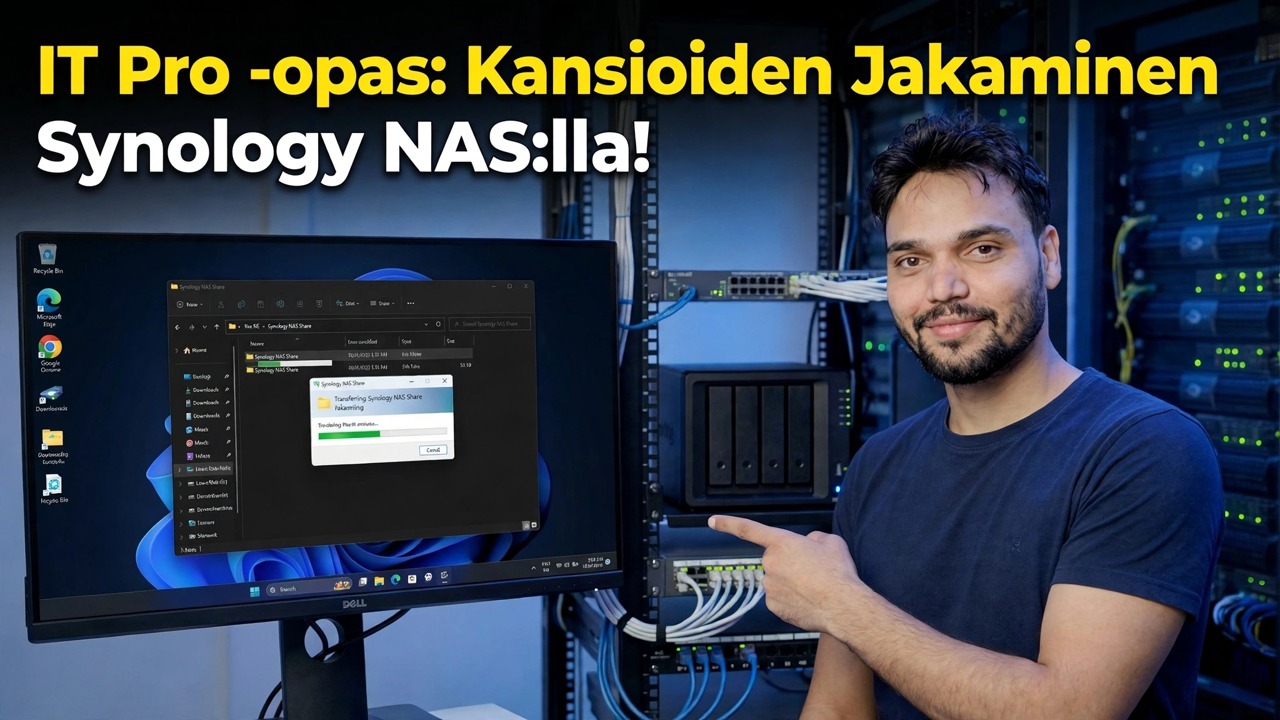
Luo Synologyn jaetut kansiot oikealla tavalla – käyttäjät ensin, ryhmät ryhmittäin, luvat viimeisenä, SMB käytössä, roskakori käytössä. Täydellinen DSM-opas, jossa on vältettävät virheet.
📑Luvut
- Oikea järjestys – käyttäjät ensin, ryhmät tiimin mukaan, käyttöoikeudet viimeksi
- DSM-käyttäjätilin luominen jokaiselle henkilölle
- Tiimiryhmien luominen – tilit-tiimi, myyntitiimi ja johtajat
- Jaetun kansion luominen roskakorin ollessa päällä
- Ryhmille käyttöoikeuksien antaminen — luku/kirjoitus, vain luku, ei käyttöoikeutta
- SMB-tiedostopalvelun käyttöönotto ja yhteyden muodostaminen Windows-tietokoneesta
- Koko asennuksen testaaminen tavallisena käyttäjänä
📋 Yleiskatsaus ja vaiheittaiset ohjeet
Luo ensin käyttäjätili jokaiselle henkilölle
Järjestys on tärkeämpi kuin mikään yksittäinen asetus: käyttäjät ensin, ryhmät toiseksi, kansiot kolmanneksi, käyttöoikeudet viimeisenä. Aloita DSM:ssä kohdasta Ohjauspaneeli → Käyttäjä ja ryhmä → Käyttäjä -välilehti → Luo ja luo yksi tili henkilöä kohden hänen nimellä ja vahvalla salasanalla. Toista jokaiselle joukkueen jäsenelle – viisi minuuttia per henkilö, kerran. Säilytä sisäänrakennettu admin-tili vain hallintaa varten, älä koskaan päivittäistä tiedostotyötä varten.
Tee ryhmiäsi vastaavia ryhmiä
Ryhmät ovat puhtaan asennuksen koko temppu, koska luvat annetaan ryhmille – ei ihmisille. Siirry välilehdelle Käyttäjä ja ryhmä → Ryhmä → Luo ja nimeä ryhmät joukkueidesi mukaan, täsmälleen kuten videossa: accounts-team, sales-team ja managers. Lisää sitten jokainen käyttäjä ryhmiin, joihin he kuuluvat. Yksi henkilö voi istua useissa ryhmissä – se on normaalia ja hienoa. Kun joku myöhemmin liittyy, lähtee tai vaihtaa tiimiä, vaihdat ryhmää kerran sen sijaan, että etsisit jokaista kansiota.
Luo jaettu kansio
Nyt itse kansio – jaettu kansio on DSM:n hallitsema ylimmän tason yksikkö, ja kaikki muu (alikansiot, tiedostot) on sen sisällä. Avaa Ohjauspaneeli → Jaettu kansio → Luo → Luo jaettu kansio ja seuraa ohjattua toimintoa: anna sille lyhyt, selkeä nimi, kuten accounts tai office, valitse levy, jolla sen pitäisi toimia, ja lisää lyhyt kuvaus. Valitse ohjatussa toiminnossa Ota roskakori käyttöön, jotta ihmiset poistavat tiedostot kansion #recycle-alikansioon katoamisen sijaan – tulevaisuudessa sanot kiitos. Ohita salaus, ellet todella tarvitse sitä; salattu kansio on liitettävä ennen kuin kukaan voi käyttää sitä. Vain järjestelmänvalvojaryhmän käyttäjät voivat luoda jaettuja kansioita.
Anna käyttöoikeudet ryhmille, ei ihmisille
Valitse uusi kansio → Muokkaa → Luvat-välilehti. Jokaisella ryhmällä on kolme rehellistä vaihtoehtoa: Lue/Kirjoita (avaa, muuta ja poista), Vain luku (avaa ja kopioi, mutta älä muuta) tai Ei käyttöoikeutta (kansio on kokonaan suljettu). Aseta kunkin ryhmän taso – esimerkiksi accounts-team saa Read/Write accounts-kansioon, kun taas kaikki muut eivät saa käyttöoikeutta, ja koko toimisto saa Read/Write yleiseen office-kansioon. Jätä yksittäiset käyttäjämerkinnät rauhaan, ellei kyseessä ole todellinen poikkeus. poikkeuksia ovat tilanne, jossa puhtaat asetukset menevät kuolemaan.
Ota SMB käyttöön ja muodosta yhteys tietokoneelta
Kansiot, joita kukaan ei voi avata, ovat vain kalliita tallennustilaa. Windows ja nykyaikaiset Macit käyttävät yhteyden muodostamiseen SMB-palvelua, joten avaa Ohjauspaneeli → Tiedostopalvelut → SMB -välilehti, valitse Ota SMB-palvelu käyttöön ja napsauta Käytä. Avaa DSM 7:ssä myös Lisäasetukset-välilehti ja ota WS-Discovery käyttöön, jotta NAS näkyy Windows-verkon alla itsestään. Paina sitten Windows-tietokoneessa Win + R ja kirjoita NAS-nimi ja kansion nimi seuraavasti (käytä omaa NAS-nimeäsi – tai sen IP-osoitetta – ja kansiotasi):
\\OFFICE-NAS\accountsKirjaudu sisään henkilön omalla NAS-käyttäjänimellä ja salasanalla – ei järjestelmänvalvojan tilillä. Kun kansio avautuu, voit napsauttaa sitä hiiren kakkospainikkeella Resurssienhallinnassa ja valita Yhdistä verkkoasemaan antaaksesi sille pysyvän asemakirjaimen kyseisessä tietokoneessa.
Testaa normaalikäyttäjänä ennen sen ilmoittamista
Lopeta kirjautumalla sisään yhtenä tavallisena käyttäjänä ja yrittämällä avata kaikki kansiot. Sinun pitäisi nähdä juuri se, mitä kyseisen henkilön on tarkoitus nähdä – ei enempää, ei vähempää. Kansio, jota he eivät voi avata, on lupaongelma korjata nyt, kun asennus on pieni. kansio, jota heidän ei pitäisi nähdä ollenkaan, voidaan piilottaa valitsemalla Piilota kansiot ja tiedostot käyttäjiltä ilman lupaa kansion muokkausnäytössä. Tämä kahden minuutin testi on ero asennuksen ja toivon välillä.
🏷️Topic Search Variables & Keywords
🎙️ Täysi transkriptio – laajenna napauttamalla
Vaiheittainen vianmääritysopas ja ratkaisut – IT-ammattilaisen opas: Kansioiden jakaminen Synology NAS:n kanssa! Technical Anshun esittely näytöllä.
Luo Synologyn jaetut kansiot oikealla tavalla – käyttäjät ensin, ryhmät ryhmittäin, luvat viimeksi, SMB käytössä, roskakori käytössä. Täydellinen DSM-opas, jossa on vältettävät virheet.
(transkriptio päättyy tähän lähdesivulle)
❓ Usein kysytyt kysymykset (englanniksi)
Onko tämä opetusohjelma 100 % vapaasti seurattavissa?
Kyllä! Kaikki Technical Anshun esittämät oppaat ja menetelmät käyttävät ilmaisia, laillisia ja koulutusresursseja.
Voivatko aloittelijat seurata tätä opasta?
Ehdottomasti! Jokainen vaihe näytetään näytöllä yksityiskohtaisten ohjeiden kera, jotta kuka tahansa voi seurata sitä helposti.
Missä voin esittää kysymyksiä, jos jään jumiin?
Jätä kommentti suoraan YouTube-videoon, niin yhteisömme ja tekninen Anshu auttavat sinua.
🚀 Katso koko opetusohjelma YouTubessa
🚀 Katso koko vaiheittainen video-opastus YouTubessa: https://www.youtube.com/watch?v=h0J1Vk9_0s8
Tilaa Technical Anshu IT-tukea, Windowsin vianetsintää ja palvelinhallintaa varten.
▶️ Katso koko video