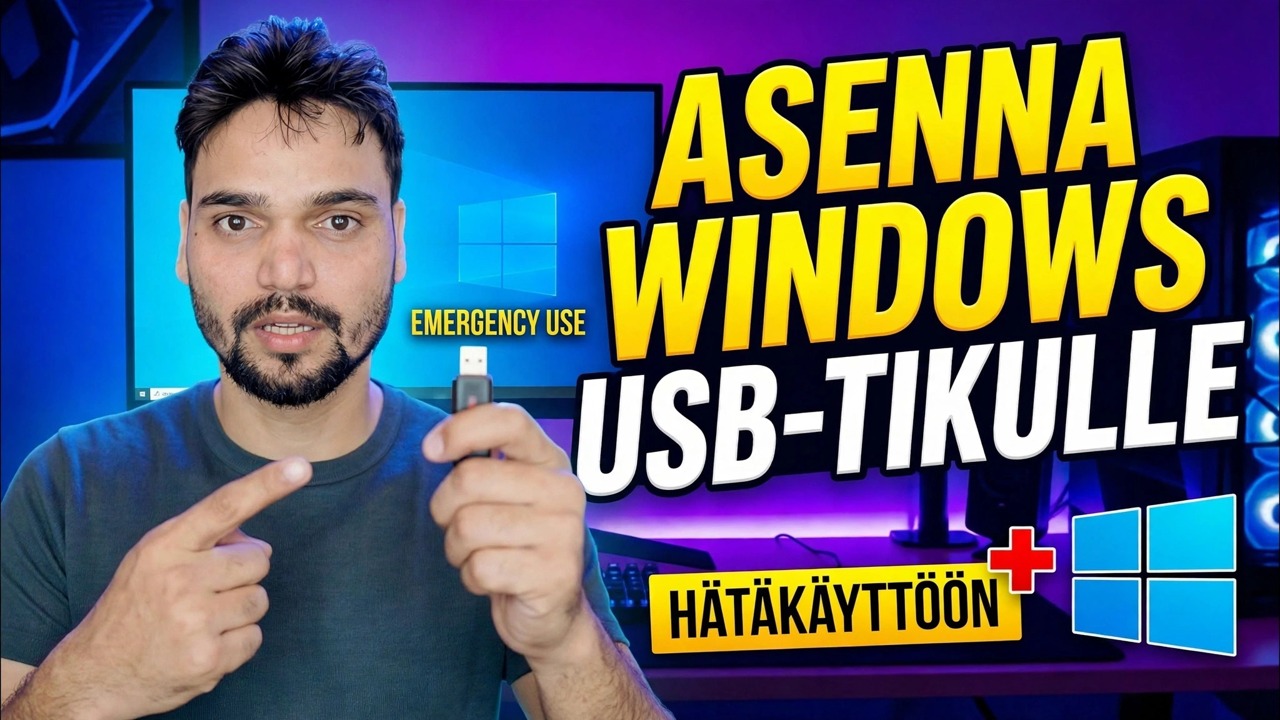
Asenna Windows-käyttöjärjestelmä Pendriveen
Täysi Windows asennettuna kynäasemaan tai USB SSD:lle, joka käynnistää melkein minkä tahansa tietokoneen: oma työpöytäsi, sovellukset ja tiedostot toimivat asemalta, kun taas tietokoneen oma levy pysyy koskemattomana. Oikea valinta, rakennusjärjestys, ensimmäinen käynnistys uudelle koneelle ja rehelliset nopeuden, ajureiden ja aktivoinnin rajat.
📑Luvut
- Mitä olet rakentamassa – kannettava Windows, joka toimii USB-asemasta, ei asennusohjelmasta
- Valitse oikea asema – se päättää, kuinka nopealta koko järjestelmä tuntuu
- Mitä tarvitset ennen aloittamista – PC, virallinen ISO ja Windows To Go -luontityökalu
- Rakenna asema – vaiheiden järjestys on tärkeä
- Ensimmäinen käynnistys uudella tietokoneella – miksi se on hidas ja miksi se on normaalia
- Rehelliset rajat – nopeus, kuljettajat ja aktivointi
📋 Yleiskatsaus ja vaiheittaiset ohjeet
Ymmärrä, mitä rakennat
Normaali asennuskynäasema asentaa Windowsin vain tietokoneeseen. Tämä koontiversio on päinvastainen: asema on järjestelmälevy. Liität sen melkein mihin tahansa tietokoneeseen, käynnistät siitä, ja täysin toimiva Windows käynnistyy – työpöytäsi, sovelluksesi ja tiedostosi toimivat kokonaan USB-asemasta, mutta tietokoneen oma sisäinen levy pysyy koskemattomana.
Microsoft toimitti tämän aikoinaan virallisesti nimellä Windows To Go, mutta poisti sisäänrakennetun ominaisuuden Windows 10:n versiosta 2004 eteenpäin, joten nykyään työ tehdään kolmannen osapuolen luojatyökaluilla. Tästä syystä tämä on asemateknikot kuljettavat mukanaan hätäkäyttöön kuolleissa tietokoneissa, ja aseman varovaiset käyttäjät pitävät varajärjestelmänä, joka toimii myös silloin, kun tietokoneen sisäinen levy epäonnistuu.
Valitse ensin asema – se ratkaisee kaiken
Kannettava Windows lukee ja kirjoittaa tuhansia pieniä tiedostoja jatkuvasti, ja juuri siellä halvat kynäasemat ovat heikoimpia. Tarjouskepin asentaminen voi kestää tunnin ja tuntuu sitten rikkinäiseltä päivittäisessä käytössä – hitaat käynnistykset, jäätyvät valikot, päivitykset, jotka eivät koskaan valmistu. Rehellinen sijoitus:
Paras: kunnollinen SSD USB 3 -kotelossa tai kannettava SSD – tämä tuntuu normaalilta tietokoneelta. Hyväksyttävä: nopea USB 3.x -kynäasema tunnetulta merkiltä, 64 Gt tai enemmän. Vältä: tuotemerkittömiä tai erittäin halpoja tikkuja ja kaikkea USB 2.0:aa – asennus saattaa olla valmis, mutta kokemus rankaisee sinua.
Kerää tarvitsemasi
Tarvitset toimivan tietokoneen, jossa on järjestelmänvalvojan oikeudet, jossa valmistelet aseman. Tarvitset myös virallisen Windows 10:n tai Windows 11:n ISO:n, joka on ladattu Microsoftin omalta lataussivulta – ei muokattua ISO:a satunnaisesta sivustosta, koska aito ISO poistaa koko luokan koontivirheitä.
Lopuksi Windows To Go -luontityökalu – jota esitellään videossa, tai saman luokan työkalu, kuten Rufus (jossa on edelleen Windows To Go -kuvavaihtoehto) tai Hasleon WinToUSB (sen ilmainen versio kattaa perusasiat; jotkin vaihtoehdot ovat maksullisia). Varmuuskopioi ensin kaikki USB-asemaan tallennetut tiedot ja varaa aikaa: nopealla SSD-levyllä tämä työ kestää 20–30 minuuttia, kun taas hitaalla kynäasemalla se voi toimia paljon pidempään.
Rakenna asema – järjestys, jolla on merkitystä
Liitä USB-asema valmistelutietokoneeseen ja varmista, että se on työkalussa näkyvä asema – tarkista koko ja asemakirjain kahdesti, koska koontiversio pyyhkii sen. Avaa luontityökalu ja valitse lähteeksi lataamasi Windows ISO. Valitse USB-asema kohteeksi ja valitse haluamasi Windows-versio (Home tai Pro) ISO:sta.
Valitse osion tyyli vastaamaan käynnistämiäsi tietokoneita: GPT ja UEFI nykyaikaisille koneille tai MBR, jossa on BIOS tai UEFI, jos tarvitset myös erittäin vanhoja koneita. Aloita rakentaminen ja anna sen valmistua koskematta asemaan – työkalu alustaa aseman, käyttää Windows-kuvaa ja kirjoittaa käynnistystiedostot. Kun se on valmis, sammuta valmistelutietokone puhtaasti tai poista asema kunnolla. älä koskaan vedä sitä ulos kirjoittamisen aikana.
Ensimmäinen käynnistys uudessa tietokoneessa – hidas on normaalia
Liitä asema kohdetietokoneeseen ja avaa kertakäynnistysvalikko käynnistyksen aikana – tavallisesti F12, F8, Esc tai F9 merkistä riippuen. Valitse luettelosta USB-asemasi UEFI-merkintä.
Ole nyt kärsivällinen: Windowsin ensimmäisellä käynnistyksellä uudessa koneessa Windows havaitsee kyseisen tietokoneen laitteiston ja asentaa siihen ohjaimet. Kymmenen tai kaksikymmentä minuuttia pitkillä tauoilla on normaalia, ja uudelleenkäynnistys tai kaksi voi tapahtua itsestään. Suorita asennusnäytöt loppuun, kirjaudu sisään, avaa sitten Laitehallinta ja anna Windowsin viimeistellä ohjainten asennus – muodosta yhteys Internetiin, jotta puuttuvat ohjaimet saapuvat Windows Updatesta. Saman tietokoneen myöhemmissä käynnistyksissä käynnistys on paljon nopeampi, koska koneen ohjaimet on nyt tallennettu asemallesi.
Tiedä rehelliset rajat – nopeus, kuljettajat ja aktivointi
Kannettava Windows on todella hyödyllinen, mutta se ei ole taikuutta. Nopeus seuraa asemaa: halvalla kynäasemalla kaikki on hidasta, mukaan lukien Windows Update. Hitaiden tietovälineiden ominaisuuksien päivitykset voivat kestää tunteja, kun taas kotelossa oleva SSD poistaa suurimman osan tästä tuskasta. Laitteiston muutokset ovat työtä: jokainen uusi isäntä tarkoittaa ohjaimen havaitsemista uudelleen, ja hyvin erilaiset laitteistot voivat toisinaan kieltäytyä käynnistymästä, ennen kuin ohjaimet asettuvat, joten pidä odotukset realistisina vanhojen tai epätavallisten koneiden suhteen.
Aktivointi ei kulje. Windows aktivoituu tietokonekohtaisesti: PC:ssä, jolla on jo digitaalinen lisenssi samalle Windows-versiolle, kannettava Windows aktivoituu yleensä tätä lisenssiä vastaan. PC:ssä ilman lisenssiä tai eri versiossa se voi jäädä aktivoimatta tavanomaisilla personointirajoituksilla. Asema ei voi siirtää yhden tietokoneen lisenssiä toiseen tietokoneeseen. Ja se ei ole varmuuskopio eikä suojausraja – kaikki aseman hallussa olevat pitävät tiedostosi hallussaan, ellet salaa niitä, ja toimiston suojauskäytännöt saattavat kieltää käynnistämisen järjestelmien ulkopuolelta, joten kunnioita niitä.
🏷️Topic Search Variables & Keywords
🎙️ Täysi transkriptio – laajenna napauttamalla
Vaiheittainen vianetsintäopas ja ratkaisut – ASENNA WINDOWS PENDRIVE-HÄTÄKÄYTTÖÖN. Teknisen Anshun esittely näytöllä...
Asenna täysi Windows kynäasemaan tai USB SSD:lle ja käynnistä lähes mikä tahansa tietokone siltä. Täydellinen kannettava Windows-opas: oikea asema, rakennusjärjestys, ensimmäinen käynnistys uudella koneella ja rehelliset nopeuden, ajureiden ja aktivoinnin rajat.
(transkriptio päättyy tähän lähdesivulle)
❓ Usein kysytyt kysymykset (englanniksi)
Onko tämä opetusohjelma 100 % vapaasti seurattavissa?
Kyllä! Kaikki Technical Anshun esittämät oppaat ja menetelmät käyttävät ilmaisia, laillisia ja koulutusresursseja.
Voivatko aloittelijat seurata tätä opasta?
Ehdottomasti! Jokainen vaihe näytetään näytöllä yksityiskohtaisten ohjeiden kera, jotta kuka tahansa voi seurata sitä helposti.
Missä voin esittää kysymyksiä, jos jään jumiin?
Jätä kommentti suoraan YouTube-videoon, niin yhteisömme ja tekninen Anshu auttavat sinua.
🚀 Katso koko opetusohjelma YouTubessa
🚀 Katso koko vaiheittainen video-opastus YouTubessa: https://www.youtube.com/watch?v=rE63YvUZq6k
Tilaa Technical Anshu IT-tukea, Windowsin vianetsintää ja palvelinhallintaa varten.
▶️ Katso koko video