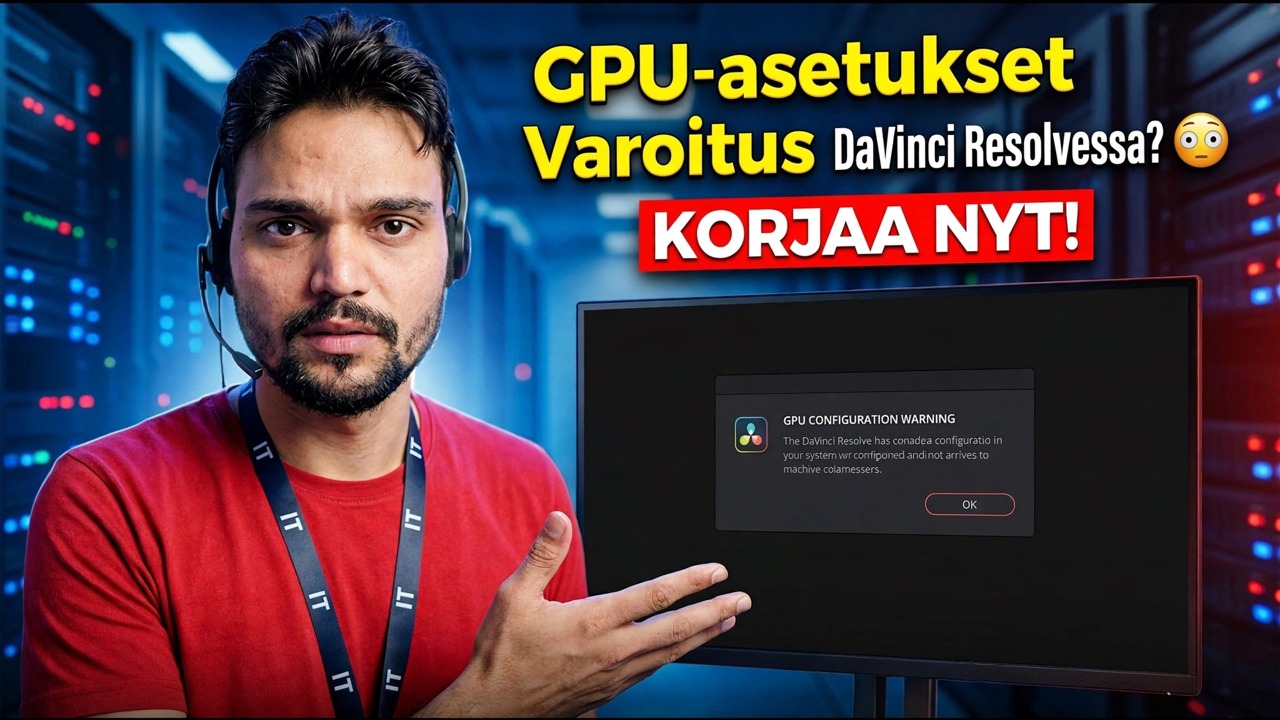
GPU-määritysvaroitus DaVinci Resolvessa? 😳 KORJAA NYT!
Resolve avautuu, mutta ennen kuin projektisi edes latautuu, GPU-määritysvaroitus pysäyttää sinut. Useimmissa tapauksissa näytönohjain on kunnossa – Resolve osoittaa yksinkertaisesti väärää GPU:ta tai väärää käsittelytilaa. Tässä on täydellinen korjaus oikeassa järjestyksessä.
📑Luvut
- GPU-määritysvaroitus käynnistyksen yhteydessä – miksi Resolve näyttää sen ennen projektisi latautumista?
- Aloita itse varoituksesta – Päivitä kokoonpano -painike avaa GPU-asetukset
- Aseta oikea käsittelytila – CUDA NVIDIAlle, OpenCL AMD:lle, Metal Macille
- Valitse oikea näytönohjain manuaalisesti – älä heikko integroitu GPU
- Varoitus vielä olemassa? Päivitä Studio-ohjain
- Rehellinen muuri – kun grafiikkasuoritin on liian vanha Resolveen
📋 Yleiskatsaus ja vaiheittaiset ohjeet
Aloita varoituksesta – Päivitä kokoonpano
DaVinci Resolve tekee lähes kaiken kuvankäsittelynsä näytönohjaimella, ei prosessorilla. Joten kun se käynnistyy eikä pysty määrittämään GPU:ta odotetulla tavalla, se varoittaa sinua välittömästi sen sijaan, että antaisit muokata vaurioituneita asetuksia. Varoitus näyttää pelottavalta, mutta lue se rauhallisesti: se on yleensä asetusongelma, ei kuollut laitteisto.
Valintaikkuna ei ole vain virhe, se on pikakuvake. Napsauta Päivitä kokoonpano ja Ratkaise avaa Asetukset suoraan GPU-sivulle. Jos olet jo sulkenut valintaikkunan, avaa se itse: avaa DaVinci Resolve -valikko ja valitse Asetukset, valitse Järjestelmä-välilehti ja sitten Muisti ja grafiikkasuoritin. Näet kaksi lohkoa: GPU Processing Mode ja GPU Selection. Molemmat ovat luultavasti asetettu Automaattinen-tilaan juuri nyt.
Aseta korttisi käsittelytila – CUDA, OpenCL tai Metal
Poista valinta Automaattinen-valintaruudusta GPU Processing Mode -kohdan vieressä ja valitse näytönohjaintasi vastaava tila:
• NVIDIA-kortti — valitse CUDA
• AMD-kortti Windowsissa tai Linuxissa — valitse OpenCL
• Mac — valitse Metal
Perinteinen varoitus tulee näkyviin, kun Resolve halusi CUDA:n tai Metallin mutta palasi hiljaa OpenCL:ään, koska ensisijainen polku epäonnistui. Oikean tilan pakottaminen kertoo Resolvelle tarkalleen, mitä ovea tulee käyttää – ja jos ovi on todella rikki, saat nyt selkeän, rehellisen virheen epämääräisen virheen sijaan.
Valitse todellinen näytönohjain manuaalisesti
Poista nyt valinta Automaattinen kohdasta GPU Selection ja katso luetteloa GPU:ista, jotka Ratkaisu löytyi. Kannettavissa tietokoneissa ja monissa pöytäkoneissa on kaksi kohtaa – heikko integroitu GPU (Intel UHD, Intel Iris tai prosessoriin sisäänrakennettu AMD-grafiikka) ja todellinen erillinen korttisi (NVIDIA GeForce RTX, AMD Radeon RX ja vastaavat).
Valitse vain erillinen näytönohjain ja poista integroidun näytönohjaimen valinta, jotta Resolve ei pääse takaisin siihen. Napsauta Tallenna ja käynnistä DaVinci Resolve uudelleen – GPU-muutokset eivät ole voimassa ilman uudelleenkäynnistystä.
Varoitus edelleen? Päivitä Studio-ohjain
Jos tila ja valinta ovat oikein, mutta varoitus palaa, seuraava epäilty on kuljettaja. Resolve tarkistaa ohjaimen ennen kuin se luottaa korttiin, ja Resolve-versiollesi liian vanha ohjain tuottaa viestejä, kuten "CUDA-tilassa ei voida suorittaa, koska asennettu NVIDIA-ohjain ei ole yhteensopiva".
Asenna NVIDIA:lle uusin Studio Driver NVIDIAlta – se on osa, joka on testattu luoville sovelluksille, kuten Resolve. Jos kyseessä on AMD, asenna uusin ohjain AMD:n tukisivulta juuri sinun korttillesi. Macissa GPU-ajurit toimitetaan macOS-päivitysten mukana – erillistä ohjainta ei tarvitse asentaa. Käynnistä tietokone uudelleen ohjaimen asennuksen jälkeen, ei vain Ratkaise.
Rehellinen muuri – Kun GPU itse on ongelma
Joskus varoitus kertoo totuuden laitteistosta. Resolve tarvitsee GPU:n, joka tukee metallia (Mac), CUDA:ta (NVIDIA) tai OpenCL 1.2:ta tai uudempaa ja jossa on riittävästi videomuistia materiaalillesi. Hyvin vanhat kortit – erityisesti 2010-luvun alun mallit – jäävät luettelon ulkopuolelle, eikä mikään asetus voi muuttaa sitä.
Ennen kuin käytät rahaa, varmista se oikein: tarkista tarkka korttimallisi Blackmagicin tukisivullaan julkaisemien Resolve-versiosi vähimmäisvaatimusten perusteella. Jos korttia ei todellakaan tueta, realistisia vaihtoehtoja ovat uudempi näytönohjain tai vanhempi Resolve-versio, joka silti hyväksyi korttisi – ja ymmärrät, että luovut uudemmista ominaisuuksista. Älä jatka Resolven uudelleenasentamista; ohjelmisto ei ole rikkinäinen osa.
🏷️Topic Search Variables & Keywords
🎙️ Täysi transkriptio – laajenna napauttamalla
Vaiheittainen vianmääritysopas ja ratkaisut – DaVincin grafiikkasuorittimen määritysvaroitus Ratkaiseko? KORJAA NYT!. Teknisen Anshun esittely näytöllä...
Näetkö näytönohjaimen määritysvaroituksen DaVinci Resolvessa? Korjaa se vaihe vaiheelta: aseta oikea prosessointitila, valitse oikea näytönohjain, päivitä Studio-ohjain ja tiedä, milloin GPU itsessään on ongelma.
(transkriptio päättyy tähän lähdesivulle)
❓ Usein kysytyt kysymykset (englanniksi)
Onko tämä opetusohjelma 100 % vapaasti seurattavissa?
Kyllä! Kaikki Technical Anshun esittämät oppaat ja menetelmät käyttävät ilmaisia, laillisia ja koulutusresursseja.
Voivatko aloittelijat seurata tätä opasta?
Ehdottomasti! Jokainen vaihe näytetään näytöllä yksityiskohtaisten ohjeiden kera, jotta kuka tahansa voi seurata sitä helposti.
Missä voin esittää kysymyksiä, jos jään jumiin?
Jätä kommentti suoraan YouTube-videoon, niin yhteisömme ja tekninen Anshu auttavat sinua.
🚀 Katso koko opetusohjelma YouTubessa
🚀 Katso koko vaiheittainen video-opastus YouTubessa: https://www.youtube.com/watch?v=wn9RYafdp18
Tilaa Technical Anshu IT-tukea, Windowsin vianetsintää ja palvelinhallintaa varten.
▶️ Katso koko video