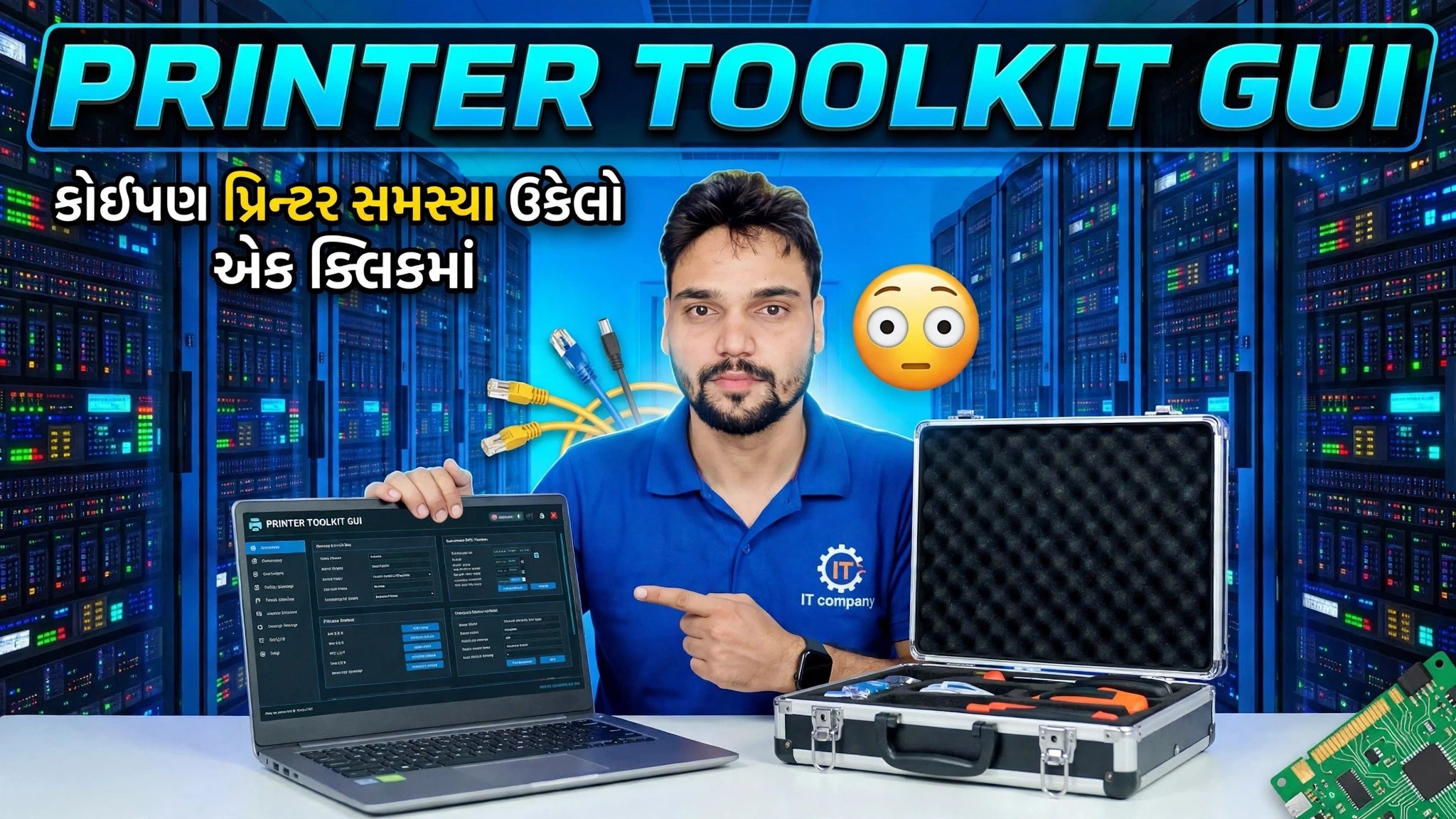
પ્રિન્ટર ટૂલકીટ GUI 😳 પ્રિન્ટરની કોઈપણ સમસ્યાને એક ક્લિકમાં ઠીક કરો
એક GUI ટૂલકીટ, એક ક્લિક: પ્રિન્ટર ટૂલકીટ પ્રિન્ટ સ્પૂલરને રીસેટ કરે છે, અટવાયેલી કતારને સાફ કરે છે, સમસ્યાવાળા ડ્રાઇવરોને સાફ કરે છે અને ટેસ્ટ પેજને છાપે છે — યોગ્ય ક્રમમાં, એક પણ વિન્ડોઝ સેટિંગ જાતે ખોલ્યા વિના.
📑પ્રકરણો
- વિન્ડોઝની અંદર પ્રિન્ટર ટૂલકીટ GUI ખરેખર શું કરે છે
- જમણો એક-ક્લિક ઓર્ડર — શા માટે સ્પૂલર રીસેટ પહેલા આવે છે
- સ્પૂલ ફોલ્ડરમાંથી અટવાયેલી પ્રિન્ટ કતાર સાફ કરવી
- ડ્રાઈવર ક્લિનઅપ — પુનરાવર્તિત ભૂલો પાછળના ખરાબ ડ્રાઈવરને દૂર કરવું
- પ્રિંટર ફરીથી સ્વસ્થ છે તેની ખાતરી કરવા માટે પરીક્ષણ પૃષ્ઠ છાપવું
- પ્રમાણિક મર્યાદા કોઈ સાધન ઓળંગી શકતું નથી
📋 વિહંગાવલોકન અને પગલું-દર-પગલાની માર્ગદર્શિકા
પ્રિંટર ટૂલકીટ ખોલો અને એક-ક્લિક ફિક્સ શરૂ કરો
પ્રિંટર ટૂલકીટ GUI લોંચ કરો અને એક-ક્લિક ફિક્સ શરૂ કરો. સેવાઓ, ફોલ્ડર્સ અને પ્રિન્ટર સેટિંગ્સ વચ્ચે કૂદકો મારવાને બદલે, ટૂલકીટ તમારા માટે આખા રિપેર ક્રમને યોગ્ય ક્રમમાં ચલાવે છે — સ્પૂલર રીસેટ, ક્યુ ક્લિયર, ડ્રાઈવર ક્લિનઅપ અને ટેસ્ટ પેજ. તે ક્રમ મહત્વપૂર્ણ છે: દરેક પગલું આગામી એક માટે Windows તૈયાર કરે છે.
પ્રિન્ટ સ્પૂલર સેવા ફરીથી સેટ કરો
લગભગ દરેક "પ્રિંટર છાપતું નથી" કેસ અહીંથી શરૂ થાય છે. પ્રિન્ટ સ્પૂલર એ વિન્ડોઝ સેવા છે જે પ્રિન્ટ જોબ્સ સ્વીકારે છે અને પ્રિન્ટરને ફીડ કરે છે; જ્યારે તે અટકી જાય છે, ત્યારે તેની પાછળનું દરેક કામ અટકી જાય છે. ટૂલકીટ સ્પૂલરને રોકે છે, તેની અટકી ગયેલી સ્થિતિને સાફ કરે છે અને તેને ફરીથી શરૂ કરે છે — એક સ્વચ્છ પુનઃપ્રારંભ જે મોટાભાગની અચાનક પ્રિન્ટીંગ નિષ્ફળતાને ઠીક કરે છે.
અટવાયેલી પ્રિન્ટ કતાર સાફ કરો
જ્યારે સ્પૂલર બંધ થાય છે, ત્યારે ટૂલકીટ પ્રિન્ટ કતાર ફોલ્ડરને ખાલી કરે છે, જ્યાં વિન્ડોઝ બાકી પ્રિન્ટ જોબ્સને સ્ટોર કરે છે:
C:\Windows\System32\spool\PRINTERSઆ ફોલ્ડરમાં બેઠેલી એક જ દૂષિત જોબ તેની પાછળની દરેક નવી પ્રિન્ટને બ્લોક કરી શકે છે. ફોલ્ડરને સાફ કરવાથી જામ દૂર થાય છે; સ્પૂલર પછી ખાલી કતાર સાથે તાજી શરૂ થાય છે.
ખરાબ પ્રિન્ટર ડ્રાઇવરોને સાફ કરો
જો સ્પૂલર રીસેટ કર્યા પછી ફરીથી પ્રિન્ટીંગ તૂટી જાય, તો સામાન્ય રીતે ડ્રાઈવર વાસ્તવિક સમસ્યા હોય છે. ટૂલકીટ દૂષિત અથવા બાકી રહેલ ડ્રાઈવર એન્ટ્રીઓને સાફ કરે છે જેથી વિન્ડોઝ પ્રિન્ટર માટે ક્લીન ડ્રાઈવરનો ઉપયોગ કરી શકે — આ તે જ ભૂલને દરેક ફિક્સ કર્યા પછી પાછી આવતી અટકાવે છે.
ફિક્સની પુષ્ટિ કરવા માટે એક પરીક્ષણ પૃષ્ઠ છાપો
છેલ્લે, ટૂલકીટ એક પરીક્ષણ પૃષ્ઠ છાપે છે. સ્વચ્છ પરીક્ષણ પૃષ્ઠ સાબિત કરે છે કે આખી સાંકળ ફરીથી કામ કરે છે - સ્પૂલર ચાલી રહ્યું છે, કતાર ખાલી છે, ડ્રાઇવર સ્વસ્થ છે અને પ્રિન્ટર પ્રતિસાદ આપી રહ્યું છે. જો પરીક્ષણ પૃષ્ઠ છાપે છે, તો તમારા સામાન્ય દસ્તાવેજો પણ છાપશે.
પ્રમાણિક મર્યાદાઓ જાણો
ટૂલકીટ ફક્ત પ્રિન્ટીંગની વિન્ડોઝ બાજુને જ રીપેર કરી શકે છે. તે શાહી અથવા કાગળમાંથી બંધ અથવા બહાર હોય તેવા પ્રિન્ટરને, છૂટક યુએસબી કેબલ, નેટવર્ક બંધ થઈ ગયેલું Wi-Fi પ્રિન્ટર અથવા પ્રિન્ટરની અંદર જ હાર્ડવેરની ખામીને ઠીક કરી શકતું નથી. જો એક-ક્લિક ફિક્સ અને પરીક્ષણ પૃષ્ઠ હજી પણ નિષ્ફળ જાય, તો પહેલા તે ભૌતિક બિંદુઓને તપાસો — તે કોઈપણ પ્રિન્ટર ટૂલની પ્રમાણિક મર્યાદા છે.
🏷️Topic Search Variables & Keywords
પગલાં-દર-પગલાંની મુશ્કેલીનિવારણ માર્ગદર્શિકા અને ઉકેલો - પ્રિન્ટર ટૂલકિટ GUI પ્રિન્ટરની કોઈપણ સમસ્યાને એક ક્લિકમાં ઠીક કરો. ટેકનિકલ અંશુ દ્વારા ઓન-સ્ક્રીન પ્રદર્શન....
(સ્રોત પૃષ્ઠ પર ટ્રાન્સક્રિપ્ટ અહીં સમાપ્ત થાય છે)
❓ વારંવાર પૂછાતા પ્રશ્નો
હા! ટેકનિકલ અંશુ દ્વારા દર્શાવવામાં આવેલી તમામ માર્ગદર્શિકાઓ અને પદ્ધતિઓ મફત, કાનૂની અને શૈક્ષણિક સંસાધનોનો ઉપયોગ કરે છે.
ચોક્કસ! દરેક પગલું વિગતવાર સૂચનાઓ સાથે સ્ક્રીન પર દર્શાવવામાં આવે છે જેથી કોઈપણ સરળતાથી અનુસરી શકે.
યુટ્યુબ વિડિયો પર સીધી ટિપ્પણી કરો અને અમારો સમુદાય અને ટેકનિકલ અંશુ તમને મદદ કરશે.
🚀 YouTube પર સંપૂર્ણ ટ્યુટોરીયલ જુઓ
🚀 YouTube પર સંપૂર્ણ પગલું-દર-પગલાં વિડિઓ ટ્યુટોરિયલ જુઓ: https://www.youtube.com/watch?v=-o1kSfOT-KY
IT સપોર્ટ, Windows સમસ્યાનિવારણ અને સર્વર મેનેજમેન્ટ માટે ટેકનિકલ અંશુને સબ્સ્ક્રાઇબ કરો.
▶️ સંપૂર્ણ વિડિઓ જુઓ