"ચાલો તમને નેટવર્કથી કનેક્ટ કરીએ" ભૂલને ઠીક કરીએ 🔥 Windows 11 ઇન્સ્ટોલેશન સોલ્યુશન
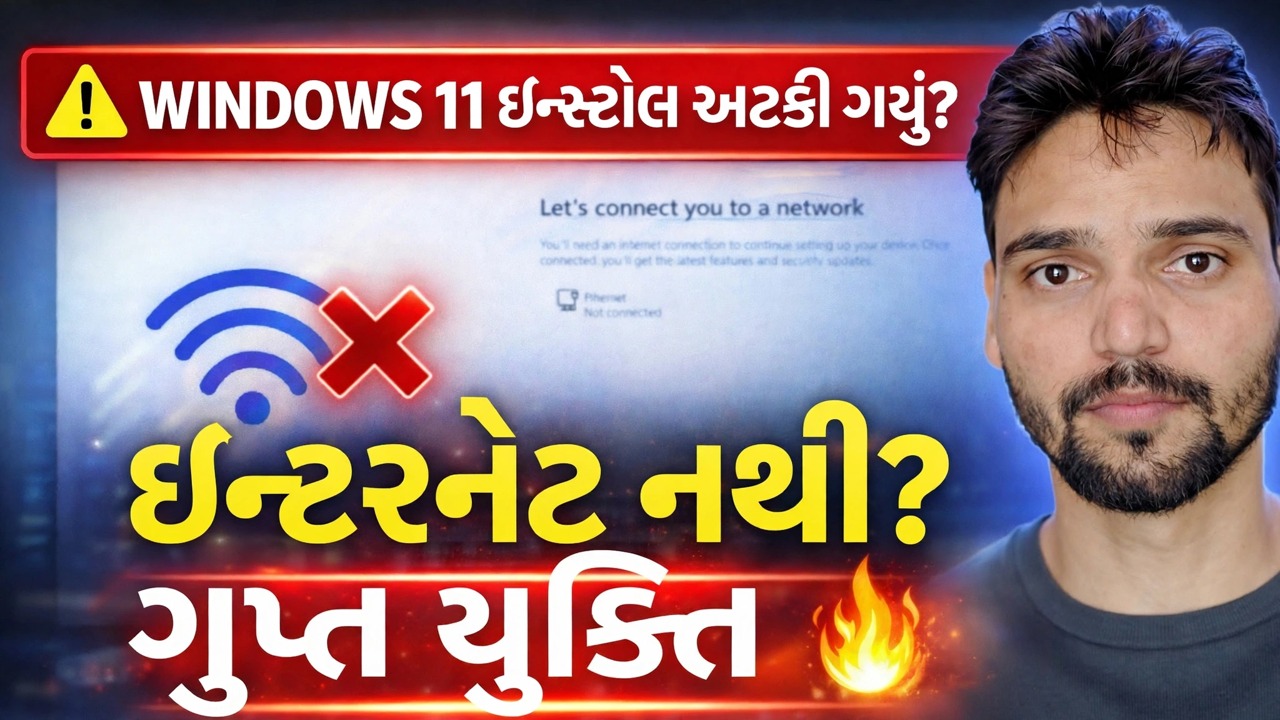
વિન્ડોઝ 11 સેટઅપ દરમિયાન "ચાલો તમને નેટવર્કથી કનેક્ટ કરીએ" સ્ક્રીન પર અટવાયેલા છો? ટેકનિકલ અંશુ બિલ્ડ દ્વારા દરેક પ્રમાણિક માર્ગ પર ચાલે છે — કનેક્ટ અને સ્વિચ, જૂના બાયપાસ કમાન્ડ્સ, રુફસ મીડિયા અને પ્રો ડોમેન જોડાઓ.
📑પ્રકરણો
- "ચાલો તમને નેટવર્કથી કનેક્ટ કરીએ" સ્ક્રીન — સેટઅપ અહીં કેમ અટકે છે અને ઑફલાઇન આગળ વધશે નહીં
- રૂટ વન — ફક્ત કનેક્ટ કરો, સેટઅપ પૂર્ણ કરો, પછી સ્થાનિક એકાઉન્ટ પર સ્વિચ કરો
- કોઈપણ બાયપાસ આદેશ પર વિશ્વાસ કરતા પહેલા વિનવર સાથે તમારું બિલ્ડ તપાસો
- ઓલ્ડ બિલ્ડ્સ — oobe\bypassnro આદેશ અને "મારી પાસે ઇન્ટરનેટ નથી" વિકલ્પ
- માત્ર-સ્થાનિક આદેશ — ms-cxh શરૂ કરો:localonly — અને શા માટે તે નવા બિલ્ડ્સ પર બંધ થઈ રહ્યું છે
- આગળની યોજના — Rufus ઑનલાઇન એકાઉન્ટની જરૂરિયાત વિના મીડિયા ઇન્સ્ટોલ કરો
- Windows 11 Pro — સ્થાનિક ખાતામાં ડોમેન જોડવાનો માર્ગ
📋 વિહંગાવલોકન અને પગલું-દર-પગલાની માર્ગદર્શિકા
આ સ્ક્રીન શું છે — ડિઝાઇન દ્વારા સેટઅપ અહીં અટકે છે
Windows 11 સેટઅપ દરમિયાન, એકાઉન્ટ બનાવતા પહેલા "ચાલો તમને નેટવર્કથી કનેક્ટ કરીએ" સ્ક્રીન દેખાય છે. મોટાભાગના બિલ્ડ્સ પર જ્યારે PC ઑફલાઇન હોય ત્યારે સ્કીપ અથવા નેક્સ્ટ બટન હોતું નથી, કારણ કે સેટઅપને ઇન્ટરનેટ કનેક્શન જોઈએ છે અને તે પછી, Microsoft એકાઉન્ટમાં સાઇન-ઇન થાય છે. કંઈ તૂટ્યું નથી — તમારું પીસી, તમારું ISO અને તમારું નેટવર્ક બરાબર છે. સ્ક્રીન એ એક ગેટ છે જે Microsoft દ્વારા સેટઅપ ફ્લોમાં મૂકવામાં આવે છે, અને આ માર્ગદર્શિકા તેમાંથી દરેક પ્રમાણિક માર્ગને આવરી લે છે, જે ક્રમમાં વિડિયો તેમને બતાવે છે.
રૂટ વન — બસ કનેક્ટ કરો અને સેટઅપ સમાપ્ત કરો
સૌથી સરળ માર્ગ, અને એક જે દરેક બિલ્ડ પર કામ કરે છે: PC કનેક્ટ કરો. આ જ સ્ક્રીન પરની સૂચિમાંથી તમારું Wi-Fi નેટવર્ક ચૂંટો, અથવા LAN કેબલને પ્લગ ઇન કરો. નજીકમાં કોઈ રાઉટર નથી? તમારા ફોનનું મોબાઇલ હોટસ્પોટ પૂરતું છે — સેટઅપને માત્ર થોડી મિનિટો માટે ઇન્ટરનેટની જરૂર છે. એકવાર કનેક્ટ થઈ ગયા પછી, સેટઅપ સામાન્ય રીતે એકાઉન્ટ સ્ક્રીન પર ચાલુ રહે છે.
સાઇન ઇન કરો, પછી સ્વિચ કરો — એકાઉન્ટ સ્વિચ જે હંમેશા કામ કરે છે
જો તમે સ્ટેપ 2 માં કનેક્ટ થયા છો પરંતુ PC પર Microsoft એકાઉન્ટ રાખવા માંગતા નથી, તો સાઇન ઇન કરીને સેટઅપ પૂર્ણ કરો, ડેસ્કટૉપ પર પહોંચો અને પછી એકાઉન્ટને સ્થાનિક એકાઉન્ટ પર સ્વિચ કરો: સેટિંગ્સ → એકાઉન્ટ્સ → તમારી માહિતી ખોલો અને "તેના બદલે સ્થાનિક એકાઉન્ટ સાથે સાઇન ઇન કરો" પસંદ કરો, પછી પ્રોમ્પટ્સને અનુસરો. તમારી ફાઇલો, એપ્લિકેશનો અને સેટિંગ્સ જેમ છે તેમ જ રહે છે — ફક્ત સાઇન-ઇન ફેરફારો. આ રૂટને કોઈ આદેશોની જરૂર નથી અને દરેક બિલ્ડ પર કામ કરે છે, તેથી જ વિડિયો તેને એકાઉન્ટ સ્વિચ કહે છે જે હંમેશા કામ કરે છે.
પહેલા વિનવર સાથે તમારા બિલ્ડને તપાસો
બાકીના રૂટ સેટઅપમાં ટાઇપ કરેલા આદેશો છે — અને તે કામ કરે છે કે કેમ તે સંપૂર્ણપણે તમારા Windows બિલ્ડ પર આધારિત છે, કારણ કે Microsoft તેમને એક પછી એક દૂર કરી રહ્યું છે. તેથી કોઈપણ આદેશ પર વિશ્વાસ કરતા પહેલા, બિલ્ડ તપાસો. નેટવર્ક સ્ક્રીન પર, કમાન્ડ પ્રોમ્પ્ટ વિન્ડો ખોલવા માટે Shift + F10 દબાવો અને ચલાવો:
winverA small window shows the Windows 11 version and OS build. Note that build number down — it decides which of the next two routes can still work on your PC, exactly as the video demonstrates.
ઓલ્ડ બિલ્ડ્સ — oobe\bypassnro આદેશ
જૂના બિલ્ડ્સ પર, સમાન કમાન્ડ પ્રોમ્પ્ટમાં (નેટવર્ક સ્ક્રીન પર Shift + F10 સાથે ખોલવામાં આવે છે), ચલાવો:
oobe\bypassnroThe PC restarts. If it does not restart on its own, run this command in the same window and it will:
shutdown /r /t 0Setup comes back to the same network screen — but this time it offers an “I don’t have internet” option. Choose it, then “Continue with limited setup”, and setup lets you create a local account and reach the desktop without any connection.
The Local-Only આદેશ — ms-cxh શરૂ કરો:localonly
બિલ્ડ પર જ્યાં બાયપાસન્રો ગયો છે, વિડિયો નવો આદેશ બતાવે છે. સેટઅપ સ્ક્રીન પર કમાન્ડ પ્રોમ્પ્ટમાં (Shift + F10), ચલાવો:
start ms-cxh:localonlyInstead of the Microsoft account screen, a local account creation window opens — set a user name and password, and setup finishes with that local account.
આગળની યોજના — Rufus Install Media
જો તમે હજી સુધી ઇન્સ્ટોલ કર્યું નથી, તો સેટઅપ શરૂ થાય તે પહેલાં સૌથી સ્વચ્છ ઑફલાઇન માર્ગ નક્કી કરવામાં આવે છે. જ્યારે તમે Rufus (અધિકૃત Microsoft ISO નો ઉપયોગ કરીને) સાથે Windows 11 બુટ કરી શકાય તેવી USB બનાવો છો, ત્યારે Rufus ઇન્સ્ટોલેશન માટે કસ્ટમાઇઝેશન વિકલ્પો પ્રદાન કરે છે — જેમાં ઓનલાઈન Microsoft એકાઉન્ટ માટેની જરૂરિયાતને દૂર કરવીનો સમાવેશ થાય છે. યુએસબી લખતી વખતે તે વિકલ્પ પર ટિક કરો, પછી તે મીડિયામાંથી ઇન્સ્ટોલ કરો: સેટઅપ સીધું સ્થાનિક એકાઉન્ટ બનાવવા માટે જાય છે, જેમાં કોઈ નેટવર્ક ગેટ પસાર થતો નથી. આ માત્ર પ્લાન-આગળનો માર્ગ છે — તે પહેલાથી ચાલી રહેલા સેટઅપને બદલી શકતું નથી.
Windows 11 Pro — ડોમેન જોઇન રૂટ
Windows 11 Pro પર એક વધુ સપોર્ટેડ રૂટ છે. એકાઉન્ટ સ્ક્રીન પર "કાર્ય અથવા શાળા માટે સેટ કરો" પસંદ કરો, પછી સાઇન-ઇન વિકલ્પો ખોલો અને "તેના બદલે ડોમેન જોડાઓ" પસંદ કરો. સેટઅપ પછી સ્થાનિક એકાઉન્ટ બનાવે છે — ડોમેન પોતે પછીથી જોડાઈ શકે છે, અથવા ક્યારેય નહીં; તમે બનાવેલ એકાઉન્ટ સ્થાનિક રહે છે. આ માર્ગ માત્ર પ્રો (અને ઉચ્ચ આવૃત્તિઓ) પર જ અસ્તિત્વમાં છે; Windows 11 હોમ ડોમેન જોઇન ઓફર કરતું નથી, તેથી હોમ પર ઉપરના રૂટનો ઉપયોગ કરો.
🏷️Topic Search Variables & Keywords
પગલાં-દર-પગલાં મુશ્કેલીનિવારણ માર્ગદર્શિકા અને સોલ્યુશન્સ — વિન્ડોઝ 11 ઈન્સ્ટોલ અટવાયું છે? ઈન્ટરનેટ નથી? ગુપ્ત બાયપાસ. ટેકનિકલ અંશુ દ્વારા ઓન-સ્ક્રીન પ્રદર્શન.
Windows 11 સેટઅપ દરમિયાન "ચાલો તમને નેટવર્કથી કનેક્ટ કરીએ" સ્ક્રીન પર અટકી ગયા છો? બિલ્ડ દ્વારા દરેક પ્રમાણિક માર્ગ: કનેક્ટ, જૂના બાયપાસ આદેશો, રુફસ મીડિયા, પ્રો ડોમેન જોઇન અને એકાઉન્ટ સ્વિચ જે હંમેશા કામ કરે છે.
(સ્રોત પૃષ્ઠ પર ટ્રાન્સક્રિપ્ટ અહીં સમાપ્ત થાય છે)
❓ વારંવાર પૂછાતા પ્રશ્નો
હા! ટેકનિકલ અંશુ દ્વારા દર્શાવવામાં આવેલી તમામ માર્ગદર્શિકાઓ અને પદ્ધતિઓ મફત, કાનૂની અને શૈક્ષણિક સંસાધનોનો ઉપયોગ કરે છે.
ચોક્કસ! દરેક પગલું વિગતવાર સૂચનાઓ સાથે સ્ક્રીન પર દર્શાવવામાં આવે છે જેથી કોઈપણ સરળતાથી અનુસરી શકે.
યુટ્યુબ વિડિયો પર સીધી ટિપ્પણી કરો અને અમારો સમુદાય અને ટેકનિકલ અંશુ તમને મદદ કરશે.
🚀 YouTube પર સંપૂર્ણ ટ્યુટોરીયલ જુઓ
🚀 YouTube પર સંપૂર્ણ પગલું-દર-પગલાં વિડિઓ ટ્યુટોરિયલ જુઓ: https://www.youtube.com/watch?v=IeDaNodmewY
IT સપોર્ટ, Windows સમસ્યાનિવારણ અને સર્વર મેનેજમેન્ટ માટે ટેકનિકલ અંશુને સબ્સ્ક્રાઇબ કરો.
▶️ સંપૂર્ણ વિડિઓ જુઓ