એક યુએસબી = બધા સાધનો ⚠️ વેન્ટોય + મેડિકેટ + સ્ટ્રેલેક + ગેન્ડાલ્ફ
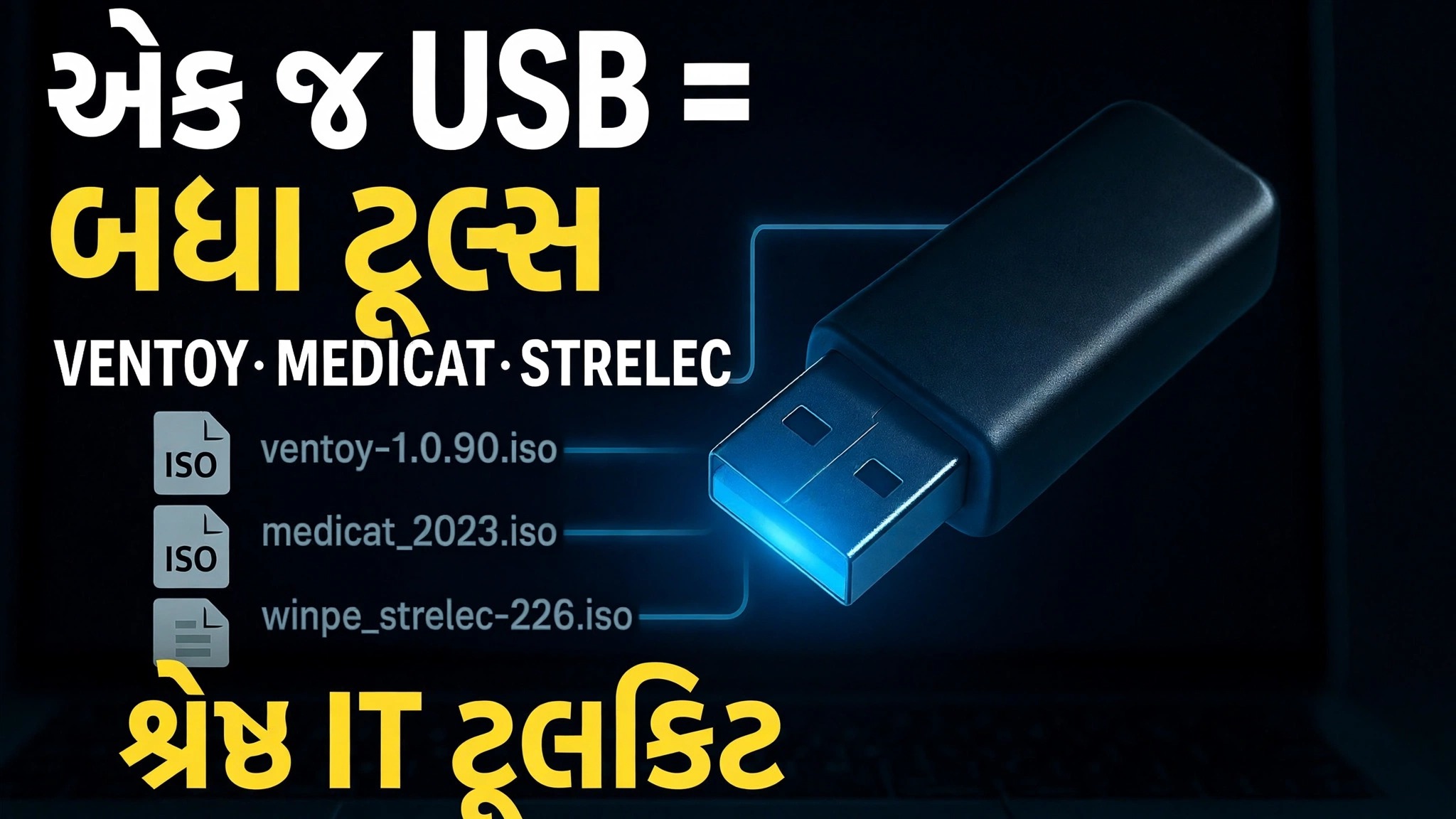
એક પેનડ્રાઈવ કે જે દરેક ટૂલને વહન કરે છે: બુટ લોડર તરીકે વેન્ટોય, એક જ ડ્રાઈવ પર MediCat USB, Sergei Strelec WinPE અને Gandalf ની Windows PE ઈમેજીસ સાથે — કોઈપણ પીસીને વિન્ડોઝ શરૂ કર્યા વિના સંપૂર્ણ રિપેર વાતાવરણમાં બુટ કરો.
📑પ્રકરણો
- વિચાર — પેનડ્રાઈવથી ભરેલા ખિસ્સાને બદલે દરેક સાધન સાથે એક USB
- યુએસબી ડ્રાઇવ પર વેન્ટોય ઇન્સ્ટોલ કરી રહ્યું છે
- ત્રણ ટૂલકીટ ઈમેજીસ ડાઉનલોડ કરી રહ્યા છીએ - મેડીકેટ, સ્ટ્રેલેક અને ગેન્ડાલ્ફ
- Ventoy ડ્રાઇવ પર ISO ફાઈલોની નકલ કરવી
- USB માંથી PC બુટ કરવું અને Ventoy મેનુમાંથી ટૂલકીટ પસંદ કરવી
- દરેક વાતાવરણનો શું ઉપયોગ થાય છે — રિપેર, રિકવરી અને ડાયગ્નોસ્ટિક્સ
📋 વિહંગાવલોકન અને પગલું-દર-પગલાની માર્ગદર્શિકા
USB ડ્રાઇવ પર વેન્ટોય ઇન્સ્ટોલ કરો
વેન્ટોય એ સમગ્ર સેટઅપનો આધાર છે. વેન્ટોયને તેની અધિકૃત સાઈટ (ventoy.net) પરથી ડાઉનલોડ કરો, ઝીપ કાઢો, મોટી USB ડ્રાઈવમાં પ્લગ કરો અને Ventoy2Disk.exe ચલાવો. ઉપકરણ સૂચિમાં તમારી USB ડ્રાઇવ પસંદ કરો અને ઇન્સ્ટોલ કરો ક્લિક કરો. વેન્ટોય એકવાર ડ્રાઇવને ફોર્મેટ કરે છે, તેના બુટ લોડરને નાના છુપાયેલા પાર્ટીશન પર મૂકે છે, અને બાકીની ડ્રાઇવને સામાન્ય સ્ટોરેજ તરીકે છોડી દે છે. આ બિંદુથી ડ્રાઇવ પર ફરી ક્યારેય ફોર્મેટિંગની જરૂર નથી — ટૂલ્સ ઉમેરવા અથવા દૂર કરવા એ ફક્ત ફાઇલની નકલ છે. વેન્ટોય લેગસી BIOS અને UEFI બંને સાથે કામ કરે છે, જેમાં સિક્યોર બૂટનો સમાવેશ થાય છે.
ત્રણ ટૂલકીટ છબીઓ ડાઉનલોડ કરો
આગળ, વિડિયો ડ્રાઇવ પર મૂકે છે તે ત્રણ તૈયાર વાતાવરણને ડાઉનલોડ કરો. MediCat USB એ ત્રણમાંથી સૌથી મોટી છે — એક Windows PE આધારિત રેસ્ક્યૂ ટૂલકિટ (તેનું ડેસ્કટોપ એન્વાર્યમેન્ટ મિની વિન્ડોઝ 10 કહેવાય છે) પોર્ટેબલ ટૂલ્સના ખૂબ મોટા સંગ્રહથી ભરેલું છે, અને તે પોતે વેન્ટોયની આસપાસ બનેલું છે. Sergei Strelec WinPE એ બુટ કરી શકાય તેવી Windows 10/11 PE ઇમેજ છે જે ડિસ્ક, બેકઅપ, પુનઃપ્રાપ્તિ અને ડાયગ્નોસ્ટિક્સ ઉપયોગિતાઓના સંગઠિત સેટ માટે જાણીતી છે. Gandalf's Windows PE એ સિસ્ટમ જાળવણી ઉપયોગિતાઓથી ભરેલું બીજું તૈયાર WinPE વાતાવરણ છે. દરેકને ફક્ત તેના પોતાના અધિકૃત પ્રોજેક્ટ પેજ પરથી જ ડાઉનલોડ કરો અને મોટી, ઝડપી USB ડ્રાઇવને પ્રાધાન્ય આપો — એકલા MediCat એ ખૂબ જ મોટું ડાઉનલોડ છે.
Ventoy ડ્રાઇવ પર ISO ફાઈલોની નકલ કરો
ફાઇલ એક્સ્પ્લોરરમાં વેન્ટોય યુએસબી ડ્રાઇવ ખોલો અને તેના પર મેડીકેટ, સ્ટ્રેલેક અને ગેન્ડાલ્ફ ISO ફાઇલોને કૉપિ કરો, જેમ કે કોઈપણ સામાન્ય ફાઇલોની નકલ કરવી. ISO ને બહાર કાઢો નહીં અને તેમને બર્નિંગ ટૂલ વડે લખશો નહીં — Ventoy ઇમેજ ફાઇલોને સીધી વાંચે છે. ડ્રાઇવ હજી પણ સામાન્ય સ્ટોરેજ તરીકે કામ કરે છે, તેથી દસ્તાવેજો અને સેટઅપ ફાઇલો ISO ની સાથે બેસી શકે છે. બાદમાં, ટૂલકીટને અપડેટ કરવું પણ એટલું જ સરળ છે: જૂના ISOને કાઢી નાખો અને તેની જગ્યાએ નવીની નકલ કરો.
USB માંથી PC બુટ કરો
તમે જે પીસીને રિપેર કરવા માંગો છો તેમાં ફિનિશ્ડ USB પ્લગ કરો, તેને સ્વિચ કરો અને વન-ટાઇમ બૂટ મેનૂ ખોલો — સામાન્ય રીતે F12, F8 અથવા Esc સાથે, બ્રાન્ડના આધારે. સૂચિમાંથી USB ડ્રાઇવ પસંદ કરો. વિન્ડોઝ શરૂ કરવાને બદલે, પીસી ડ્રાઇવ પરના દરેક ISO સાથે વેન્ટોય મેનૂ બતાવે છે. એરો કી વડે તમને જોઈતી ટૂલકીટ પસંદ કરો અને Enter દબાવો — તે એન્વાયર્નમેન્ટ હવે ઇન્સ્ટોલ કરેલ વિન્ડોઝને ટચ કર્યા વિના સંપૂર્ણપણે USB થી લોડ થાય છે.
નોકરી માટે યોગ્ય ટૂલકીટ પસંદ કરો
દરેક વાતાવરણ અલગ વિશેષતા સાથે, ઑફલાઇન નોકરીઓના સમાન કુટુંબને આવરી લે છે. MediCat એ મહત્તમ સંગ્રહ છે - લગભગ કોઈપણ પરિસ્થિતિ માટે માલવેર સ્કેનર્સ, પાર્ટીશન મેનેજર્સ, પુનઃપ્રાપ્તિ એપ્લિકેશન્સ અને સામાન્ય ઉપયોગિતાઓ. Sergei Strelec's WinPE એ ડિસ્ક અને પાર્ટીશન વર્ક, બેકઅપ અને રિસ્ટોર, ડેટા રિકવરી અને હાર્ડવેર ડાયગ્નોસ્ટિક્સ માટે વ્યવસ્થિત ઓલરાઉન્ડર છે. Gandalf's PE તમને જાળવણી અને ફાઇલ કાર્ય માટે બીજું સંપૂર્ણ Windows PE ડેસ્કટોપ આપે છે. કારણ કે બધું જ USB થી ચાલે છે, તમે પીસીમાંથી ડેટા કોપી કરી શકો છો જે બુટ ન થાય, તેની ડિસ્ક અને પાર્ટીશનો રિપેર ન કરે, તેને ઑફલાઇન સ્કેન કરી શકે અથવા બેકઅપ પુનઃસ્થાપિત કરી શકે — આ બધું આ વિડિયોમાં બનેલ એક પેનડ્રાઇવમાંથી.
🏷️Topic Search Variables & Keywords
પગલાં-દર-પગલાંની મુશ્કેલીનિવારણ માર્ગદર્શિકા અને ઉકેલો - એક USB = બધા ટૂલ્સ અંતિમ IT ટૂલકિટ. ટેકનિકલ અંશુ દ્વારા ઓન-સ્ક્રીન પ્રદર્શન....
(સ્રોત પૃષ્ઠ પર ટ્રાન્સક્રિપ્ટ અહીં સમાપ્ત થાય છે)
❓ વારંવાર પૂછાતા પ્રશ્નો
હા! ટેકનિકલ અંશુ દ્વારા દર્શાવવામાં આવેલી તમામ માર્ગદર્શિકાઓ અને પદ્ધતિઓ મફત, કાનૂની અને શૈક્ષણિક સંસાધનોનો ઉપયોગ કરે છે.
ચોક્કસ! દરેક પગલું વિગતવાર સૂચનાઓ સાથે સ્ક્રીન પર દર્શાવવામાં આવે છે જેથી કોઈપણ સરળતાથી અનુસરી શકે.
યુટ્યુબ વિડિયો પર સીધી ટિપ્પણી કરો અને અમારો સમુદાય અને ટેકનિકલ અંશુ તમને મદદ કરશે.
🚀 YouTube પર સંપૂર્ણ ટ્યુટોરીયલ જુઓ
🚀 YouTube પર સંપૂર્ણ પગલું-દર-પગલાં વિડિઓ ટ્યુટોરિયલ જુઓ: https://www.youtube.com/watch?v=_5IIiw0tG8g
IT સપોર્ટ, Windows સમસ્યાનિવારણ અને સર્વર મેનેજમેન્ટ માટે ટેકનિકલ અંશુને સબ્સ્ક્રાઇબ કરો.
▶️ સંપૂર્ણ વિડિઓ જુઓ