ઉબુન્ટુનો શ્રેષ્ઠ વિકલ્પ: Linux લાઇટનું સંપૂર્ણ સેટઅપ!
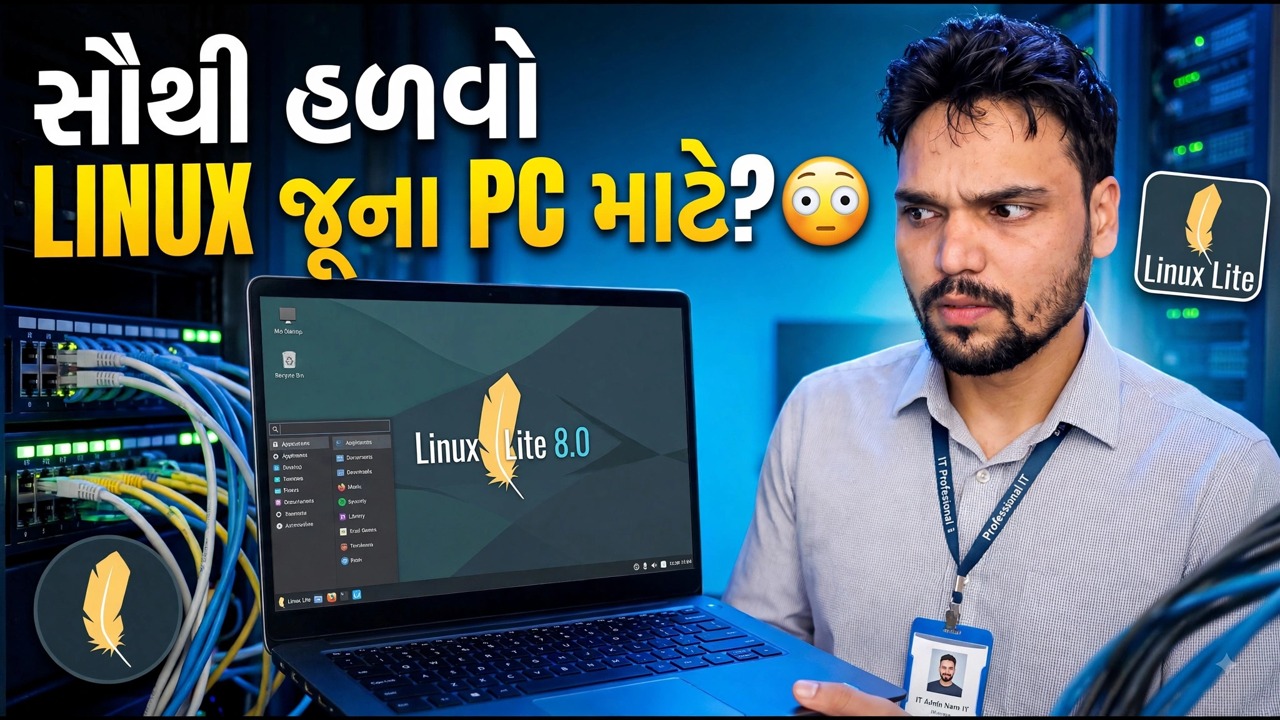
Linux Lite એ Xfce ડેસ્કટોપ સાથે ઉબુન્ટુ પર બનેલ હળવા વજનનું Linux છે — જે આધુનિક વિન્ડોઝ અને ઉબુન્ટુએ પાછળ છોડી દીધું હોય તેવા જૂના પીસી પર સરળતાથી ચાલવા માટે બનાવેલ છે. આ સંપૂર્ણ સેટઅપ છે: અસલી ISO ડાઉનલોડ કરો, તેને ચકાસો, બુટ કરી શકાય તેવી USB બનાવો, તેને Windows ની બાજુમાં અથવા તેના બદલે ઇન્સ્ટોલ કરો, પછી અપડેટ્સ અને ડ્રાઇવરો ચલાવો અને લાઇટ સોફ્ટવેર એપ્સ સાથે સમાપ્ત કરો.
📑પ્રકરણો
- શા માટે Linux Lite — જૂના PC માટે બનાવેલ હળવા વજનનો ઉબુન્ટુ વિકલ્પ
- અસલ Linux Lite ISO ડાઉનલોડ કરો
- ISO ને તેના SHA-256 ચેકસમ વડે ચકાસો
- બુટ કરી શકાય તેવી USB બનાવો
- USB માંથી બુટ કરો અને પહેલા લાઇવ ડેસ્કટોપનો પ્રયાસ કરો
- Linux Lite ઇન્સ્ટોલ કરો — Windows ની બાજુમાં અથવા તેના બદલે
- પ્રથમ બુટ — અપડેટ્સ ચલાવો અને ડ્રાઇવરો ઇન્સ્ટોલ કરો
- લાઇટ સોફ્ટવેર એપ્સ સાથે સેટઅપ સમાપ્ત કરો
📋 વિહંગાવલોકન અને પગલું-દર-પગલાની માર્ગદર્શિકા
શા માટે Linux Lite એ જૂના PC માટે યોગ્ય છે
Linux Lite ઉબુન્ટુ પર બનેલ છે, તેથી તે સમાન સ્થિર આધાર અને સૉફ્ટવેર લાઇબ્રેરી મેળવે છે — પરંતુ તે ભારે જીનોમ ડેસ્કટોપને બદલે લાઇટ Xfce ડેસ્કટોપનો ઉપયોગ કરે છે જેની સાથે ઉબુન્ટુ શિપ કરે છે. લેઆઉટ Windows વપરાશકર્તાઓ માટે પરિચિત છે: ખૂણામાં એક મેનૂ, તળિયે ટાસ્કબાર અને સામાન્ય ફાઇલ મેનેજર. સત્તાવાર ન્યૂનતમ પ્રમાણ સાધારણ છે — લગભગ 1 GB ની RAM અને 20 GB ડિસ્ક સ્પેસ — જેથી Windows 10 અથવા Ubuntu પર ખરાબ રીતે સંઘર્ષ કરતું PC ફરીથી ઉપયોગી લાગે.
જેન્યુઈન Linux Lite ISO ડાઉનલોડ કરો
માત્ર અધિકૃત Linux Lite વેબસાઇટ, linuxliteos.com પરથી ISO ડાઉનલોડ કરો. 64-બીટ પીસી માટે વર્તમાન શ્રેણી ISO પસંદ કરો અને તેને તમે સરળતાથી શોધી શકો તેવા ફોલ્ડરમાં સાચવો. અધિકૃત પૃષ્ઠ પરથી ડાઉનલોડ કરવાથી તમને ફાઇલ માટે પ્રકાશિત ચેકસમ પણ મળે છે, જેનો આગળનું પગલું ઉપયોગ કરે છે.
ISO ને તેના ચેકસમ વડે ચકાસો
ISO ને ગમે ત્યાં લખતા પહેલા, ચકાસો કે ડાઉનલોડ પૂર્ણ અને અસલી છે. ફોલ્ડરમાં ટર્મિનલ ખોલો જ્યાં ISO સાચવેલ છે અને ચલાવો:
sha256sum linux-lite.isoતમારી ડાઉનલોડ કરેલી ફાઇલના ચોક્કસ નામનો ઉપયોગ કરો જો તે અલગ હોય. અધિકૃત ડાઉનલોડ પેજ પર પ્રકાશિત SHA-256 ચેકસમ સાથે તે છાપે છે તે લાંબા કોડની તુલના કરો — તેઓ અક્ષર માટે અક્ષર સાથે મેળ ખાતા હોવા જોઈએ. જો તેઓ મેળ ખાતા નથી, તો ફાઇલ કાઢી નાખો અને તેને ફરીથી ડાઉનલોડ કરો.
બૂટ કરી શકાય તેવી USB બનાવો
Windows અથવા balenaEtcher પર Rufus જેવા USB લેખન સાધન વડે ચકાસાયેલ ISO ને USB પેનડ્રાઇવ (4 GB કે તેથી વધુ) પર લખો. Linux Lite ISO પસંદ કરો, પેનડ્રાઈવને કાળજીપૂર્વક પસંદ કરો અને લખવાનું શરૂ કરો. જ્યારે તે સમાપ્ત થાય છે, ત્યારે પેનડ્રાઈવ એ તમારું Linux Lite ઇન્સ્ટોલર છે.
USB માંથી બુટ કરો અને પહેલા લાઈવ ડેસ્કટોપ અજમાવો
પેનડ્રાઈવને ટાર્ગેટ પીસીમાં પ્લગ કરો, તેને રીસ્ટાર્ટ કરો અને બુટ મેનુ ખોલો (સામાન્ય રીતે F12, F9, Esc અથવા F2, બ્રાન્ડના આધારે), પછી USB ડ્રાઇવ પસંદ કરો. Linux Lite સીધા પેનડ્રાઈવથી લાઈવ સત્રમાં શરૂ થાય છે — હાર્ડ ડિસ્ક પર કંઈપણ બદલાયું નથી. મશીનને પહેલા ચકાસવા માટે આ સત્રનો ઉપયોગ કરો: તમે ઇન્સ્ટોલ કરો તે પહેલાં ડિસ્પ્લે, વાઇ-ફાઇ, સાઉન્ડ અને કીબોર્ડ બધું કામ કરે છે કે કેમ તે તપાસો.
લિનક્સ લાઇટ ઇન્સ્ટોલ કરો — વિન્ડોઝની બાજુમાં અથવા તેના બદલે
લાઇવ ડેસ્કટોપ પર Install Linux Lite આઇકોનથી ઇન્સ્ટોલર શરૂ કરો. તમારી ભાષા અને કીબોર્ડ લેઆઉટ પસંદ કરો, પછી ઇન્સ્ટોલેશન પ્રકાર નક્કી કરો: Windows ની સાથે ઇન્સ્ટોલ કરો તમારી હાલની સિસ્ટમ રાખે છે અને તમને દરેક સ્ટાર્ટ-અપ પર પસંદગી આપે છે, જ્યારે ડિસ્ક ભૂંસી નાખો અને Linux Lite ઇન્સ્ટોલ કરો ફાજલ PC પર સરળ, સ્વચ્છ પરિણામ માટે Linux Lite ને સંપૂર્ણ ડિસ્ક આપે છે. તમારું નામ, કોમ્પ્યુટરનું નામ અને પાસવર્ડ સેટ કરો, પછી જ્યારે પૂછવામાં આવે ત્યારે ઇન્સ્ટોલેશન પૂર્ણ થવા દો અને પુનઃપ્રારંભ થવા દો — જ્યારે પૂછવામાં આવે ત્યારે પેનડ્રાઈવને દૂર કરો.
પ્રથમ બુટ — અપડેટ્સ ચલાવો અને ડ્રાઇવરો ઇન્સ્ટોલ કરો
ઇન્સ્ટોલ કરેલ સિસ્ટમમાં પ્રથમ બુટ થવા પર, ઇન્ટરનેટથી કનેક્ટ કરો અને દરેક વસ્તુને અદ્યતન લાવો. ટર્મિનલ ખોલો અને ચલાવો:
sudo apt update
sudo apt upgrade
જ્યારે પૂછવામાં આવે ત્યારે તમારો પાસવર્ડ દાખલ કરો અને અપગ્રેડની પુષ્ટિ કરો. અપડેટ્સ પછી, મેનૂના સેટિંગ્સ એરિયામાંથી ડ્રાઇવર્સ ઇન્સ્ટોલ કરો ખોલો અને તમારા હાર્ડવેર માટે તે ઑફર કરે છે તે કોઈપણ માલિકીનું ડ્રાઇવર ઇન્સ્ટોલ કરો - સામાન્ય રીતે ગ્રાફિક્સ (NVIDIA) ડ્રાઇવર. ફરી એકવાર પુનઃપ્રારંભ કરો જેથી અપડેટ કરેલ કર્નલ અને ડ્રાઇવરો સ્વચ્છ રીતે લોડ થાય.
લાઇટ સોફ્ટવેર સાથે સેટઅપ સમાપ્ત કરો
અંતિમ પગલું એ Linux Liteનું પોતાનું Lite Software ટૂલ છે (મેનુના સેટિંગ વિસ્તારમાં). તે તમને લોકપ્રિય એપ્લિકેશન્સની સરળ પિક-એન્ડ-ઇન્સ્ટોલ સૂચિ આપે છે — વેબ બ્રાઉઝર્સ, ઑફિસ અને મીડિયા ટૂલ્સ, ચેટ એપ્લિકેશન્સ અને વધુ — જેથી નવી સિસ્ટમ પેકેજો અથવા આદેશોનો શિકાર કર્યા વિના સંપૂર્ણપણે ઉપયોગી બને છે. તમને જે જોઈએ છે તેને ટિક કરો, ઇન્સ્ટોલ કરો અને મશીન ઉપયોગ માટે તૈયાર છે.
🏷️Topic Search Variables & Keywords
પગલાં-દર-પગલાં મુશ્કેલીનિવારણ માર્ગદર્શિકા અને ઉકેલો - જૂના PC માટે શ્રેષ્ઠ લાઇટવેઇટ લિનક્સ?. ટેકનિકલ અંશુ દ્વારા ઓન-સ્ક્રીન પ્રદર્શન.
Linux Lite સંપૂર્ણ સેટઅપ માર્ગદર્શિકા — અસલી ISO ડાઉનલોડ કરો, બૂટ કરી શકાય તેવી USB બનાવો, Windows ની બાજુમાં અથવા તેના બદલે ઇન્સ્ટોલ કરો, અપડેટ્સ અને ડ્રાઇવરો ચલાવો અને લાઇટ સોફ્ટવેર એપ્સ સાથે સમાપ્ત કરો.
(સ્રોત પૃષ્ઠ પર ટ્રાન્સક્રિપ્ટ અહીં સમાપ્ત થાય છે)
❓ વારંવાર પૂછાતા પ્રશ્નો
હા! ટેકનિકલ અંશુ દ્વારા દર્શાવવામાં આવેલી તમામ માર્ગદર્શિકાઓ અને પદ્ધતિઓ મફત, કાનૂની અને શૈક્ષણિક સંસાધનોનો ઉપયોગ કરે છે.
ચોક્કસ! દરેક પગલું વિગતવાર સૂચનાઓ સાથે સ્ક્રીન પર દર્શાવવામાં આવે છે જેથી કોઈપણ સરળતાથી અનુસરી શકે.
યુટ્યુબ વિડિયો પર સીધી ટિપ્પણી કરો અને અમારો સમુદાય અને ટેકનિકલ અંશુ તમને મદદ કરશે.
🚀 YouTube પર સંપૂર્ણ ટ્યુટોરીયલ જુઓ
🚀 YouTube પર સંપૂર્ણ પગલું-દર-પગલાં વિડિઓ ટ્યુટોરિયલ જુઓ: https://www.youtube.com/watch?v=cnQPNTxNzu4
IT સપોર્ટ, Windows સમસ્યાનિવારણ અને સર્વર મેનેજમેન્ટ માટે ટેકનિકલ અંશુને સબ્સ્ક્રાઇબ કરો.
▶️ સંપૂર્ણ વિડિઓ જુઓ