Synology NAS પર શેર્ડ ફોલ્ડર્સ કેવી રીતે સેટ કરવા - સ્ટેપ-બાય-સ્ટેપ ગાઇડ
સિનોલોજી શેર કરેલા ફોલ્ડર્સને યોગ્ય રીતે બનાવો — વપરાશકર્તાઓ પ્રથમ, ટીમ દ્વારા જૂથો, પરવાનગીઓ છેલ્લે, SMB ચાલુ, રિસાયકલ બિન ચાલુ. ટાળવા માટેની ભૂલો સાથે સંપૂર્ણ DSM માર્ગદર્શિકા.
📑પ્રકરણો
- યોગ્ય ક્રમ — વપરાશકર્તાઓ પ્રથમ, ટીમ દ્વારા જૂથો, પરવાનગીઓ છેલ્લે
- દરેક વ્યક્તિ માટે DSM વપરાશકર્તા ખાતું બનાવવું
- ટીમ જૂથો બનાવવી — એકાઉન્ટ્સ-ટીમ, સેલ્સ-ટીમ અને સંચાલકો
- રિસાઇકલ બિન સ્વિચ ઓન કરીને શેર કરેલ ફોલ્ડર બનાવવું
- જૂથોને પરવાનગીઓ સોંપવી — વાંચો/લખો, ફક્ત વાંચો, કોઈ ઍક્સેસ નથી
- SMB ફાઇલ સેવા ચાલુ કરવી અને Windows PC થી કનેક્ટ કરવું
- સામાન્ય વપરાશકર્તા તરીકે સમગ્ર સેટઅપનું પરીક્ષણ
📋 વિહંગાવલોકન અને પગલું-દર-પગલાની માર્ગદર્શિકા
પ્રથમ દરેક વ્યક્તિ માટે વપરાશકર્તા ખાતું બનાવો
ઓર્ડર કોઈપણ એક સેટિંગ કરતાં વધુ મહત્વ ધરાવે છે: વપરાશકર્તાઓ પ્રથમ, જૂથ બીજા, ફોલ્ડર્સ ત્રીજા, પરવાનગીઓ છેલ્લી. DSM માં કંટ્રોલ પેનલ → વપરાશકર્તા અને જૂથ → વપરાશકર્તા ટેબ → બનાવો પર પ્રારંભ કરો, અને તેમના નામ અને મજબૂત પાસવર્ડ સાથે વ્યક્તિ દીઠ એક એકાઉન્ટ બનાવો. દરેક ટીમના સભ્ય માટે પુનરાવર્તન કરો — વ્યક્તિ દીઠ પાંચ મિનિટ, એકવાર. બિલ્ટ-ઇન admin ખાતું ફક્ત વહીવટ માટે જ રાખો, ક્યારેય પણ દૈનિક ફાઇલ કામ માટે નહીં.
તમારી ટીમો સાથે મેળ ખાતા જૂથો બનાવો
જૂથો એ સ્વચ્છ સેટઅપની સંપૂર્ણ યુક્તિ છે, કારણ કે પરવાનગીઓ જૂથોને આપવામાં આવશે - લોકોને નહીં. વપરાશકર્તા અને જૂથ → જૂથ ટૅબ → બનાવો પર જાઓ અને તમારી ટીમો પછી જૂથોને નામ આપો, બરાબર વિડિયોની જેમ: accounts-team, sales-team અને managers. પછી દરેક વપરાશકર્તાને તેઓ જે જૂથના છે તેમાં ઉમેરો. એક વ્યક્તિ ઘણા જૂથોમાં બેસી શકે છે - તે સામાન્ય અને સારું છે. જ્યારે કોઈ વ્યક્તિ પાછળથી જોડાય, છોડે અથવા ટીમમાં ફેરફાર કરે, ત્યારે તમે દરેક ફોલ્ડરનો શિકાર કરવાને બદલે એકવાર જૂથ બદલો.
શેર્ડ ફોલ્ડર બનાવો
હવે ફોલ્ડર પોતે જ — એક વહેંચાયેલ ફોલ્ડર એ ટોચના સ્તરનું એકમ છે જે DSM મેનેજ કરે છે, અને બાકીનું બધું (સબફોલ્ડર્સ, ફાઇલો) તેની અંદર રહે છે. કંટ્રોલ પેનલ → શેર કરેલ ફોલ્ડર → બનાવો → શેર કરેલ ફોલ્ડર બનાવો ખોલો અને વિઝાર્ડને અનુસરો: તેને ટૂંકું, સ્પષ્ટ નામ આપો જેમ કે accounts અથવા office, તે જે વોલ્યુમ પર રહે છે તે પસંદ કરો અને ટૂંકું વર્ણન ઉમેરો. વિઝાર્ડમાં રીસાયકલ બિન સક્ષમ કરો પર ટિક કરો, જેથી ફાઇલો લોકો અદ્રશ્ય થવાને બદલે ફોલ્ડરના #recycle સબફોલ્ડરમાં જમીન કાઢી નાખે — ભવિષ્યમાં તમે આભાર કહો છો. જ્યાં સુધી તમને ખરેખર તેની જરૂર ન હોય ત્યાં સુધી એન્ક્રિપ્શન છોડો; એન્ક્રિપ્ટેડ ફોલ્ડર કોઈપણ તેનો ઉપયોગ કરી શકે તે પહેલા તેને માઉન્ટ કરવું આવશ્યક છે. ફક્ત એડમિનિસ્ટ્રેટર્સ જૂથના વપરાશકર્તાઓ જ શેર કરેલ ફોલ્ડર્સ બનાવી શકે છે.
જૂથોને પરવાનગી આપો, લોકોને નહીં
નવું ફોલ્ડર પસંદ કરો → સંપાદિત કરો → પરવાનગીઓ ટૅબ. દરેક જૂથ માટે તમારી પાસે ત્રણ પ્રામાણિક પસંદગીઓ છે: વાંચો/લખો (ખોલો, બદલો અને કાઢી નાખો), ફક્ત વાંચો (ખોલો અને કૉપિ કરો, પણ બદલો નહીં) અથવા કોઈ ઍક્સેસ નથી (ફોલ્ડર સંપૂર્ણપણે બંધ છે). દરેક જૂથનું સ્તર સુયોજિત કરો — ઉદાહરણ તરીકે, accounts-team ને accounts ફોલ્ડર પર વાંચવા/લખવા મળે છે જ્યારે અન્ય દરેકને કોઈ ઍક્સેસ નથી મળતી, અને સમગ્ર કાર્યાલયને સામાન્ય office ફોલ્ડર પર વાંચવા/લખવાની સુવિધા મળે છે. જ્યાં સુધી કોઈ વાસ્તવિક અપવાદ ન હોય ત્યાં સુધી વ્યક્તિગત વપરાશકર્તા પ્રવેશોને એકલા છોડી દો; અપવાદો એ છે કે જ્યાં સ્વચ્છ સેટઅપ મૃત્યુ પામે છે.
SMB ચાલુ કરો અને PC થી કનેક્ટ કરો
ફોલ્ડર્સ જે કોઈ ખોલી શકતું નથી તે માત્ર ખર્ચાળ સ્ટોરેજ છે. SMB સેવા એ છે જેનો ઉપયોગ Windows અને આધુનિક Macs કનેક્ટ કરવા માટે કરે છે, તેથી Control Panel → File Services → SMB ટેબ ખોલો, SMB સેવા સક્ષમ કરો પર ટિક કરો અને લાગુ કરો ક્લિક કરો. DSM 7 પર, ત્યાં Advanced ટેબ પણ ખોલો અને WS-Discovery ને સક્ષમ કરો, જેથી NAS પોતે જ Windows નેટવર્ક હેઠળ દેખાય. પછી, Windows PC માંથી, Win + R દબાવો અને NAS નામ અને ફોલ્ડરનું નામ આ રીતે ટાઈપ કરો (તમારું પોતાનું NAS નામ — અથવા તેનું IP સરનામું — અને તમારું ફોલ્ડર વાપરો):
\\OFFICE-NAS\accountsવ્યક્તિના પોતાના NAS વપરાશકર્તાનામ અને પાસવર્ડથી લૉગ ઇન કરો — એડમિન એકાઉન્ટથી નહીં. એકવાર ફોલ્ડર ખુલી જાય, પછી તમે તેને ફાઇલ એક્સપ્લોરરમાં રાઇટ-ક્લિક કરી શકો છો અને તેને તે PC પર કાયમી ડ્રાઇવ લેટર આપવા માટે નકશા નેટવર્ક ડ્રાઇવ પસંદ કરી શકો છો.
તેની જાહેરાત કરતા પહેલા સામાન્ય વપરાશકર્તા તરીકે પરીક્ષણ કરો
એક સામાન્ય વપરાશકર્તા તરીકે લૉગ ઇન કરીને અને દરેક ફોલ્ડરને ખોલવાનો પ્રયાસ કરીને સમાપ્ત કરો. તમારે બરાબર જોવું જોઈએ કે તે વ્યક્તિ શું જોવા માંગે છે - વધુ નહીં, ઓછું નહીં. જે ફોલ્ડર તેઓ ખોલી શકતા નથી તે હવે ઠીક કરવાની પરવાનગીની સમસ્યા છે, જ્યારે સેટઅપ નાનું છે; જે ફોલ્ડર તેમણે બિલકુલ ન જોવું જોઈએ તે ફોલ્ડરની સંપાદન સ્ક્રીનમાં વિના વપરાશકર્તાઓ પાસેથી ફોલ્ડર્સ અને ફાઇલો છુપાવો સાથે છુપાવી શકાય છે. આ બે મિનિટની કસોટી એ સેટઅપ અને આશા વચ્ચેનો તફાવત છે.
🏷️Topic Search Variables & Keywords
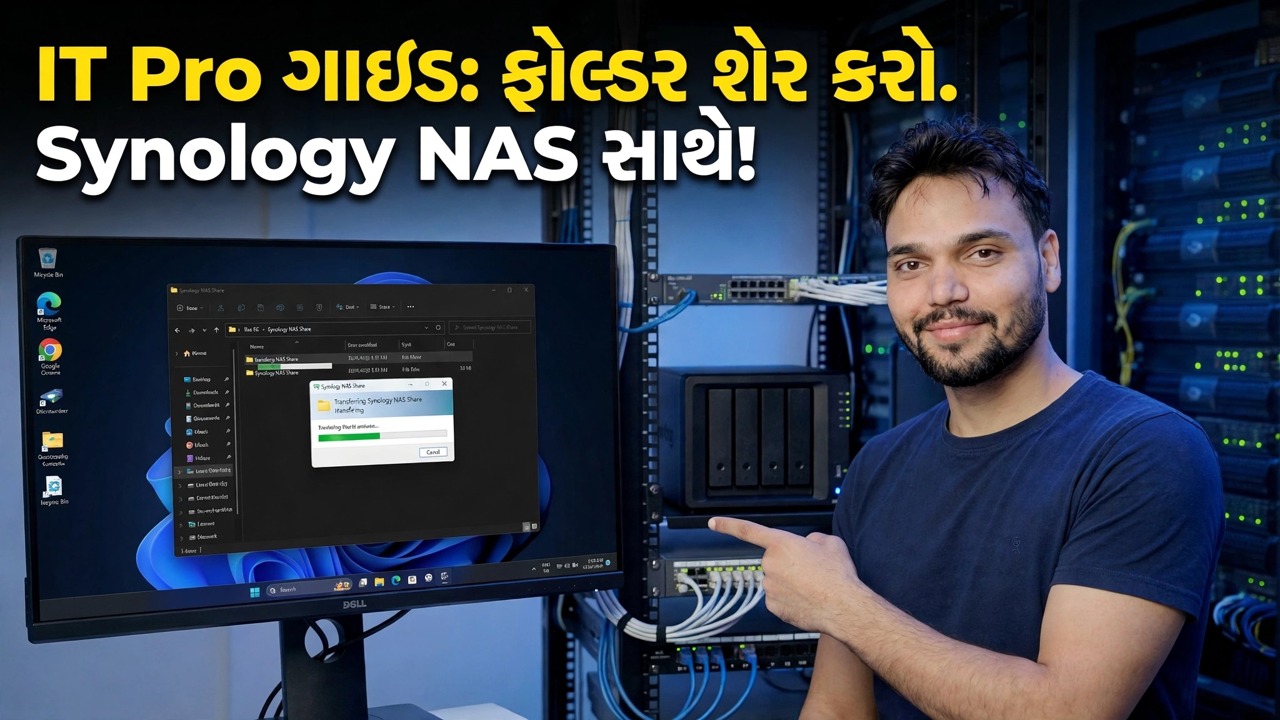
પગલાં-દર-પગલાંની મુશ્કેલીનિવારણ માર્ગદર્શિકા અને ઉકેલો — IT પ્રોની માર્ગદર્શિકા: Synology NAS સાથે ફોલ્ડર્સ શેર કરવું! ટેકનિકલ અંશુ દ્વારા ઓન-સ્ક્રીન પ્રદર્શન.
સાઇનોલોજી શેર કરેલ ફોલ્ડર્સને યોગ્ય રીતે બનાવો — વપરાશકર્તાઓ પ્રથમ, ટીમ દ્વારા જૂથો, પરવાનગીઓ છેલ્લે, SMB ચાલુ, રિસાઇકલ બિન ચાલુ. ટાળવા માટેની ભૂલો સાથે સંપૂર્ણ DSM માર્ગદર્શિકા.
(સ્રોત પૃષ્ઠ પર ટ્રાન્સક્રિપ્ટ અહીં સમાપ્ત થાય છે)
❓ વારંવાર પૂછાતા પ્રશ્નો
હા! ટેકનિકલ અંશુ દ્વારા દર્શાવવામાં આવેલી તમામ માર્ગદર્શિકાઓ અને પદ્ધતિઓ મફત, કાનૂની અને શૈક્ષણિક સંસાધનોનો ઉપયોગ કરે છે.
ચોક્કસ! દરેક પગલું વિગતવાર સૂચનાઓ સાથે સ્ક્રીન પર દર્શાવવામાં આવે છે જેથી કોઈપણ સરળતાથી અનુસરી શકે.
યુટ્યુબ વિડિયો પર સીધી ટિપ્પણી કરો અને અમારો સમુદાય અને ટેકનિકલ અંશુ તમને મદદ કરશે.
🚀 YouTube પર સંપૂર્ણ ટ્યુટોરીયલ જુઓ
🚀 YouTube પર સંપૂર્ણ પગલું-દર-પગલાં વિડિઓ ટ્યુટોરિયલ જુઓ: https://www.youtube.com/watch?v=h0J1Vk9_0s8
IT સપોર્ટ, Windows સમસ્યાનિવારણ અને સર્વર મેનેજમેન્ટ માટે ટેકનિકલ અંશુને સબ્સ્ક્રાઇબ કરો.
▶️ સંપૂર્ણ વિડિઓ જુઓ