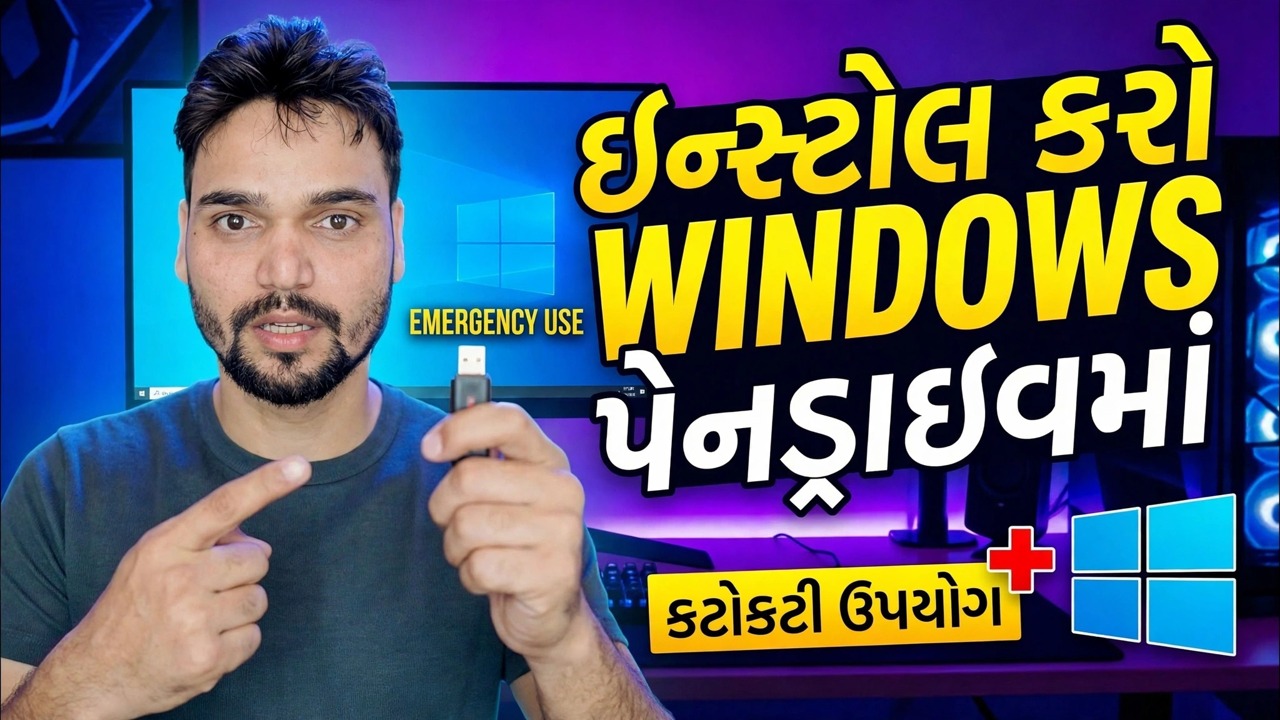
પેનડ્રાઈવ પર વિન્ડોઝ ઓએસ ઈન્સ્ટોલ કરો
પેન ડ્રાઇવ અથવા USB SSD પર સંપૂર્ણ વિન્ડોઝ ઇન્સ્ટોલ કરેલું છે જે લગભગ કોઈપણ પીસીને બૂટ કરે છે: તમારું પોતાનું ડેસ્કટોપ, એપ્સ અને ફાઇલો ડ્રાઇવમાંથી ચાલી રહી છે જ્યારે પીસીની પોતાની ડિસ્ક અસ્પૃશ્ય રહે છે. પસંદ કરવા માટે યોગ્ય ડ્રાઈવ, બિલ્ડ ઓર્ડર, નવા મશીન પર પ્રથમ બુટ અને ઝડપ, ડ્રાઈવરો અને સક્રિયકરણની પ્રમાણિક મર્યાદા.
📑પ્રકરણો
- તમે જે બનાવી રહ્યા છો — એક પોર્ટેબલ વિન્ડોઝ જે USB ડ્રાઇવથી ચાલે છે, ઇન્સ્ટોલરથી નહીં
- જમણી ડ્રાઇવ પસંદ કરો — તે નક્કી કરે છે કે આખી સિસ્ટમ કેટલી ઝડપી લાગે છે
- શરૂ કરતા પહેલા તમારે શું જોઈએ છે — PC, સત્તાવાર ISO અને Windows To Go ક્રિએટર ટૂલ
- ડ્રાઇવ બનાવો — પગલાંઓનો ક્રમ જે મહત્વપૂર્ણ છે
- નવા પીસી પર પહેલું બૂટ — શા માટે તે ધીમું છે અને શા માટે તે સામાન્ય છે
- પ્રમાણિક મર્યાદા — ઝડપ, ડ્રાઇવરો અને સક્રિયકરણ
📋 વિહંગાવલોકન અને પગલું-દર-પગલાની માર્ગદર્શિકા
તમે શું બનાવી રહ્યા છો તે સમજો
સામાન્ય સેટઅપ પેન ડ્રાઇવ કમ્પ્યુટર પર ફક્ત વિન્ડોઝ ઇન્સ્ટોલ કરે છે. આ બિલ્ડ વિપરીત છે: ડ્રાઇવ એ સિસ્ટમ ડિસ્ક છે. તમે તેને લગભગ કોઈપણ પીસીમાં પ્લગ કરો છો, તેમાંથી બુટ થાય છે અને વિન્ડોઝ સંપૂર્ણ રીતે કામ કરવાનું શરૂ કરે છે — તમારું ડેસ્કટોપ, તમારી એપ્સ અને તમારી ફાઇલો સંપૂર્ણપણે USB ડ્રાઇવથી ચાલે છે જ્યારે PCની પોતાની આંતરિક ડિસ્ક અસ્પૃશ્ય રહે છે.
માઈક્રોસોફ્ટે એકવાર આને સત્તાવાર રીતે Windows To Go તરીકે મોકલ્યું હતું, પરંતુ વિન્ડોઝ 10 વર્ઝન 2004 થી બિલ્ટ-ઇન સુવિધાને દૂર કરી દીધી હતી, તેથી આજે કામ તૃતીય-પક્ષ સર્જક સાધનો દ્વારા કરવામાં આવે છે. તેથી જ આ ડ્રાઇવ ટેકનિશિયન મૃત પીસી પર કટોકટીના ઉપયોગ માટે લઈ જાય છે, અને ડ્રાઇવને સાવચેત વપરાશકર્તાઓ એક ફાજલ સિસ્ટમ તરીકે રાખે છે જે પીસીની આંતરિક ડિસ્ક નિષ્ફળ થાય ત્યારે પણ કામ કરે છે.
પ્રથમ ડ્રાઇવ પસંદ કરો — તે બધું નક્કી કરે છે
પોર્ટેબલ વિન્ડોઝ હજારો નાની ફાઇલો સતત વાંચે છે અને લખે છે, અને તે જ જગ્યાએ સસ્તી પેન ડ્રાઇવ સૌથી નબળી છે. સોદાબાજીની લાકડીને ઇન્સ્ટોલ કરવામાં એક કલાકનો સમય લાગી શકે છે અને પછી રોજિંદા ઉપયોગમાં તૂટેલા અનુભવાય છે — ધીમા બૂટ, ફ્રીઝિંગ મેનુ, અપડેટ્સ જે ક્યારેય સમાપ્ત થતા નથી. પ્રામાણિક રેન્કિંગ:
શ્રેષ્ઠ: USB 3 એન્ક્લોઝરની અંદર યોગ્ય SSD અથવા પોર્ટેબલ SSD — આ સામાન્ય પીસીની નજીક લાગે છે. સ્વીકાર્ય: જાણીતી બ્રાન્ડની ઝડપી USB 3.x પેન ડ્રાઇવ, 64 GB અથવા વધુ. ટાળો: અનબ્રાંડેડ અથવા ખૂબ સસ્તી સ્ટિકો, અને કંઈપણ USB 2.0 — ઇન્સ્ટોલ પૂર્ણ થઈ શકે છે, પરંતુ અનુભવ તમને સજા કરશે.
તમને જે જોઈએ છે તે એકત્રિત કરો
તમારે એડમિન અધિકારો સાથે કાર્યરત પીસીની જરૂર છે, જ્યાં તમે ડ્રાઇવ તૈયાર કરશો. તમારે અધિકૃત Windows 10 અથવા Windows 11 ISO ની પણ જરૂર છે, જે Microsoft ના પોતાના ડાઉનલોડ પેજ પરથી ડાઉનલોડ કરેલ હોય — રેન્ડમ સાઇટ પરથી સંશોધિત ISO નહીં, કારણ કે અસલ ISO બિલ્ડ નિષ્ફળતાઓના સંપૂર્ણ વર્ગને દૂર કરે છે.
છેવટે, વિન્ડોઝ ટુ ગો ક્રિએટર ટૂલ — જે વિડિયોમાં દર્શાવવામાં આવ્યું છે, અથવા તે જ વર્ગનું સાધન જેમ કે Rufus (જે હજુ પણ Windows To Go ઇમેજ વિકલ્પ પ્રદાન કરે છે) અથવા Hasleo દ્વારા WinToUSB (તેની મફત આવૃત્તિ મૂળભૂત બાબતોને આવરી લે છે; કેટલાક વિકલ્પો ચૂકવવામાં આવે છે). પહેલા USB ડ્રાઇવ પર સંગ્રહિત કોઈપણ વસ્તુનો બેકઅપ લો અને સમય અલગ રાખો: ઝડપી SSD પર આ 20 થી 30 મિનિટનું કામ છે, જ્યારે ધીમી પેન ડ્રાઈવ પર તે વધુ સમય સુધી ચાલી શકે છે.
ડ્રાઇવ બનાવો — ઓર્ડર ધેટ મેટર
યુએસબી ડ્રાઇવને તૈયારી પીસીમાં પ્લગ કરો અને ખાતરી કરો કે તે તમે ટૂલમાં જુઓ છો તે ડ્રાઇવ છે — કદ અને ડ્રાઇવ લેટરને બે વાર તપાસો, કારણ કે બિલ્ડ તેને સાફ કરે છે. તમારું સર્જક સાધન ખોલો અને તમે સ્રોત તરીકે ડાઉનલોડ કરેલ Windows ISO પસંદ કરો. લક્ષ્ય તરીકે USB ડ્રાઇવ પસંદ કરો અને ISO માંથી તમને જોઈતી Windows આવૃત્તિ (હોમ અથવા પ્રો) પસંદ કરો.
તમે બુટ કરશો તે પીસીને મેચ કરવા માટે પાર્ટીશન શૈલી પસંદ કરો: આધુનિક મશીનો માટે UEFI સાથે GPT અથવા BIOS અથવા UEFI સાથે MBR જો તમને ખૂબ જૂના મશીનોની પણ જરૂર હોય. બિલ્ડ શરૂ કરો અને ડ્રાઇવને સ્પર્શ કર્યા વિના તેને સમાપ્ત થવા દો — ટૂલ ડ્રાઇવને ફોર્મેટ કરે છે, Windows ઇમેજ લાગુ કરે છે અને બૂટ ફાઇલો લખે છે. જ્યારે તે પૂર્ણ થાય, ત્યારે તૈયારી પીસીને સ્વચ્છ રીતે બંધ કરો અથવા ડ્રાઇવને યોગ્ય રીતે બહાર કાઢો; તેને માત્ર લખવાની વચ્ચે ક્યારેય ખેંચો નહીં.
નવા પીસી પર પ્રથમ બુટ — ધીમું સામાન્ય છે
લક્ષ્ય PC માં ડ્રાઇવને પ્લગ કરો અને સ્ટાર્ટઅપ દરમિયાન વન-ટાઇમ બૂટ મેનૂ ખોલો — સામાન્ય રીતે F12, F8, Esc અથવા F9 બ્રાન્ડના આધારે. સૂચિમાંથી તમારી USB ડ્રાઇવ માટે UEFI એન્ટ્રી પસંદ કરો.
હવે ધીરજ રાખો: કોઈપણ નવા મશીન પર પ્રથમ બુટ પર, વિન્ડોઝ પીસીના હાર્ડવેરને શોધી કાઢે છે અને તેના માટે ડ્રાઇવરો ઇન્સ્ટોલ કરે છે. લાંબા વિરામ સાથે દસથી વીસ મિનિટ સામાન્ય છે, અને એક અથવા બે પુનઃપ્રારંભ તેના પોતાના પર થઈ શકે છે. સેટઅપ સ્ક્રીનો પૂર્ણ કરો, સાઇન ઇન કરો, પછી ડિવાઇસ મેનેજર ખોલો અને Windows ને ડ્રાઇવર્સ ઇન્સ્ટોલ કરવાનું સમાપ્ત કરવા દો — ઇન્ટરનેટથી કનેક્ટ કરો જેથી ખૂટતા ડ્રાઇવરો Windows અપડેટમાંથી આવી શકે. સમાન PC પર પછીના બૂટ પર, સ્ટાર્ટઅપ વધુ ઝડપી છે, કારણ કે તે મશીનના ડ્રાઇવરો હવે તમારી ડ્રાઇવ પર સંગ્રહિત છે.
પ્રમાણિક મર્યાદાઓ જાણો — ઝડપ, ડ્રાઇવર અને સક્રિયકરણ
પોર્ટેબલ વિન્ડોઝ ખરેખર ઉપયોગી છે, પરંતુ તે જાદુ નથી. સ્પીડ ડ્રાઇવને અનુસરે છે: સસ્તી પેન ડ્રાઇવ પર બધું જ ધીમું હોય છે, જેમાં Windows અપડેટનો સમાવેશ થાય છે — ધીમા મીડિયા પર ફીચર અપડેટમાં કલાકો લાગી શકે છે, જ્યારે એન્ક્લોઝરમાં SSD આ મોટાભાગની પીડાને દૂર કરે છે. હાર્ડવેર ફેરફારો કામના છે: દરેક નવા હોસ્ટનો અર્થ થાય છે ફરીથી ડ્રાઇવરની શોધ, અને ખૂબ જ અલગ હાર્ડવેર ક્યારેક-ક્યારેક ડ્રાઇવરો સેટલ ન થાય ત્યાં સુધી બૂટ કરવાનો ઇનકાર કરી શકે છે, તેથી પ્રાચીન અથવા અસામાન્ય મશીનો માટે અપેક્ષાઓને વાસ્તવિક રાખો.
સક્રિયકરણ મુસાફરી કરતું નથી. કમ્પ્યુટર દીઠ વિન્ડોઝ સક્રિય થાય છે: જે PC પર પહેલાથી જ સમાન Windows આવૃત્તિ માટે ડિજિટલ લાઇસન્સ ધરાવે છે, તમારી પોર્ટેબલ વિન્ડોઝ સામાન્ય રીતે તે લાયસન્સ સામે સક્રિય થશે; કોઈ લાયસન્સ વિનાના PC પર, અથવા કોઈ અલગ આવૃત્તિ, તે સામાન્ય વૈયક્તિકરણ મર્યાદા સાથે નિષ્ક્રિય રહી શકે છે. ડ્રાઈવ એક પીસીનું લાઇસન્સ બીજા પીસી પર લઈ જઈ શકતું નથી. અને તે બેકઅપ નથી અને સુરક્ષા સીમા નથી — ડ્રાઇવ ધરાવનાર કોઈપણ વ્યક્તિ તમારી ફાઇલોને પકડી રાખે છે સિવાય કે તમે તેને એન્ક્રિપ્ટ કરો, અને ઓફિસ સુરક્ષા નીતિઓ બહારની સિસ્ટમને બુટ કરવા માટે પ્રતિબંધિત કરી શકે છે, તેથી તેનો આદર કરો.
🏷️Topic Search Variables & Keywords
પગલાં-દર-પગલાંની મુશ્કેલીનિવારણ માર્ગદર્શિકા અને ઉકેલો - પેનડ્રાઈવ ઈમરજન્સી વપરાશમાં વિન્ડો ઈન્સ્ટોલ કરો. ટેકનિકલ અંશુ દ્વારા ઓન-સ્ક્રીન પ્રદર્શન....
પેન ડ્રાઇવ અથવા USB SSD પર સંપૂર્ણ વિન્ડોઝ ઇન્સ્ટોલ કરો અને તેમાંથી લગભગ કોઈપણ પીસી બુટ કરો. સંપૂર્ણ પોર્ટેબલ વિન્ડોઝ માર્ગદર્શિકા: પસંદ કરવા માટે યોગ્ય ડ્રાઇવ, બિલ્ડ ઓર્ડર, નવી મશીન પર પ્રથમ બુટ, અને ઝડપ, ડ્રાઇવરો અને સક્રિયકરણની પ્રમાણિક મર્યાદા.
(સ્રોત પૃષ્ઠ પર ટ્રાન્સક્રિપ્ટ અહીં સમાપ્ત થાય છે)
❓ વારંવાર પૂછાતા પ્રશ્નો
હા! ટેકનિકલ અંશુ દ્વારા દર્શાવવામાં આવેલી તમામ માર્ગદર્શિકાઓ અને પદ્ધતિઓ મફત, કાનૂની અને શૈક્ષણિક સંસાધનોનો ઉપયોગ કરે છે.
ચોક્કસ! દરેક પગલું વિગતવાર સૂચનાઓ સાથે સ્ક્રીન પર દર્શાવવામાં આવે છે જેથી કોઈપણ સરળતાથી અનુસરી શકે.
યુટ્યુબ વિડિયો પર સીધી ટિપ્પણી કરો અને અમારો સમુદાય અને ટેકનિકલ અંશુ તમને મદદ કરશે.
🚀 YouTube પર સંપૂર્ણ ટ્યુટોરીયલ જુઓ
🚀 YouTube પર સંપૂર્ણ પગલું-દર-પગલાં વિડિઓ ટ્યુટોરિયલ જુઓ: https://www.youtube.com/watch?v=rE63YvUZq6k
IT સપોર્ટ, Windows સમસ્યાનિવારણ અને સર્વર મેનેજમેન્ટ માટે ટેકનિકલ અંશુને સબ્સ્ક્રાઇબ કરો.
▶️ સંપૂર્ણ વિડિઓ જુઓ