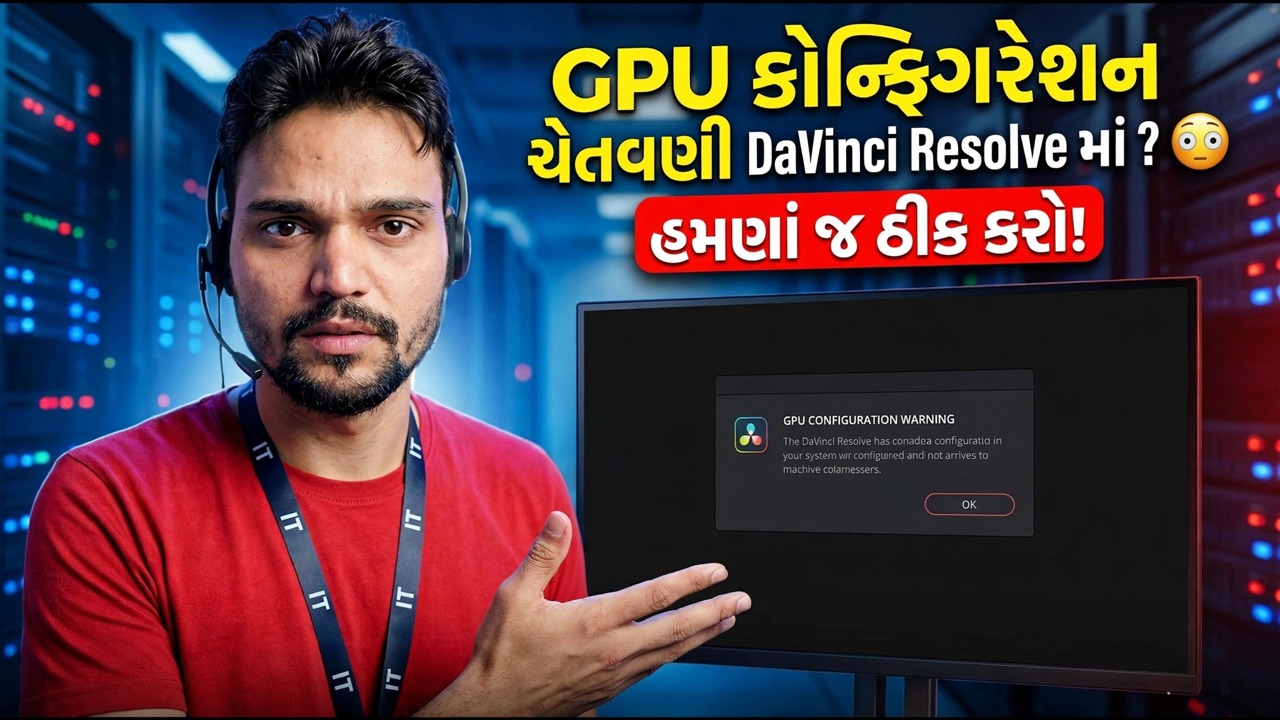
DaVinci રિઝોલ્વમાં GPU રૂપરેખાંકન ચેતવણી? 😳 હમણાં ઠીક કરો!
રિઝોલ્યુશન ખુલે છે, પરંતુ તમારો પ્રોજેક્ટ લોડ થાય તે પહેલાં, GPU કન્ફિગરેશન ચેતવણી તમને રોકે છે. મોટા ભાગના કિસ્સાઓમાં ગ્રાફિક્સ કાર્ડ સારું છે — રિઝોલ્વ એ ફક્ત ખોટા GPU અથવા ખોટા પ્રોસેસિંગ મોડ પર નિર્દેશિત છે. અહીં યોગ્ય ક્રમમાં સંપૂર્ણ સુધારો છે.
📑પ્રકરણો
- સ્ટાર્ટઅપ વખતે GPU રૂપરેખાંકન ચેતવણી — શા માટે તમારા પ્રોજેક્ટ લોડ થાય તે પહેલાં રિઝોલ્વ તેને બતાવે છે
- ચેતવણીથી જ શરૂઆત કરો — અપડેટ કન્ફિગરેશન બટન GPU સેટિંગ્સ ખોલે છે
- સાચો પ્રોસેસિંગ મોડ સેટ કરો — NVIDIA માટે CUDA, AMD માટે OpenCL, Mac પર મેટલ
- તમારું વાસ્તવિક ગ્રાફિક્સ કાર્ડ જાતે જ પસંદ કરો — નબળા સંકલિત GPU નહીં
- ચેતવણી હજુ પણ છે? સ્ટુડિયો ડ્રાઇવરને અપડેટ કરો
- પ્રમાણિક દિવાલ — જ્યારે GPU પોતે ઉકેલવા માટે ખૂબ જૂનું હોય છે
📋 વિહંગાવલોકન અને પગલું-દર-પગલાની માર્ગદર્શિકા
ચેતવણી સ્વયંથી શરૂ કરો — અપડેટ કન્ફિગરેશન
DaVinci Resolve તેની લગભગ તમામ ઇમેજ પ્રોસેસિંગ ગ્રાફિક્સ કાર્ડ પર કરે છે, CPU પર નહીં. તેથી જ્યારે તે શરૂ થાય છે અને GPU ને અપેક્ષા મુજબ ગોઠવી શકતું નથી, ત્યારે તે તમને અપંગ સેટઅપ પર સંપાદિત કરવા દેવાને બદલે તરત જ ચેતવણી આપે છે. ચેતવણી ડરામણી લાગે છે, પરંતુ તેને શાંતિથી વાંચો: તે સામાન્ય રીતે સેટિંગ્સની સમસ્યા છે, ડેડ હાર્ડવેર નથી.
સંવાદ માત્ર એક ભૂલ નથી, તે એક શોર્ટકટ છે. રૂપરેખાંકન અપડેટ કરો પર ક્લિક કરો અને રિઝોલ્વ સીધા GPU પૃષ્ઠ પર પસંદગીઓ ખોલે છે. જો તમે પહેલાથી જ સંવાદ બંધ કર્યો હોય, તો તેને જાતે ખોલો: DaVinci Resolve મેનૂ ખોલો અને Preferences પસંદ કરો, System ટેબ પસંદ કરો, પછી મેમરી અને GPU. તમે બે બ્લોક્સ જોશો — GPU પ્રોસેસિંગ મોડ અને GPU પસંદગી. બંને કદાચ અત્યારે ઓટો પર સેટ છે.
તમારા કાર્ડ માટે પ્રોસેસિંગ મોડ સેટ કરો — CUDA, OpenCL અથવા મેટલ
GPU પ્રોસેસિંગ મોડની બાજુમાં આવેલ ઓટો ચેકબોક્સને અનટિક કરો અને તમારા ગ્રાફિક્સ કાર્ડ સાથે મેળ ખાતો મોડ પસંદ કરો:
• NVIDIA કાર્ડ — પસંદ કરો CUDA
• Windows અથવા Linux પર AMD કાર્ડ — પસંદ કરો OpenCL
• Mac — પસંદ કરો મેટલ
જ્યારે રિઝોલ્વને CUDA અથવા મેટલ જોઈતું હોય ત્યારે ક્લાસિક ચેતવણી દેખાય છે પરંતુ ચૂપચાપ ઓપનસીએલ પર પાછું પડ્યું કારણ કે પસંદગીનો પાથ નિષ્ફળ ગયો. યોગ્ય મોડને દબાણ કરવાથી કયો દરવાજો વાપરવો તે બરાબર રિઝોલ્વ કરે છે — અને જો તે દરવાજો ખરેખર તૂટ્યો હોય, તો હવે તમને અસ્પષ્ટને બદલે સ્પષ્ટ, પ્રમાણિક ભૂલ મળશે.
તમારું વાસ્તવિક ગ્રાફિક્સ કાર્ડ મેન્યુઅલી પસંદ કરો
હવે GPU પસંદગી હેઠળ ઓટોને અનટિક કરો અને GPU રિઝોલ્વની સૂચિ જુઓ. લેપટોપ અને ઘણા ડેસ્કટોપ પર બે એન્ટ્રીઓ છે — એક નબળા સંકલિત GPU (Intel UHD, Intel Iris, અથવા AMD ગ્રાફિક્સ પ્રોસેસરમાં બનેલ) અને તમારું વાસ્તવિક સમર્પિત કાર્ડ (NVIDIA GeForce RTX, AMD Radeon RX અને તેના જેવા).
ફક્ત સમર્પિત ગ્રાફિક્સ કાર્ડ પર ટિક કરો, અને સંકલિત GPU ને અનટિક કરો જેથી રિઝોલ્વ તેના પર પાછા ન જઈ શકે. સાચવો પર ક્લિક કરો અને DaVinci Resolve પુનઃપ્રારંભ કરો — GPU ફેરફારો પુનઃપ્રારંભ કર્યા વિના ક્યારેય લાગુ પડતા નથી.
ચેતવણી હજુ પણ છે? સ્ટુડિયો ડ્રાઇવરને અપડેટ કરો
જો મોડ અને પસંદગી સાચી છે પરંતુ ચેતવણી પરત આવે છે, તો પછીનો શંકાસ્પદ ડ્રાઇવર છે. રિઝોલ્વ કાર્ડ પર વિશ્વાસ કરે તે પહેલાં ડ્રાઇવરને તપાસે છે, અને ડ્રાઇવર જે તમારા રિઝોલ્વ વર્ઝન માટે ખૂબ જૂનું છે તે સંદેશા ઉત્પન્ન કરે છે જેમ કે "ઇન્સ્ટોલ કરેલ NVIDIA ડ્રાઇવર અસંગત હોવાથી CUDA મોડમાં ચલાવવામાં અસમર્થ".
NVIDIA માટે, NVIDIA માંથી નવીનતમ સ્ટુડિયો ડ્રાઇવર ઇન્સ્ટોલ કરો — તે રિઝોલ્વ જેવી રચનાત્મક એપ્લિકેશનો માટે પરીક્ષણ કરાયેલ શાખા છે. AMD માટે, તમારા ચોક્કસ કાર્ડ માટે AMD ના સપોર્ટ પેજ પરથી નવીનતમ ડ્રાઇવર ઇન્સ્ટોલ કરો. Mac પર, GPU ડ્રાઇવરો macOS અપડેટ્સ સાથે આવે છે — ઇન્સ્ટોલ કરવા માટે કોઈ અલગ ડ્રાઇવર નથી. ડ્રાઈવર ઈન્સ્ટોલ કર્યા પછી કોમ્પ્યુટર રીસ્ટાર્ટ કરો, માત્ર રિઝોલ્વ નહિ.
પ્રમાણિક દિવાલ — જ્યારે GPU પોતે જ સમસ્યા છે
ક્યારેક ચેતવણી હાર્ડવેર વિશે સત્ય કહેતી હોય છે. Resolve ને તમારા ફૂટેજ માટે પૂરતી વિડિયો મેમરી સાથે મેટલ (Mac), CUDA (NVIDIA) અથવા OpenCL 1.2 અથવા પછીના સંસ્કરણને સપોર્ટ કરતું GPU ની જરૂર છે. ખૂબ જૂના કાર્ડ્સ - ખાસ કરીને 2010 ના દાયકાના પ્રારંભિક મોડલ - તે સૂચિની બહાર આવે છે, અને કોઈપણ સેટિંગ તેને બદલી શકતી નથી.
પૈસા ખર્ચતા પહેલા, તેની યોગ્ય રીતે પુષ્ટિ કરો: બ્લેકમેજિક તેના સપોર્ટ પેજ પર તમારા રિઝોલ્વ સંસ્કરણ માટે પ્રકાશિત કરે છે તે ન્યૂનતમ સ્પષ્ટીકરણો સામે તમારું ચોક્કસ કાર્ડ મોડેલ તપાસો. જો કાર્ડ ખરેખર અસમર્થિત હોય, તો વાસ્તવિક વિકલ્પો એ એક નવું ગ્રાફિક્સ કાર્ડ છે, અથવા જૂની રિઝોલ્વ સંસ્કરણ છે જે હજી પણ તમારું કાર્ડ સ્વીકારે છે — તમે નવી સુવિધાઓ છોડી દો છો તે સમજણ સાથે. રિઝોલ્વને પુનઃસ્થાપિત કરવાનું રાખો નહીં; સોફ્ટવેર તૂટેલો ભાગ નથી.
🏷️Topic Search Variables & Keywords
સ્ટેપ-બાય-સ્ટેપ મુશ્કેલીનિવારણ માર્ગદર્શિકા અને સોલ્યુશન્સ - DaVinci રિઝોલ્વમાં GPU કન્ફિગરેશન ચેતવણી? હમણાં ઠીક કરો!. ટેકનિકલ અંશુ દ્વારા ઓન-સ્ક્રીન પ્રદર્શન....
DaVinci રિઝોલ્વમાં GPU રૂપરેખાંકન ચેતવણી જોઈ રહ્યાં છો? તેને સ્ટેપ બાય સ્ટેપ ઠીક કરો: યોગ્ય પ્રોસેસિંગ મોડ સેટ કરો, તમારું વાસ્તવિક ગ્રાફિક્સ કાર્ડ પસંદ કરો, સ્ટુડિયો ડ્રાઇવરને અપડેટ કરો અને જાણો કે જ્યારે GPU જ સમસ્યા છે.
(સ્રોત પૃષ્ઠ પર ટ્રાન્સક્રિપ્ટ અહીં સમાપ્ત થાય છે)
❓ વારંવાર પૂછાતા પ્રશ્નો
હા! ટેકનિકલ અંશુ દ્વારા દર્શાવવામાં આવેલી તમામ માર્ગદર્શિકાઓ અને પદ્ધતિઓ મફત, કાનૂની અને શૈક્ષણિક સંસાધનોનો ઉપયોગ કરે છે.
ચોક્કસ! દરેક પગલું વિગતવાર સૂચનાઓ સાથે સ્ક્રીન પર દર્શાવવામાં આવે છે જેથી કોઈપણ સરળતાથી અનુસરી શકે.
યુટ્યુબ વિડિયો પર સીધી ટિપ્પણી કરો અને અમારો સમુદાય અને ટેકનિકલ અંશુ તમને મદદ કરશે.
🚀 YouTube પર સંપૂર્ણ ટ્યુટોરીયલ જુઓ
🚀 YouTube પર સંપૂર્ણ પગલું-દર-પગલાં વિડિઓ ટ્યુટોરિયલ જુઓ: https://www.youtube.com/watch?v=wn9RYafdp18
IT સપોર્ટ, Windows સમસ્યાનિવારણ અને સર્વર મેનેજમેન્ટ માટે ટેકનિકલ અંશુને સબ્સ્ક્રાઇબ કરો.
▶️ સંપૂર્ણ વિડિઓ જુઓ