તમારા ફોનમાંથી 500+ PC ને નિયંત્રિત કરો 😳 મેનેજ એન્જીન ટ્રીક!
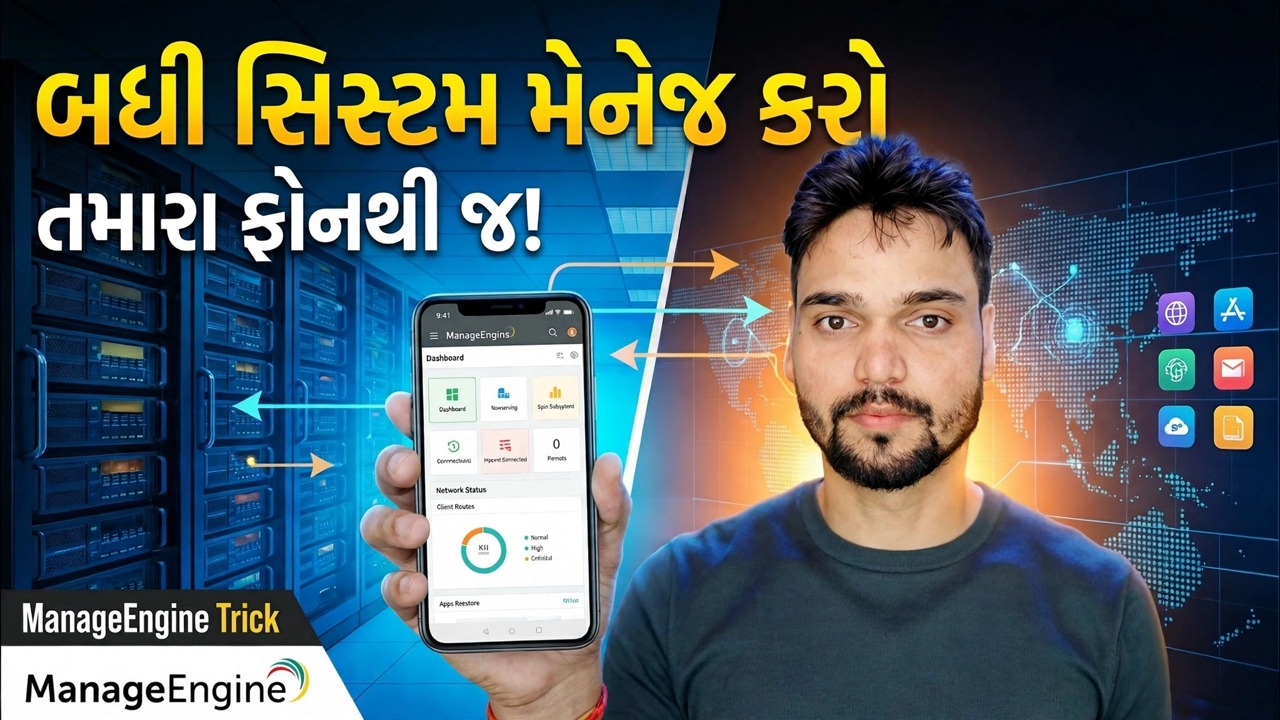
તમારી ઓફિસમાં સેંકડો પીસી છે, પરંતુ તમારે તેને મેનેજ કરવા માટે તમારા ડેસ્ક પર બેસવાની જરૂર નથી. ManageEngine એન્ડપોઇન્ટ સેન્ટ્રલ મોબાઇલ એપ્લિકેશન સાથે, તમારો ફોન એ જ સર્વર સાથે કનેક્ટ થાય છે જે તમારા કાફલાનું સંચાલન કરે છે — જેથી તમે દરેક કમ્પ્યુટરને જોઈ શકો, પીસીને રિમોટ કંટ્રોલ કરી શકો, પૅચ મંજૂર કરી શકો અને ગમે ત્યાંથી ઇન્વેન્ટરી ચેક કરી શકો.
📑પ્રકરણો
- આ વિચાર — તમારો આખો ઓફિસ ફ્લીટ, તમારા ફોનથી મેનેજ થાય છે
- તમે શરૂ કરો તે પહેલાં - એન્ડપોઇન્ટ સેન્ટ્રલ સર્વર અને એજન્ટો પહેલેથી જ જગ્યાએ હોવા જોઈએ
- ManageEngine એન્ડપોઇન્ટ સેન્ટ્રલ મોબાઇલ એપ્લિકેશન ઇન્સ્ટોલ કરો
- એપને તમારા સર્વર સાથે કનેક્ટ કરો — સર્વર સરનામું, પોર્ટ 8020 અને એડમિન સાઇન-ઇન
- ફોન પર તમારા બધા સંચાલિત કમ્પ્યુટર્સ જુઓ
- સીધા ફોન પરથી PC ને રિમોટ કંટ્રોલ કરો
- સફરમાં પેચો અને જમાવટને મંજૂર કરો
- ઇન્વેન્ટરી તપાસો અને ત્વરિત ક્રિયાઓનો ઉપયોગ કરો — સલામત માર્ગ
📋 વિહંગાવલોકન અને પગલું-દર-પગલાની માર્ગદર્શિકા
મૂળભૂત બાબતો પ્રથમ સ્થાને મેળવો
મોબાઈલ એપ એ તમારા હાલના એન્ડપોઈન્ટ સેન્ટ્રલ સર્વરની એક વિન્ડો છે — તે પીસીને જાતે જ મેનેજ કરતી નથી. તેથી પ્રથમ, સામાન્ય સેટઅપ પહેલેથી જ ચાલતું હોવું જોઈએ: સર્વર પર એન્ડપોઇન્ટ સેન્ટ્રલ ઇન્સ્ટોલ કરેલું છે, તમે મેનેજ કરવા માંગો છો તે દરેક પીસી પર તૈનાત એજન્ટ અને સાઇન ઇન કરવા માટે એડમિનિસ્ટ્રેટર એકાઉન્ટ. જો તમારી ઓફિસ ફ્લીટ પહેલેથી જ એન્ડપોઇન્ટ સેન્ટ્રલ વેબ કન્સોલમાં દેખાય છે, તો તમે ફોનના ભાગ માટે તૈયાર છો.
તમારા ફોન પર એન્ડપોઇન્ટ સેન્ટ્રલ એપ ઇન્સ્ટોલ કરો
તમારા Android ફોન અથવા iPhone પર, Play Store અથવા App Store ખોલો અને સત્તાવાર ManageEngine Endpoint Central એપ્લિકેશન ઇન્સ્ટોલ કરો. આ તમારા સર્વર કન્સોલ જેવું જ ઉત્પાદન કુટુંબ છે — માત્ર અધિકૃત ManageEngine એપ્લિકેશન ઇન્સ્ટોલ કરો, એક સમાન રીમોટ ટૂલ નહીં.
એપને તમારા સર્વર સાથે કનેક્ટ કરો
એપ ખોલો અને તમારા એન્ડપોઇન્ટ સેન્ટ્રલ સર્વરનું સરનામું અને પોર્ટ દાખલ કરો, પછી તમારા એડમિનિસ્ટ્રેટર વપરાશકર્તાનામ અને પાસવર્ડ વડે સાઇન ઇન કરો. એન્ડપોઇન્ટ સેન્ટ્રલ સર્વરનું ડિફોલ્ટ HTTP પોર્ટ 8020 છે (HTTPS પોર્ટ 8383 છે), તેથી તમે જે સરનામું લખો છો તે આના જેવું દેખાય છે:
http://your-server:8020તમારા સર્વરના નામ અથવા IP સરનામા સાથે your-server ને બદલો. તમારો ફોન સર્વર સુધી પહોંચવામાં સક્ષમ હોવો જોઈએ — ઓફિસ Wi-Fi/LAN પર આ સીધું કામ કરે છે; ઓફિસની બહારથી, પહેલા તમારા VPN દ્વારા કનેક્ટ કરો.
ફોન પર તમારો આખો કાફલો જુઓ
સાઇન-ઇન પછી, એપ્લિકેશન તમારા સર્વર દ્વારા સંચાલિત કમ્પ્યુટર્સ બતાવે છે — તે જ ફ્લીટ જે તમે વેબ કન્સોલમાં જુઓ છો, પછી ભલે તે 20 PC હોય કે 500+. તમે કોમ્પ્યુટરને નામથી શોધી શકો છો અને તેનું સ્ટેટસ જોઈ શકો છો, જેથી કોઈ યુઝર જે તમને કોઈ સમસ્યા સાથે કૉલ કરે છે તે તમારા ખિસ્સામાંથી જ સેકન્ડમાં મળી શકે છે.
ફોન પરથી PC ને રિમોટ કંટ્રોલ કરો
એપમાં કમ્પ્યુટર પસંદ કરો અને તમારા ફોનની સ્ક્રીન પર તેના ડેસ્કટૉપને જોવા અને તેનો ઉપયોગ કરવા માટે રિમોટ કંટ્રોલ સત્ર શરૂ કરો. આ વિડિઓની વાસ્તવિક યુક્તિ છે: વપરાશકર્તા અટકી ગયો છે, તમે તમારા ડેસ્કથી દૂર છો, અને તમે હજી પણ તેમની સ્ક્રીન પર જોઈ શકો છો અને સમસ્યાને ઠીક કરી શકો છો — કોઈ લેપટોપ નહીં, રાહ જોવી નહીં.
પેટને ગમે ત્યાંથી મંજૂર કરો
પેચ વર્ક માટે તમારે ઓફિસ પહોંચવા માટે રાહ જોવાની જરૂર નથી. ઍપમાંથી તમે સર્વરને મળેલા પેચની સમીક્ષા કરી શકો છો અને તેને તમારા સંચાલિત કમ્પ્યુટર્સ પર મંજૂર કરી શકો છો અથવા તેનો ઉપયોગ કરી શકો છો, તેથી જ્યારે તમે મુસાફરી કરી રહ્યાં હોવ અથવા ઘરેથી કામ કરી રહ્યાં હોવ ત્યારે પણ સુરક્ષા અપડેટ્સ ચાલુ રહે છે.
ઇન્વેન્ટરી તપાસો અને ત્વરિત ક્રિયાઓનો ઉપયોગ કરો
એપમાં કોઈપણ કમ્પ્યુટરને તેની ઇન્વેન્ટરી વિગતો જોવા માટે ખોલો — એજન્ટે એકત્રિત કરેલી હાર્ડવેર અને સૉફ્ટવેર માહિતી. એપ્લિકેશન મશીન પર ત્વરિત ક્રિયાઓ પણ પ્રદાન કરે છે, જેમ કે સ્કેન, પુનઃપ્રારંભ અથવા શટડાઉન, તેથી નાની નોકરીઓ - "કૃપા કરીને તે PC પુનઃપ્રારંભ કરો", "તેના પર શું ઇન્સ્ટોલ કરેલું છે તે તપાસો" - આવતીકાલની ટિકિટ બનવાને બદલે સ્થળ પર જ પૂર્ણ કરો.
મોબાઇલ એક્સેસ સુરક્ષિત રાખો
500 PC ને નિયંત્રિત કરી શકે તેવો ફોન શક્તિશાળી છે — તેને એડમિન ટૂલની જેમ સુરક્ષિત કરો. સશક્ત એડમિનિસ્ટ્રેટર પાસવર્ડનો ઉપયોગ કરો, ફોનને જ લૉક રાખો અને બહારથી સર્વર સુધી ફક્ત HTTPS અથવા તમારી ઓફિસ VPN દ્વારા જ પહોંચો.
🏷️Topic Search Variables & Keywords
પગલાં-દર-પગલાં મુશ્કેલીનિવારણ માર્ગદર્શિકા અને ઉકેલો - ફોન વડે બધી સિસ્ટમ્સ મેનેજ કરો!. ટેકનિકલ અંશુ દ્વારા ઓન-સ્ક્રીન પ્રદર્શન.
મેનેજ એન્જીન એન્ડપોઇન્ટ સેન્ટ્રલ મોબાઇલ એપ્લિકેશન સેટ કરો અને તમારા ફોનથી તમારા આખા ઓફિસ ફ્લીટને ચલાવો — રિમોટ કંટ્રોલ, પેચ મંજૂરીઓ, ઇન્વેન્ટરી અને ત્વરિત ક્રિયાઓ, સુરક્ષિત રીતે કરવામાં આવી છે.
(સ્રોત પૃષ્ઠ પર ટ્રાન્સક્રિપ્ટ અહીં સમાપ્ત થાય છે)
❓ વારંવાર પૂછાતા પ્રશ્નો
હા! ટેકનિકલ અંશુ દ્વારા દર્શાવવામાં આવેલી તમામ માર્ગદર્શિકાઓ અને પદ્ધતિઓ મફત, કાનૂની અને શૈક્ષણિક સંસાધનોનો ઉપયોગ કરે છે.
ચોક્કસ! દરેક પગલું વિગતવાર સૂચનાઓ સાથે સ્ક્રીન પર દર્શાવવામાં આવે છે જેથી કોઈપણ સરળતાથી અનુસરી શકે.
યુટ્યુબ વિડિયો પર સીધી ટિપ્પણી કરો અને અમારો સમુદાય અને ટેકનિકલ અંશુ તમને મદદ કરશે.
🚀 YouTube પર સંપૂર્ણ ટ્યુટોરીયલ જુઓ
🚀 YouTube પર સંપૂર્ણ પગલું-દર-પગલાં વિડિઓ ટ્યુટોરિયલ જુઓ: https://www.youtube.com/watch?v=yPxVkPc-Plg
IT સપોર્ટ, Windows સમસ્યાનિવારણ અને સર્વર મેનેજમેન્ટ માટે ટેકનિકલ અંશુને સબ્સ્ક્રાઇબ કરો.
▶️ સંપૂર્ણ વિડિઓ જુઓ