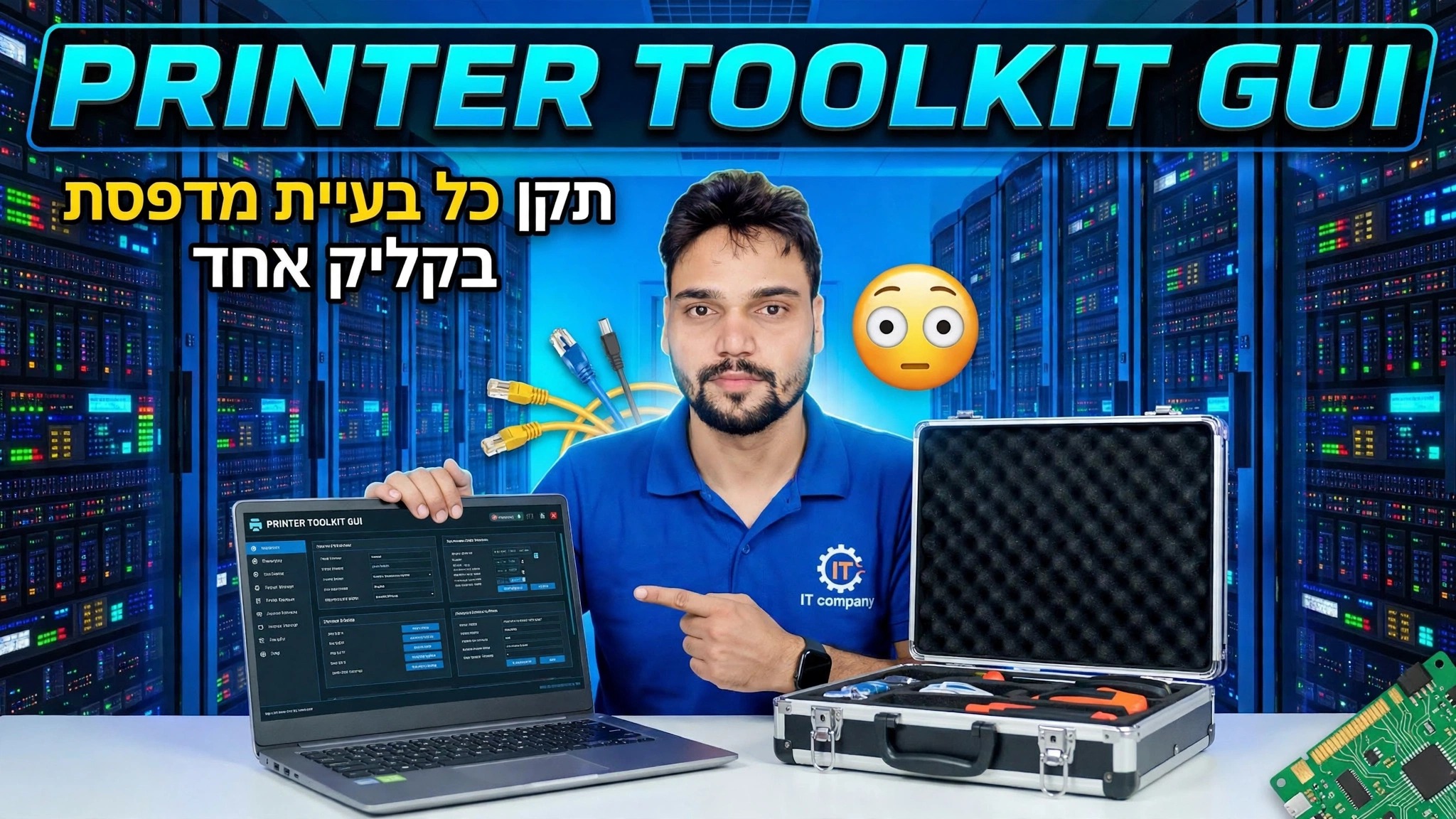
GUI של ערכת כלי מדפסת 😳 תקן כל בעיה במדפסת בקליק אחד
ערכת כלים GUI אחת, לחיצה אחת: ערכת הכלים של המדפסת מאפסת את Print Spooler, מנקה את התור התקוע, מנקה מנהלי התקנים בעייתיים ומדפיסה דף ניסיון - בסדר הנכון, מבלי לפתוח הגדרה אחת של Windows בעצמך.
📑פרקים
- מה ש-GUI של ערכת כלים למדפסת עושה בתוך Windows
- הסדר הנכון בלחיצה אחת - מדוע איפוס ספולר מגיע ראשון
- ניקוי תור ההדפסה התקוע מתיקיית הסליל
- ניקוי מנהל ההתקן - הסרת מנהל ההתקן הפגום מאחורי שגיאות חוזרות
- הדפסת דף בדיקה כדי לוודא שהמדפסת תקינה שוב
- הגבולות הכנים שאף כלי לא יכול לחצות
📋 סקירה כללית ומדריך שלב אחר שלב
פתח את ערכת כלי המדפסת והתחל את התיקון בלחיצה אחת
הפעל את ה-GUI של Printer Toolkit והתחל את התיקון בלחיצה אחת. במקום לדלג בין שירותים, תיקיות והגדרות מדפסת, ערכת הכלים מריצה עבורך את כל רצף התיקונים בסדר הנכון - איפוס ספולר, ניקוי תור, ניקוי מנהל ההתקן ודף בדיקה. הסדר הזה חשוב: כל שלב מכין את Windows לשלב הבא.
אפס את שירות Print Spooler
כמעט כל מקרה של "מדפסת לא מדפיסה" מתחיל כאן. Print Spooler הוא שירות Windows שמקבל עבודות הדפסה ומזין אותן למדפסת; כאשר הוא נתקע, כל עבודה מאחוריו נעצרת. ערכת הכלים עוצרת את ה-spooler, מנקה את מצבו התקוע ומפעילה אותו שוב - הפעלה מחדש נקייה שמתקנת את רוב כשלי ההדפסה הפתאומיים.
נקה את תור ההדפסה התקוע
בזמן שה-spooler מופסק, ערכת הכלים מרוקנת את תיקיית תור ההדפסה, שבה Windows מאחסן עבודות הדפסה ממתינות:
C:\Windows\System32\spool\PRINTERSעבודה פגומה אחת שנמצאת בתיקייה זו יכולה לחסום כל הדפסה חדשה מאחוריה. ניקוי התיקיה מסיר את החסימה; לאחר מכן ה-spooler מתחיל מחדש עם תור ריק.
נקה מנהלי מדפסת גרועים
אם ההדפסה נשברת שוב לאחר איפוס ספולר, מנהל ההתקן הוא בדרך כלל הבעיה האמיתית. ערכת הכלים מנקה ערכי מנהלי התקנים פגומים או שנותרו כך ש-Windows יוכל להשתמש במנהל התקן נקי עבור המדפסת - זה מה שעוצר את אותה שגיאה לחזור לאחר כל תיקון.
הדפס דף בדיקה כדי לאשר את התיקון
לבסוף, ערכת הכלים מדפיסה דף ניסיון. דף בדיקה נקי מוכיח שכל השרשרת עובדת שוב - ספולר פועל, התור ריק, מנהל ההתקן תקין והמדפסת מגיבה. אם עמוד הניסיון מודפס, גם המסמכים הרגילים שלך יודפסו.
דע את הגבולות הכנים
ערכת כלים יכולה לתקן רק את הצד של Windows של ההדפסה. היא לא יכולה לתקן מדפסת כבויה או שנגמרה בה דיו או נייר, כבל USB רופף, מדפסת Wi-Fi שנשרה מהרשת או תקלת חומרה בתוך המדפסת עצמה. אם התיקון בלחיצה אחת ודף הבדיקה עדיין נכשל, בדוק תחילה את הנקודות הפיזיות הללו - זו המגבלה הכנה של כל כלי מדפסת.
🏷️Topic Search Variables & Keywords
מדריך שלב אחר שלב לפתרון בעיות ופתרונות - GUI של מדפסת TOOLKIT תקן כל בעיה במדפסת בלחיצה אחת. הדגמה על המסך של Technical Anshu....
(תמליל מסתיים כאן בדף המקור)
❓ שאלות נפוצות
האם הדרכה זו היא 100% בחינם למעקב?
כן! כל המדריכים והשיטות שהדגימו על ידי Technical Anshu משתמשים במשאבים חינמיים, חוקיים וחינוכיים.
האם מתחילים יכולים לעקוב אחר המדריך הזה?
בהחלט! כל שלב מודגם על המסך עם הוראות מפורטות כך שכל אחד יכול לעקוב בקלות.
היכן אוכל לשאול שאלות אם אני נתקע?
השאירו תגובה ישירות בסרטון YouTube, והקהילה שלנו ו-Technical Anshu יעזרו לכם.
🚀 צפה במדריך המלא ב-YouTube
🚀 צפה בסרטון ההדרכה המלא שלב אחר שלב ב-YouTube: https://www.youtube.com/watch?v=-o1kSfOT-KY
הירשם ל-Technical Anshu לקבלת תמיכת IT, פתרון בעיות של Windows וניהול שרתים.
▶️ צפה בסרטון המלא