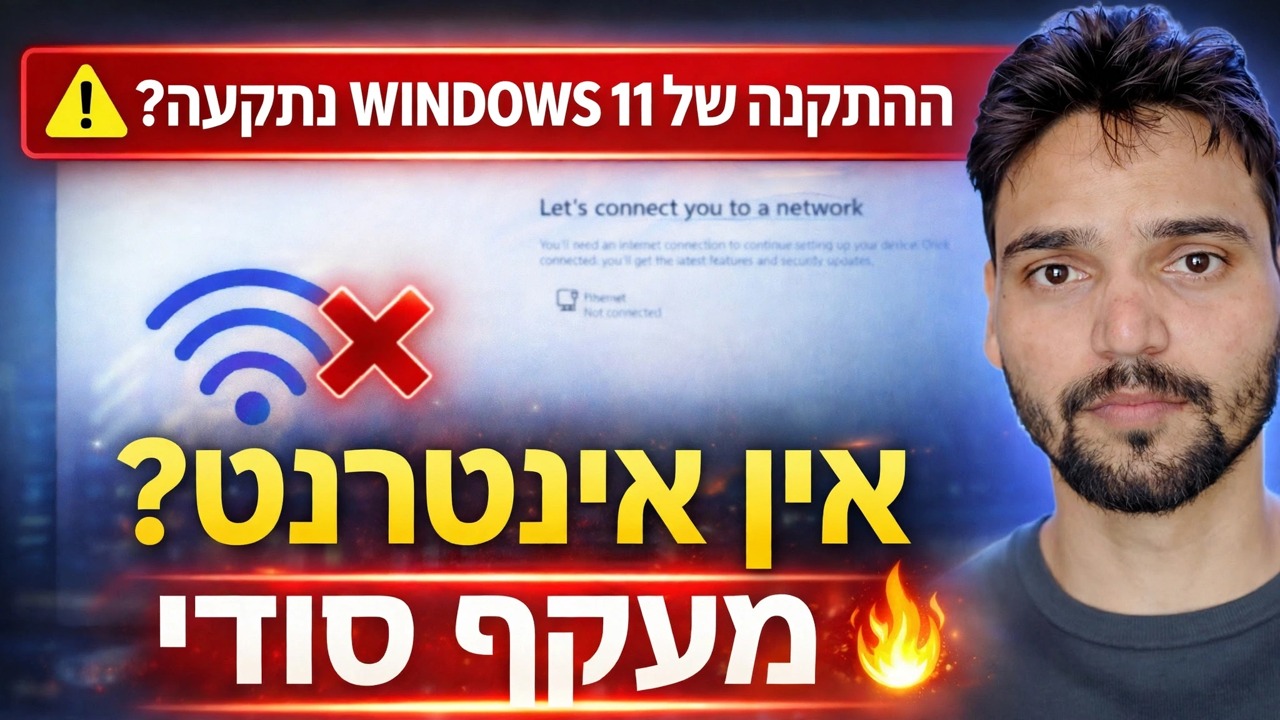
תקן שגיאת "בוא נחבר אותך לרשת" 🔥 פתרון התקנת Windows 11
נתקעתם במסך "בואו נחבר אותך לרשת" במהלך הגדרת Windows 11 ללא דרך קדימה? Anshu הטכני עובר על כל מסלול כנה לפי מבנה - התחבר ומעבר, פקודות העקיפה הישנות יותר, מדיה של Rufus ותחום ה-Pro מצטרפים.
📑פרקים
- מסך "בוא נחבר אותך לרשת" - מדוע ההגדרה נעצרת כאן ולא תתקדם במצב לא מקוון
- מסלול ראשון - פשוט התחבר, סיים את ההגדרה ולאחר מכן עבור לחשבון מקומי
- בדוק את המבנה שלך עם winver לפני שאתה סומך על פקודת עקיפה כלשהי
- תבניות ישנות יותר - הפקודה oobe\bypassnro והאפשרות "אין לי אינטרנט"
- הפקודה המקומית בלבד - התחל את ms-cxh:localonly - ומדוע היא נסגרת בבנייה חדשה
- תכנן מראש - Rufus מתקין מדיה ללא דרישת חשבון מקוון
- Windows 11 Pro - נתיב ההצטרפות לדומיין לחשבון מקומי
📋 סקירה כללית ומדריך שלב אחר שלב
מה זה המסך - ההגדרה נעצרת כאן לפי עיצוב
במהלך הגדרת Windows 11, המסך "בוא נחבר אותך לרשת" מופיע לפני יצירת החשבון. ברוב המבנים אין כפתור דלג או הבא בזמן שהמחשב לא מקוון, מכיוון שההגדרה רוצה חיבור לאינטרנט ולאחריה כניסה לחשבון Microsoft. שום דבר לא מקולקל - המחשב, ה-ISO והרשת שלך בסדר. המסך הוא שער שמיקרוסופט הכניסה לתהליך ההתקנה, והמדריך הזה מכסה כל דרך כנה בו, לפי הסדר שבו הסרטון מציג אותם.
מסלול ראשון - פשוט התחבר וסיים את ההגדרה
המסלול הפשוט ביותר, וזה שעובד על כל build: חבר את המחשב האישי. בחר את רשת ה-Wi-Fi שלך מהרשימה במסך זה, או חבר כבל LAN. אין ראוטר בקרבת מקום? הנקודה החמה הניידת של הטלפון שלך מספיקה - ההגדרה זקוקה לאינטרנט למספר דקות בלבד. לאחר החיבור, ההגדרה ממשיכה כרגיל למסכי החשבון.
היכנס ואז החלף - מתג החשבון שתמיד עובד
אם התחברת בשלב 2 אך אינך רוצה לשמור על חשבון Microsoft במחשב, סיים את ההגדרה על ידי כניסה, הגש לשולחן העבודה ולאחר מכן החלף את החשבון לחשבון מקומי: פתח את הגדרות → חשבונות → המידע שלך ובחר "היכנס עם חשבון מקומי במקום זאת", ולאחר מכן עקוב אחר ההנחיות. הקבצים, האפליקציות וההגדרות שלך נשארים בדיוק כפי שהם - רק הכניסה משתנה. המסלול הזה לא צריך פקודות ועובד על כל בנייה, וזו הסיבה שהווידאו קורא לו מתג החשבון שתמיד עובד.
בדוק תחילה את המבנה שלך עם winver
שאר המסלולים הם פקודות שהוקלדו בהגדרה - והאם הם פועלים תלוי לחלוטין במבנה Windows שלך, מכיוון ש-Microsoft הסירה אותם אחד אחד. אז לפני שאתה סומך על פקודה כלשהי, בדוק את ה-build. במסך הרשת, הקש Shift + F10 כדי לפתוח חלון שורת פקודה, והפעל:
winverA small window shows the Windows 11 version and OS build. Note that build number down — it decides which of the next two routes can still work on your PC, exactly as the video demonstrates.
בניינים ישנים יותר - הפקודה oobe\bypassnro
בגירסאות ישנות יותר, באותה שורת פקודה (נפתחת עם Shift + F10 במסך הרשת), הרץ:
oobe\bypassnroThe PC restarts. If it does not restart on its own, run this command in the same window and it will:
shutdown /r /t 0Setup comes back to the same network screen — but this time it offers an “I don’t have internet” option. Choose it, then “Continue with limited setup”, and setup lets you create a local account and reach the desktop without any connection.
הפקודה המקומית בלבד - התחל את ms-cxh:localonly
בגירסאות שבהן bypassnro נעלם, הסרטון מציג את הפקודה החדשה יותר. בשורת הפקודה במסך ההגדרה (Shift + F10), הרץ:
start ms-cxh:localonlyInstead of the Microsoft account screen, a local account creation window opens — set a user name and password, and setup finishes with that local account.
תכנן קדימה - Rufus Install Media
אם עדיין לא התקנת, המסלול הלא מקוון הנקי ביותר נקבע לפני תחילת ההגדרה. כאשר אתה יוצר את ה-USB הניתן לאתחול של Windows 11 עם Rufus (באמצעות ISO רשמי של Microsoft), Rufus מציע אפשרויות התאמה אישית עבור ההתקנה - כולל הסרת הדרישה לחשבון Microsoft מקוון. סמן את האפשרות הזו בזמן כתיבת ה-USB, ואז התקן מאותה מדיה: ההגדרה עוברת ישר ליצירת חשבון מקומי, ללא שער רשת לעבור. זהו מסלול תכנון מראש בלבד - הוא לא יכול לשנות הגדרה שכבר פועלת.
Windows 11 Pro - מסלול ההצטרפות לדומיין
ב-Windows 11 Pro יש עוד נתיב נתמך אחד. במסך החשבון בחר "הגדר לעבודה או ללימודים", ולאחר מכן פתח את אפשרויות כניסה ובחר "הצטרפות לדומיין במקום זאת". לאחר מכן, ההגדרה יוצרת חשבון מקומי - ניתן להצטרף לדומיין עצמו מאוחר יותר, או לעולם לא; החשבון שעשית נשאר מקומי. מסלול זה קיים רק ב-Pro (ובמהדורות גבוהות יותר); Windows 11 Home אינו מציע צירוף דומיין, אז ב-Home השתמש במסלולים שלמעלה.
🏷️Topic Search Variables & Keywords
מדריך שלב אחר שלב לפתרון בעיות ופתרונות — התקנת WINDOWS 11 תקועה? אין אינטרנט? מעקף סודי. הדגמה על המסך של Technical Anshu.
נתקעת במסך "בוא נחבר אותך לרשת" במהלך הגדרת Windows 11? כל מסלול ישר לפי build: חיבור, פקודות עקיפה ישנות יותר, Rufus media, הצטרפות לדומיין Pro ומתג החשבון שתמיד עובד.
(תמליל מסתיים כאן בדף המקור)
❓ שאלות נפוצות
האם הדרכה זו היא 100% בחינם למעקב?
כן! כל המדריכים והשיטות שהדגימו על ידי Technical Anshu משתמשים במשאבים חינמיים, חוקיים וחינוכיים.
האם מתחילים יכולים לעקוב אחר המדריך הזה?
בהחלט! כל שלב מודגם על המסך עם הוראות מפורטות כך שכל אחד יכול לעקוב בקלות.
היכן אוכל לשאול שאלות אם אני נתקע?
השאירו תגובה ישירות בסרטון YouTube, והקהילה שלנו ו-Technical Anshu יעזרו לכם.
🚀 צפה במדריך המלא ב-YouTube
🚀 צפה בסרטון ההדרכה המלא שלב אחר שלב ב-YouTube: https://www.youtube.com/watch?v=IeDaNodmewY
הירשם ל-Technical Anshu לקבלת תמיכת IT, פתרון בעיות של Windows וניהול שרתים.
▶️ צפה בסרטון המלא