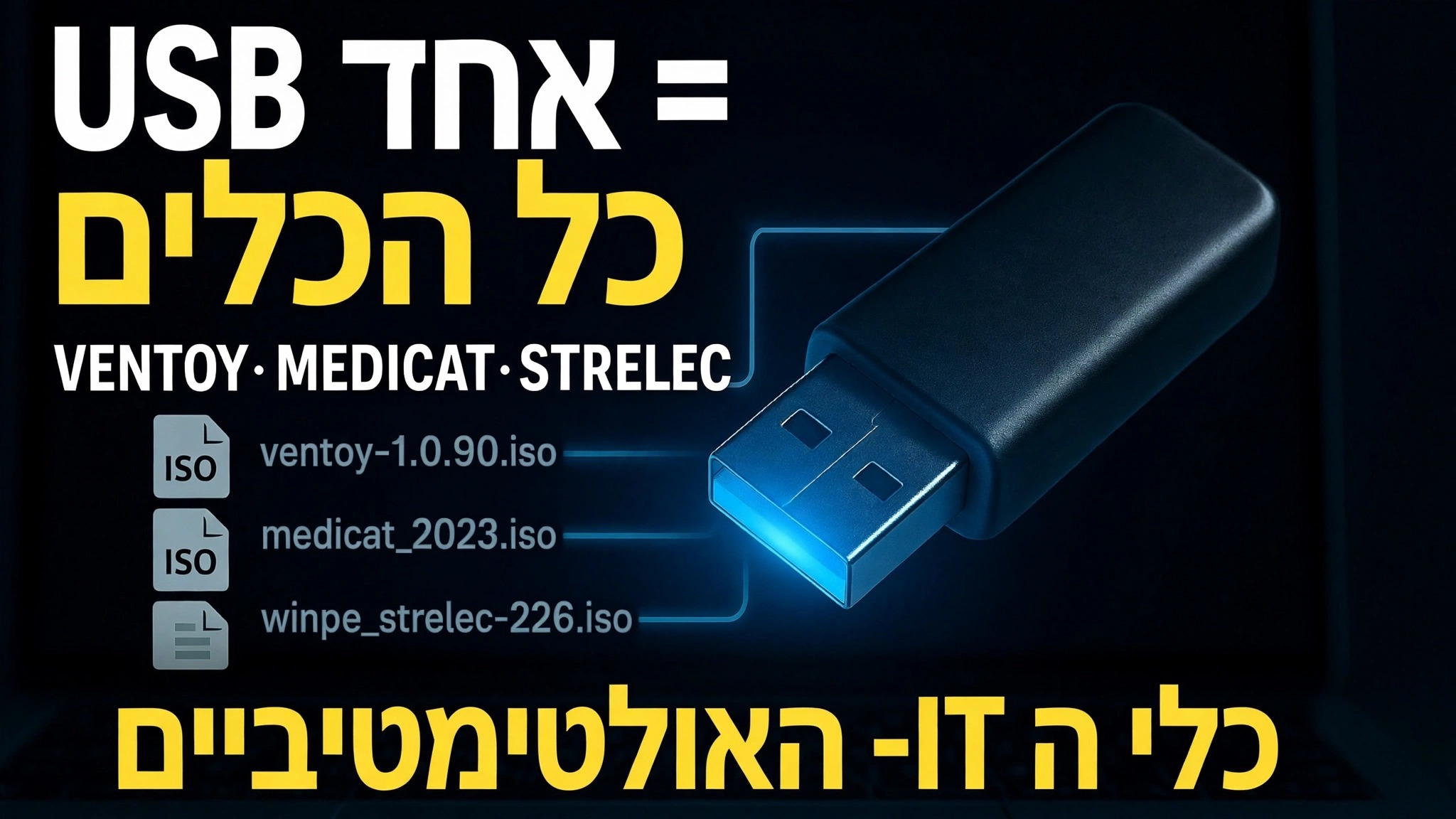
USB אחד = כל הכלים ⚠️ Ventoy + MediCat + Strelec + Gandalf
כונן אחד שנושא כל כלי: Ventoy כמטעין האתחול, עם ה-Medicat USB, Sergei Strelec WinPE ותמונות Windows PE של Gandalf בכונן יחיד - אתחל כל מחשב בסביבת תיקון שלמה מבלי ש-Windows יופעל.
📑פרקים
- הרעיון - USB אחד עם כל כלי במקום כיס מלא בכוננים
- התקנת Ventoy בכונן ה-USB
- הורדת שלוש תמונות ערכת הכלים - MediCat, Strelec ו-Gandalf
- העתקת קובצי ה-ISO לכונן Ventoy
- אתחול מחשב מ-USB ובחירת ערכת כלים מתפריט Ventoy
- למה כל סביבה משמשת - תיקון, שחזור ואבחון
📋 סקירה כללית ומדריך שלב אחר שלב
התקן את Ventoy בכונן ה-USB
Ventoy הוא הבסיס של כל ההגדרה. הורד את Ventoy מהאתר הרשמי שלה (ventoy.net), חלץ את ה-ZIP, חבר כונן USB גדול והפעל את Ventoy2Disk.exe. בחר את כונן ה-USB שלך ברשימת ההתקנים ולחץ על התקן. Ventoy מפרמט את הכונן פעם אחת, מציב את מטעין האתחול שלו על מחיצה נסתרת קטנה ומשאיר את שאר הכונן כאחסון רגיל. מנקודה זו והלאה הכונן לעולם לא צריך לפרמט שוב - הוספה או הסרה של כלים היא רק העתקת קבצים. Ventoy עובד עם BIOS מדור קודם וגם עם UEFI, כולל אתחול מאובטח.
הורד את שלוש תמונות ערכת הכלים
לאחר מכן, הורד את שלוש הסביבות המוכנות שהסרטון מעלה בכונן. MediCat USB הוא הגדול מבין השלושה - ערכת כלים מבוססת Windows PE (סביבת שולחן העבודה שלו נקראת Mini Windows 10) עמוסה באוסף גדול מאוד של כלים ניידים, והיא בנויה בעצמה סביב Ventoy. Sergei Strelec WinPE היא תמונת Windows 10/11 PE הניתנת לאתחול הידועה בסט המאורגן של דיסקים, גיבוי, שחזור ואבחון. Windows PE של גנדלף היא עוד סביבת WinPE מוכנה ועמוסה בכלי עזר לתחזוקת מערכת. הורד כל אחד רק מדף הפרויקט הרשמי שלו, והעדיפו כונן USB גדול ומהיר - MediCat לבדה היא הורדה גדולה מאוד.
העתק את קובצי ה-ISO אל כונן Ventoy
פתח את כונן ה-USB של Ventoy בסייר הקבצים ופשוט העתק אליו את קבצי ה-Medicat, Strelec ו-Gandalf ISO, כמו העתקת כל קבצים רגילים. אל תחלץ את ISOs ואל תכתוב אותם עם כלי צריבה - Ventoy קורא את קבצי התמונה ישירות. הכונן עדיין עובד כאחסון רגיל, כך שמסמכים וקבצי הגדרה יכולים לשבת לצד ה-ISOs. מאוחר יותר, עדכון ערכת הכלים פשוט באותה מידה: מחק ISO ישן והעתק את החדש יותר במקומו.
אתחל את המחשב מה-USB
חבר את ה-USB המוגמר למחשב שברצונך לתקן, הפעל אותו ופתח את תפריט האתחול החד-פעמי - בדרך כלל עם F12, F8 או Esc, בהתאם למותג. בחר את כונן ה-USB מהרשימה. במקום להפעיל את Windows, המחשב מציג את תפריט Ventoy עם כל ISO בכונן. בחר את ערכת הכלים הרצויה עם מקשי החצים והקש Enter - הסביבה הזו נטענת כעת כולה מה-USB, מבלי לגעת ב-Windows המותקן.
בחר את ערכת הכלים המתאימה לתפקיד
כל סביבה מכסה את אותה משפחה של משרות לא מקוונות, עם התמחות שונה. MediCat הוא האוסף המרבי - סורקי תוכנות זדוניות, מנהלי מחיצות, אפליקציות שחזור וכלי עזר כלליים כמעט לכל מצב. ה-WinPE של Sergei Strelec הוא הכלי המסודר לעבודת דיסקים ומחיצות, גיבוי ושחזור, שחזור נתונים ואבחון חומרה. PE של Gandalf נותן לך עוד שולחן עבודה מלא של Windows PE עבור תחזוקה ועבודת קבצים. מכיוון שהכל פועל מה-USB, אתה יכול להעתיק נתונים ממחשב שלא יאתחל, לתקן את הדיסקים והמחיצות שלו, לסרוק אותם במצב לא מקוון, או לשחזר גיבוי - הכל מהכונן היחיד שנבנה בסרטון זה.
🏷️Topic Search Variables & Keywords
מדריך שלב אחר שלב לפתרון בעיות ופתרונות - USB אחד = כל הכלים ULTIMATE IT TOOLKIT. הדגמה על המסך של Technical Anshu....
(תמליל מסתיים כאן בדף המקור)
❓ שאלות נפוצות
האם הדרכה זו היא 100% בחינם למעקב?
כן! כל המדריכים והשיטות שהדגימו על ידי Technical Anshu משתמשים במשאבים חינמיים, חוקיים וחינוכיים.
האם מתחילים יכולים לעקוב אחר המדריך הזה?
בהחלט! כל שלב מודגם על המסך עם הוראות מפורטות כך שכל אחד יכול לעקוב בקלות.
היכן אוכל לשאול שאלות אם אני נתקע?
השאירו תגובה ישירות בסרטון YouTube, והקהילה שלנו ו-Technical Anshu יעזרו לכם.
🚀 צפה במדריך המלא ב-YouTube
🚀 צפה בסרטון ההדרכה המלא שלב אחר שלב ב-YouTube: https://www.youtube.com/watch?v=_5IIiw0tG8g
הירשם ל-Technical Anshu לקבלת תמיכת IT, פתרון בעיות של Windows וניהול שרתים.
▶️ צפה בסרטון המלא