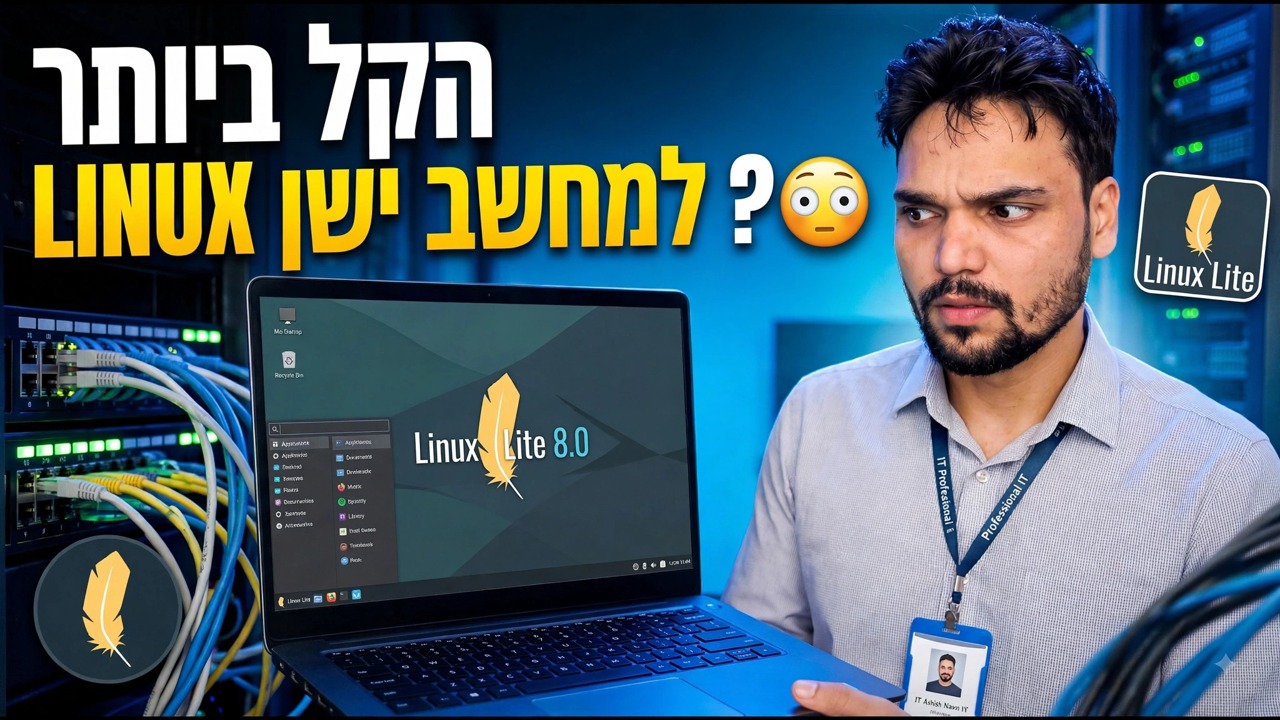
האלטרנטיבה הטובה ביותר לאובנטו: התקנה מלאה של Linux Lite!
Linux Lite הוא לינוקס קלת משקל שנבנתה על אובונטו עם שולחן העבודה של Xfce - שנועד לפעול בצורה חלקה במחשבים הישנים שחלונות ואובונטו המודרניים משאירים מאחור. זוהי ההגדרה השלמה: הורד את ה-ISO המקורי, אמת אותו, צור את ה-USB הניתן לאתחול, התקן אותו לצד או במקום Windows, ואז הרץ עדכונים ומנהלי התקנים וסיים עם אפליקציות Lite Software.
📑פרקים
- למה Linux Lite - אלטרנטיבה קלת משקל של אובונטו המיועדת למחשבים ישנים
- הורד את ה-ISO המקורי של Linux Lite
- אמת את ה-ISO עם סכום הבדיקה שלו SHA-256
- צור את ה-USB הניתן לאתחול
- אתחל מה-USB ונסה תחילה את שולחן העבודה החי
- התקן את Linux Lite - לצד Windows או במקומו
- אתחול ראשון - הפעל את העדכונים והתקן מנהלי התקנים
- סיים את ההגדרה עם אפליקציות Lite Software
📋 סקירה כללית ומדריך שלב אחר שלב
מדוע Linux Lite מתאים למחשב ישן
Linux Lite בנוי על אובונטו, כך שהוא מקבל את אותו בסיס יציב וספריית תוכנה - אבל הוא משתמש בשולחן העבודה הקליל Xfce במקום בשולחן העבודה הכבד יותר של GNOME שאיתו נשלחת אובונטו. הפריסה מוכרת למשתמשי Windows: תפריט בפינה, שורת משימות בתחתית ומנהל קבצים רגיל. המינימום הרשמי צנוע - בסביבות 1 GB של זיכרון RAM ו-20 GB של שטח דיסק - כך שמחשב שמתקשה מאוד ב-Windows 10 או אובונטו יכול להרגיש שוב שמיש.
הורד את ה-ISO המקורי של Linux Lite
הורד את ה-ISO רק מאתר האינטרנט הרשמי של Linux Lite, linuxliteos.com. בחר את סדרת ה-ISO הנוכחית עבור מחשבי 64 סיביות ושמור אותו בתיקייה שתוכל למצוא בקלות. הורדה מהדף הרשמי מעניקה לך גם את סכום הבדיקה שפורסם עבור הקובץ, שבו השלב הבא משתמש.
אמת את ה-ISO עם סכום הבדיקה שלו
לפני כתיבת ה-ISO בכל מקום, ודא שההורדה מלאה ואמיתית. פתח מסוף בתיקייה שבה נשמר ה-ISO והפעל:
sha256sum linux-lite.isoהשתמש בשם המדויק של הקובץ שהורדת אם הוא שונה. השווה את הקוד הארוך שהוא מדפיס עם סכום הבדיקה SHA-256 שפורסם בדף ההורדה הרשמי - עליהם להתאים תו לתו. אם הם לא תואמים, מחק את הקובץ והורד אותו שוב.
צור את ה-USB הניתן לאתחול
כתוב את ה-ISO המאומת לכונן USB (4 GB או יותר) עם כלי כתיבה USB כגון Rufus ב-Windows או balenaEtcher. בחר את ה-ISO של Linux Lite, בחר בקפידה את ה-pendrive והתחל את הכתיבה. כשזה מסתיים, ה-pendrive הוא מתקין ה-Linux Lite שלך.
אתחל מה-USB ונסה תחילה את שולחן העבודה החי
חבר את הכונן למחשב היעד, הפעל אותו מחדש ופתח את תפריט האתחול (בדרך כלל F12, F9, Esc או F2, בהתאם למותג), ולאחר מכן בחר את כונן ה-USB. Linux Lite מתחיל בהפעלה חיה ישירות מהכונן - שום דבר בדיסק הקשיח לא משתנה. השתמש בהפעלה זו כדי לבדוק תחילה את המכשיר: בדוק שהתצוגה, ה-Wi-Fi, הצליל והמקלדת פועלים לפני שאתה מתחייב להתקנה.
התקן את Linux Lite - לצד Windows או במקום זה
הפעל את תוכנית ההתקנה מהסמל התקן Linux Lite בשולחן העבודה החי. בחר את השפה ואת פריסת המקלדת שלך, ולאחר מכן קבע את סוג ההתקנה: התקן לצד Windows שומר על המערכת הקיימת שלך ונותן לך בחירה בכל הפעלה, בעוד שמחק דיסק והתקן את Linux Lite נותן את כל הדיסק ל-Linux Lite לקבלת התוצאה הפשוטה והנקייה ביותר במחשב פנוי. הגדר את שמך, שם המחשב והסיסמה שלך, ולאחר מכן תן להתקנה להשלים ותתחיל מחדש כשתתבקש - הסר את ה-pendrive כאשר תתבקש.
אתחול ראשון - הפעל עדכונים והתקן מנהלי התקנים
באתחול הראשון למערכת המותקנת, התחבר לאינטרנט ועדכן את הכל. פתח מסוף והפעל:
sudo apt update
sudo apt upgrade
הזן את הסיסמה שלך כשתתבקש ואשר את השדרוג. לאחר העדכונים, פתח את התקן מנהלי התקנים מאזור ההגדרות של התפריט והתקן כל מנהל התקן קנייני שהוא מציע עבור החומרה שלך - לרוב מנהל ההתקן הגרפי (NVIDIA). הפעל מחדש פעם נוספת כדי שהקרנל והדרייברים המעודכנים ייטענו בצורה נקייה.
סיים את ההגדרה עם תוכנת Lite
השלב האחרון הוא הכלי תוכנת לייט של Linux Lite (באזור ההגדרות של התפריט). זה נותן לך רשימה פשוטה של בחירה והתקנה של יישומים פופולריים - דפדפני אינטרנט, כלי משרד ומדיה, אפליקציות צ'אט ועוד - כך שמערכת חדשה הופכת לשימושית לחלוטין מבלי לחפש חבילות או פקודות. סמן את מה שאתה צריך, התקן והמכונה מוכנה לשימוש.
🏷️Topic Search Variables & Keywords
מדריך שלב אחר שלב לפתרון בעיות ופתרונות - LINUX קל משקל הטוב ביותר למחשב ישן?. הדגמה על המסך של Technical Anshu.
מדריך ההתקנה המלא של Linux Lite - הורד את ה-ISO המקורי, צור את ה-USB הניתן לאתחול, התקן לצד או במקום Windows, הרץ עדכונים ומנהלי התקנים וסיים עם אפליקציות Lite Software.
(תמליל מסתיים כאן בדף המקור)
❓ שאלות נפוצות
האם הדרכה זו היא 100% בחינם למעקב?
כן! כל המדריכים והשיטות שהדגימו על ידי Technical Anshu משתמשים במשאבים חינמיים, חוקיים וחינוכיים.
האם מתחילים יכולים לעקוב אחר המדריך הזה?
בהחלט! כל שלב מודגם על המסך עם הוראות מפורטות כך שכל אחד יכול לעקוב בקלות.
היכן אוכל לשאול שאלות אם אני נתקע?
השאירו תגובה ישירות בסרטון YouTube, והקהילה שלנו ו-Technical Anshu יעזרו לכם.
🚀 צפה במדריך המלא ב-YouTube
🚀 צפה בסרטון ההדרכה המלא שלב אחר שלב ב-YouTube: https://www.youtube.com/watch?v=cnQPNTxNzu4
הירשם ל-Technical Anshu לקבלת תמיכת IT, פתרון בעיות של Windows וניהול שרתים.
▶️ צפה בסרטון המלא