כיצד להגדיר תיקיות משותפות ב-Synology NAS - מדריך שלב אחר שלב
צור תיקיות משותפות של Synology בצורה הנכונה - תחילה משתמשים, קבוצות לפי צוות, הרשאות אחרונות, SMB פועל, סל המיחזור פועל. מדריך DSM שלם עם הטעויות שיש להימנע מהן.
📑פרקים
- הסדר הנכון - משתמשים תחילה, קבוצות לפי צוות, הרשאות אחרונות
- יצירת חשבון משתמש DSM עבור כל אדם
- יצירת קבוצות צוות - צוות חשבונות, צוות מכירות ומנהלים
- יצירת התיקיה המשותפת כאשר סל המיחזור מופעל
- הקצאת הרשאות לקבוצות - קריאה/כתיבה, קריאה בלבד, אין גישה
- הפעלת שירות קבצי SMB וחיבור ממחשב Windows
- בדיקת כל ההגדרה כמשתמש רגיל
📋 סקירה כללית ומדריך שלב אחר שלב
תחילה צור חשבון משתמש לכל אדם
הסדר חשוב יותר מכל הגדרה בודדת: משתמשים תחילה, קבוצות שניות, תיקיות שלישית, ההרשאות אחרונות. התחל ב-DSM ב-לוח הבקרה → משתמש וקבוצה → משתמש הכרטיסייה → צור, וצור חשבון אחד לאדם עם שמו וסיסמה חזקה. חזור על כל חבר צוות - חמש דקות לאדם, פעם אחת. שמור את חשבון admin המובנה לניהול בלבד, לעולם לא לעבודת קבצים יומיומית.
צור קבוצות שמתאימות לצוותים שלך
קבוצות הן כל הטריק של הגדרה נקייה, מכיוון שההרשאות יינתנו לקבוצות - לא לאנשים. עבור אל הכרטיסייה משתמש וקבוצה → קבוצה → צור ושם את הקבוצות על שם הצוותים שלך, בדיוק כמו בסרטון: accounts-team, sales-team וmanagers. לאחר מכן הוסף כל משתמש לקבוצות שאליהן הוא שייך. אדם אחד יכול לשבת בכמה קבוצות - זה נורמלי ובסדר. כאשר מישהו מצטרף מאוחר יותר, עוזב או משנה צוות, אתה משנה את הקבוצה פעם אחת במקום לחפש בכל תיקיה.
צור את התיקיה המשותפת
עכשיו התיקיה עצמה - תיקייה משותפת היא היחידה ברמה העליונה ש-DSM מנהל, וכל השאר (תיקיות משנה, קבצים) חי בתוכה. פתח את לוח הבקרה ← תיקיה משותפת ← צור ← צור תיקייה משותפת ובצע את האשף: תן לה שם קצר וברור כמו accounts או office, בחר את הנפח שבו הוא אמור לחיות והוסף תיאור קצר. סמן את הפעל את סל המיחזור באשף, כך שאנשים ימחקו קבצים בתיקיית המשנה #recycle של התיקיה במקום להיעלם - בעתיד אתה אומר תודה. דלג על הצפנה אלא אם כן אתה באמת זקוק לה; יש להרכיב תיקיה מוצפנת לפני שמישהו יוכל להשתמש בה. רק משתמשים בקבוצת המנהלים יכולים ליצור תיקיות משותפות.
תן הרשאות לקבוצות, לא לאנשים
בחר בתיקייה החדשה → ערוך → הכרטיסייה הרשאות. עבור כל קבוצה יש לך שלוש אפשרויות כנות: קריאה/כתיבה (פתח, שנה ומחק), קריאה בלבד (פתח והעתק, אך לא שנה) או ללא גישה (התיקיה סגורה לחלוטין). הגדר את הרמה של כל קבוצה - לדוגמה, accounts-team מקבל קריאה/כתיבה בתיקייה accounts בעוד שכולם מקבלים אין גישה, וכל המשרד מקבל קריאה/כתיבה בתיקייה הכללית office. השאר רשומות משתמש בודדות לבד אלא אם כן יש חריג אמיתי; יוצאי דופן הם המקום שבו הגדרות נקיות הולכים למות.
הפעל את SMB והתחבר ממחשב
תיקיות שאף אחד לא יכול לפתוח הן רק אחסון יקר. שירות ה-SMB הוא מה ש-Windows ומחשבי Mac מודרניים משתמשים בו כדי להתחבר, אז פתח את הכרטיסייה לוח בקרה → שירותי קבצים → SMB, סמן את אפשר שירות SMB ולחץ על החל. ב-DSM 7, פתח שם גם את הכרטיסייה מתקדם והפעל את WS-Discovery, כך שה-NAS יופיע תחת רשת Windows בעצמו. לאחר מכן, ממחשב Windows, הקש Win + R והקלד את שם ה-NAS ושם התיקיה כך (השתמש בשם ה-NAS שלך - או בכתובת ה-IP שלו - ובתיקייה שלך):
\\OFFICE-NAS\accountsהתחבר עם שם המשתמש והסיסמה של ה-NAS עצמו - לא חשבון הניהול. לאחר פתיחת התיקיה, תוכל ללחוץ עליה באמצעות לחצן העכבר הימני בסייר הקבצים ולבחור במפה כונן רשת כדי לתת לה אות כונן קבועה במחשב זה.
בדוק כמשתמש רגיל לפני הכרזה על כך
סיים על ידי כניסה כמשתמש רגיל אחד וניסיון לפתוח כל תיקיה. אתה צריך לראות בדיוק מה אותו אדם אמור לראות - לא יותר ולא פחות. תיקיה שהם לא יכולים לפתוח היא בעיית הרשאה לתיקון כעת, בעוד שההגדרה קטנה; ניתן להסתיר תיקיה שהם לא אמורים לראות בכלל באמצעות הסתר תיקיות וקבצים ממשתמשים ללא הרשאות במסך העריכה של התיקיה. מבחן זה בן שתי דקות הוא ההבדל בין הגדרה לתקווה.
🏷️Topic Search Variables & Keywords
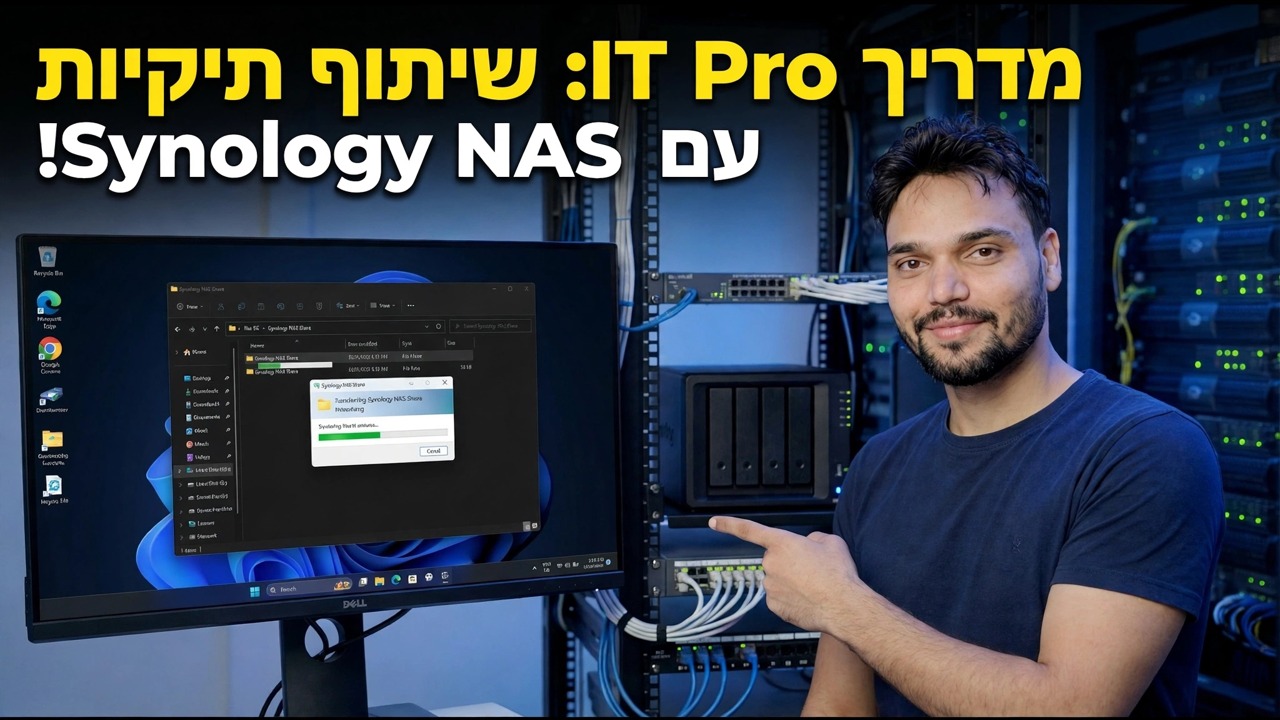
מדריך שלב אחר שלב לפתרון בעיות ופתרונות — המדריך של IT Pro: שיתוף תיקיות עם Synology NAS! הדגמה על המסך של Technical Anshu.
צור תיקיות משותפות של Synology בצורה הנכונה - תחילה משתמשים, קבוצות לפי צוות, הרשאות אחרונות, SMB פועל, סל המיחזור פועל. מדריך DSM שלם עם הטעויות שיש להימנע ממנו.
(תמליל מסתיים כאן בדף המקור)
❓ שאלות נפוצות
האם הדרכה זו היא 100% בחינם למעקב?
כן! כל המדריכים והשיטות שהדגימו על ידי Technical Anshu משתמשים במשאבים חינמיים, חוקיים וחינוכיים.
האם מתחילים יכולים לעקוב אחר המדריך הזה?
בהחלט! כל שלב מודגם על המסך עם הוראות מפורטות כך שכל אחד יכול לעקוב בקלות.
היכן אוכל לשאול שאלות אם אני נתקע?
השאירו תגובה ישירות בסרטון YouTube, והקהילה שלנו ו-Technical Anshu יעזרו לכם.
🚀 צפה במדריך המלא ב-YouTube
🚀 צפה בסרטון ההדרכה המלא שלב אחר שלב ב-YouTube: https://www.youtube.com/watch?v=h0J1Vk9_0s8
הירשם ל-Technical Anshu לקבלת תמיכת IT, פתרון בעיות של Windows וניהול שרתים.
▶️ צפה בסרטון המלא