מערכת הפעלה ירח: חלופה קלת משקל לחלונות
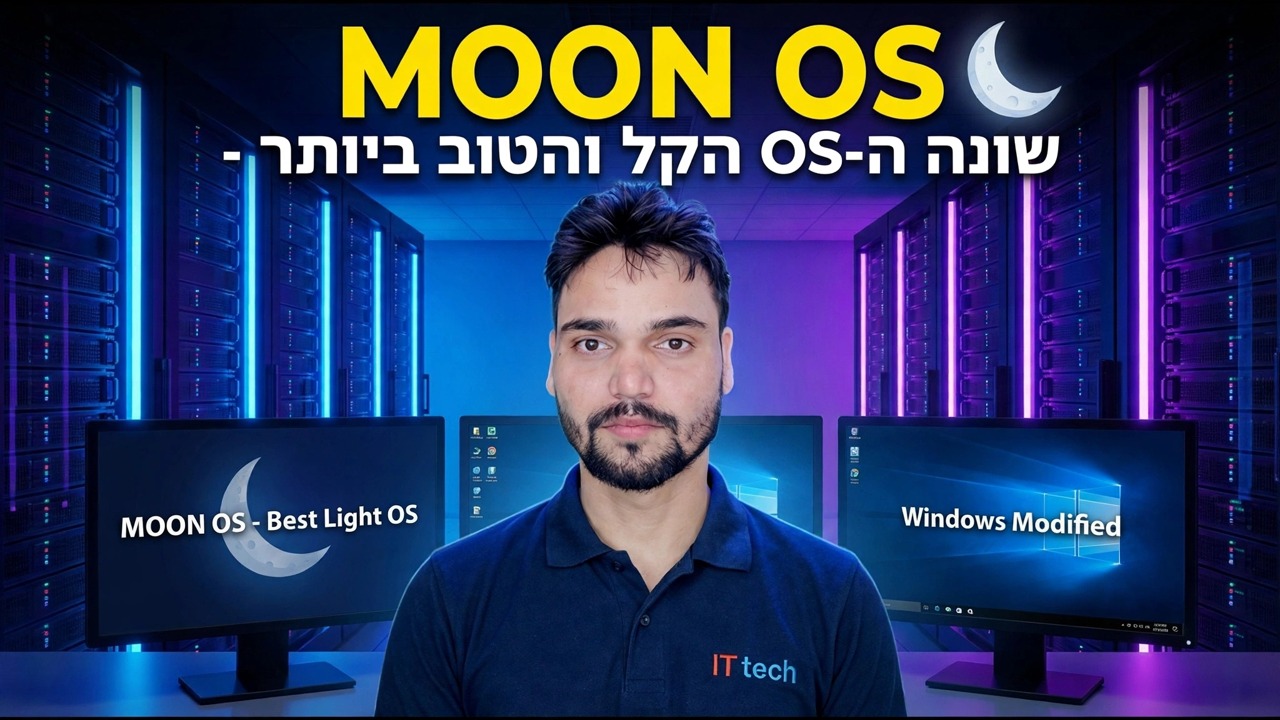
Moon OS היא מבנה לא רשמי קל משקל מבוסס Windows 11 LTSC המותאם אישית המיועדת למחשבים ישנים. מדריך זה מכסה מה זה, מה הוא מסיר, את הסיכונים הגונים של הפעלת Windows שונה, והדרך הבטוחה לבדוק ולהתקין אותו.
📑פרקים
- מהי בעצם Moon OS - מבנה קל משקל לא רשמי המבוסס על Windows 11 LTSC
- מה זה מסיר - ומדוע זה גורם למחשב ישן להרגיש מהיר יותר
- הסיכונים הכנים בהפעלת מבנה Windows שונה
- לפני שתתחיל - רשימת הבטיחות
- הורד את ה-ISO בבטחה והפוך את ה-USB הניתן לאתחול
- אתחל מה-USB והתקן את Moon OS
- בדיקות ראשונות לאחר ההתקנה - מנהלי התקנים, אנטי וירוס ועדכונים
📋 סקירה כללית ומדריך שלב אחר שלב
דע מהי Moon OS
Moon OS היא מבנה מותאם אישית וקלת משקל של Windows 11 שנעשה על ידי מודדים עצמאיים - רכיבים תחת שם זה מבוססים על קו LTSC של Windows 11, עם רשימה גדולה של רכיבים שהוסרו והמערכת קוצצה, כך שהיא משתמשת בפחות זיכרון RAM ושטח דיסק מאשר התקנה במלאי. בדיוק בגלל זה הוא אטרקטיבי למחשבים ישנים שסורקים ב-Windows 11 רגילה.
מה זה מסיר - ומה אתה מפסיד
מבנה לייט מקבל את המהירות שלו מחיסור. הסרטון עובר על מה שהמבנה הזה מגלה על המסך: יישומים מצורפים, תוספות ושירותי רקע ש-Windows נושאת במלאי מוסרים או מושבתים, כך שכמעט שום דבר נוסף לא פועל באתחול ומחשב ישן עם מעט זיכרון RAM מרגיש שוב מגיב.
הצד השני אמיתי: כל דבר שהוסר נעלם. ייתכן שתכונות, רכיבי מדיה או שירותים שאתה צריך אחר כך פשוט לא יהיו שם, ובגירסאות שהשתנו אפילו רכיבים הקשורים לאבטחה יכולים להיות בין הפריטים הקטנים - שימו לב בדיוק מה הסרטון מציג עבור המבנה הזה, ותכננו את ההגנה שלכם (שלב 7) במקום להניח שכל מה שהמלאי עדיין קיים.
הסיכונים הכנים של Windows שונה
לפני שתתחיל - רשימת הבטיחות
יש לטפל בבניינים כאלה תמיד באותו אופן: נבדק תחילה, לעולם לא מותקן בצורה עיוורת במחשב העובד היחיד שלך. הכינו תחילה את אלה - מחשב פנוי או מכונה וירטואלית לבדיקה הראשונה; גיבוי מלא של כל דבר במחשב היעד שאינך יכול להרשות לעצמך לאבד; מפתח הרישיון המקורי של Windows; כונן עט USB של 8 GB או יותר עבור המתקין; ומנהלי ההתקן של המחשב מורידים מהאתר הרשמי של יצרן המחשב הנייד או לוח האם, מכיוון שבניינים חתוכים עשויים לחסר כמה מנהלי התקנים מצורפים. אם חסר פריט כלשהו, תקן את זה קודם - רוב הבעיות שאנשים מאשימים בבניית לייט מתחילות בדילוג על רשימה זו.
הורד בבטחה והפוך את ה-USB הניתן לאתחול
הורד את ISO של מערכת ההפעלה Moon רק מהמקור המוצג בתיאור הסרטון - אותו שם בנייה מועלה מחדש באתרים אקראיים רבים, ולא ניתן לסמוך על עותקים אלה. אם סכום בדיקה (SHA-256) מתפרסם עם ההורדה, ודא שהקובץ שלך מתאים לו וסרוק את ה-ISO עם האנטי וירוס שלך לפני השימוש בו.
לאחר מכן כתוב את ה-ISO לכונן העט עם כלי סטנדרטי כגון Rufus: בחר את כונן ה-USB, בחר את ה-ISO של Moon OS והתחל. הכונן יימחק, אז השתמש בכונן ריק. ברוב המחשבים, ערכת המחיצות המוגדרת כברירת מחדל (GPT עבור מכונות UEFI) נכונה.
אתחל מ-USB והתקן
חבר את ה-USB למחשב הישן והפעל אותו מחדש. פתח את תפריט האתחול (בדרך כלל F12, F9 או Esc, תלוי במותג) ובחר את כונן ה-USB. בהגדרה, בחר את השפה והמהדורה שלך אם תתבקש. במסך הדיסק, בחר את המחיצה שאליה יעבור Windows - ההתקנה מוחקת את המחיצה הזו, וזו הסיבה שהגיבוי בשלב 4 חשוב. תן להתקנה לסיים ולאתחל מחדש בשולחן העבודה, ולאחר מכן הסר את ה-USB כך שהמחשב יאתחל מהדיסק שלו.
בדיקות ראשונות לאחר ההתקנה
בשולחן העבודה הטרי, עבדו על הבדיקות בסדר הזה: התקינו מנהלי התקנים חסרים מהאתר הרשמי של היצרן (תצוגה, שמע ורשת תחילה); התקן אנטי וירוס מהימן והפעל סריקה מלאה, במקום להניח שההגנה של ה-build הושלמה; פתח את Windows Update וראה בכנות באיזה מצב יש עדכונים ב-build זה; ובדוק את האפליקציות שבהן אתה משתמש בפועל כל יום - דפדפן, משרד, הדפסה - בזמן שהמערכת הישנה או הגיבוי שלך עדיין בהישג יד.
🏷️Topic Search Variables & Keywords
מדריך שלב אחר שלב לפתרון בעיות ופתרונות - MOON OS OS BEST LIGHT OS - WINDOWS MODIFIED. הדגמה על המסך של Technical Anshu.
Moon OS היא מבנה מותאם אישית לא רשמי קל משקל מבוסס Windows 11 LTSC עבור מחשבים אישיים ישנים. מה זה, מה זה מסיר, הסיכונים שלו והדרך הכנה לבדוק ולהתקין אותו.
(תמליל מסתיים כאן בדף המקור)
❓ שאלות נפוצות
האם הדרכה זו היא 100% בחינם למעקב?
כן! כל המדריכים והשיטות שהדגימו על ידי Technical Anshu משתמשים במשאבים חינמיים, חוקיים וחינוכיים.
האם מתחילים יכולים לעקוב אחר המדריך הזה?
בהחלט! כל שלב מודגם על המסך עם הוראות מפורטות כך שכל אחד יכול לעקוב בקלות.
היכן אוכל לשאול שאלות אם אני נתקע?
השאירו תגובה ישירות בסרטון YouTube, והקהילה שלנו ו-Technical Anshu יעזרו לכם.
🚀 צפה במדריך המלא ב-YouTube
🚀 צפה בסרטון ההדרכה המלא שלב אחר שלב ב-YouTube: https://www.youtube.com/watch?v=momjqCHpico
הירשם ל-Technical Anshu לקבלת תמיכת IT, פתרון בעיות של Windows וניהול שרתים.
▶️ צפה בסרטון המלא