התקן את מערכת ההפעלה Windows ב- Pendrive
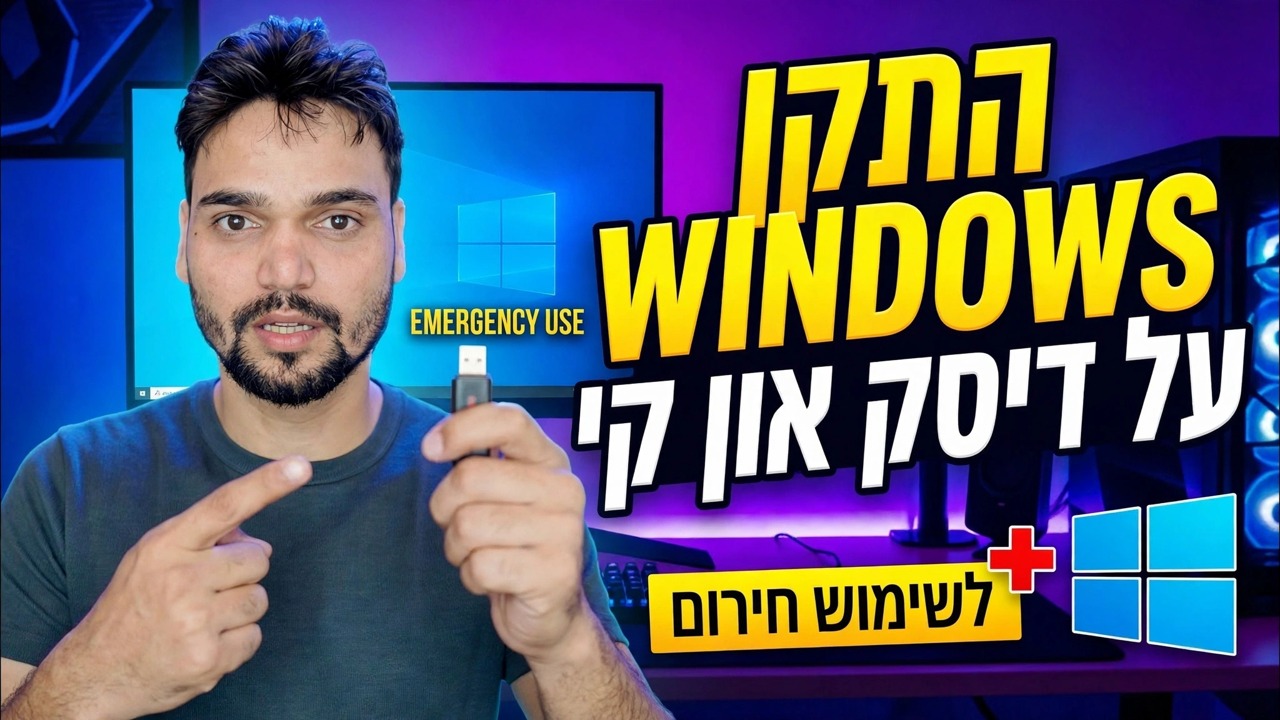
Windows מלא המותקן על כונן עט או USB SSD המאתחל כמעט כל מחשב: שולחן העבודה שלך, אפליקציות וקבצים הפועלים מהכונן בזמן שהדיסק של המחשב האישי נשאר ללא נגיעה. הכונן הנכון לבחירה, סדר הבנייה, האתחול הראשון במכונה חדשה, והגבלות הכנות של מהירות, דרייברים והפעלה.
📑פרקים
- מה שאתה בונה - Windows נייד שפועל מכונן ה-USB, לא מתקין
- בחר את הכונן הנכון - הוא מחליט כמה מהר מרגישה המערכת כולה
- מה שאתה צריך לפני שתתחיל - מחשב אישי, ISO רשמי וכלי יוצר Windows To Go
- בנה את הכונן - סדר השלבים החשוב
- אתחול ראשון במחשב חדש - מדוע הוא איטי ומדוע זה נורמלי
- המגבלות הכנות - מהירות, נהגים והפעלה
📋 סקירה כללית ומדריך שלב אחר שלב
הבן מה אתה בונה
כונן עט להגדרה רגילה מתקין רק את Windows במחשב. המבנה הזה הוא הפוך: הכונן הוא דיסק המערכת. אתה מחבר אותו כמעט לכל מחשב, מאתחל ממנו, ומערכת Windows עובדת מלאה מתחילה - שולחן העבודה שלך, האפליקציות והקבצים שלך, פועלים לחלוטין מכונן ה-USB בזמן שהדיסק הפנימי של המחשב האישי נשאר ללא נגיעה.
מיקרוסופט שלחה את זה פעם רשמית בתור Windows To Go, אך הסירה את התכונה המובנית מ-Windows 10 גרסה 2004 ואילך, כך שהיום העבודה נעשית על ידי כלי יוצר של צד שלישי. זו הסיבה שזוהי הכונן שטכנאי הכוננים נושאים לשימוש חירום במחשבים מתים, והכונן שמשתמשים זהירים שומרים עליו כמערכת חילוף שפועלת גם כאשר הדיסק הפנימי של המחשב נכשל.
בחר קודם בכונן - הוא מחליט הכל
Windows נייד קורא וכותב אלפי קבצים קטנים ללא הרף, וזה בדיוק המקום שבו כונני עט זולים הם החלשים ביותר. מקל מציאה יכול לקחת שעה להתקין ואז להרגיש שבור בשימוש יומיומי - הפעלה אטית, תפריטים מקפיאים, עדכונים שלא נגמרים לעולם. הדירוג הכנה:
הכי טוב: SSD תקין בתוך מארז USB 3, או SSD נייד - זה מרגיש קרוב למחשב רגיל. מקובל: כונן USB 3.x מהיר ממותג ידוע, 64 GB או יותר. הימנע: מקלות לא ממותגים או זולים מאוד, וכל דבר מסוג USB 2.0 - ההתקנה עשויה להשלים, אבל החוויה תעניש אותך.
אספו את מה שאתם צריכים
אתה זקוק למחשב עובד עם זכויות אדמין, שבו תכין את הכונן. אתה צריך גם את ה-ISO הרשמי של Windows 10 או Windows 11, שהורדו מדף ההורדות של מיקרוסופט עצמו - לא ISO שונה מאתר אקראי, מכיוון ש-ISO מקורי מסיר מחלקה שלמה של כשלי בנייה.
לבסוף, כלי ליצירת Windows To Go - זה שהודגם בסרטון, או כלי מאותה מחלקה כגון Rufus (שעדיין מציע אפשרות תמונה של Windows To Go) או WinToUSB של Hasleo (המהדורה החינמית שלו מכסה את היסודות; חלק מהאפשרויות בתשלום). גבה תחילה כל מה שמאוחסן בכונן ה-USB, והקדיש זמן: ב-SSD מהיר זו עבודה של 20 עד 30 דקות, בעוד שבכונן עט איטי היא יכולה לפעול הרבה יותר.
בנה את הכונן - הסדר שחשוב
חבר את כונן ה-USB למחשב ההכנה ואשר שזהו הכונן שאתה רואה בכלי - בדוק את הגודל ואות הכונן פעמיים, מכיוון שה-build מוחק אותו. פתח את כלי היוצר שלך ובחר את Windows ISO שהורדת כמקור. בחר את כונן ה-USB כיעד ובחר את מהדורת Windows הרצויה (Home או Pro) מה-ISO.
בחר את סגנון המחיצה כך שיתאים למחשבים שתתחיל: GPT עם UEFI עבור מכונות מודרניות, או MBR עם BIOS או UEFI אם אתה זקוק גם למכונות ישנות מאוד. התחל את הבנייה ותן לו לסיים מבלי לגעת בכונן - הכלי מפרמט את הכונן, מחיל את תמונת Windows וכותב את קבצי האתחול. בסיום, כבה את מחשב ההכנה בצורה נקייה או הוצא את הכונן כהלכה; לעולם אל תשלוף אותו באמצע הכתיבה.
אתחול ראשון במחשב חדש - איטי זה נורמלי
חבר את הכונן למחשב היעד ופתח את תפריט האתחול החד-פעמי במהלך האתחול - בדרך כלל F12, F8, Esc או F9 בהתאם למותג. בחר את הערך UEFI עבור כונן ה-USB שלך מהרשימה.
עכשיו התאזר בסבלנות: באתחול הראשון בכל מחשב חדש, Windows מזהה את החומרה של המחשב האישי הזה ומתקין עבורה מנהלי התקנים. עשר עד עשרים דקות עם הפסקות ארוכות זה נורמלי, והפעלה מחדש או שתיים יכולה לקרות מעצמה. השלם את מסכי ההגדרה, היכנס, ואז פתח את מנהל ההתקנים ואפשר ל-Windows לסיים את התקנת מנהלי ההתקנים - התחבר לאינטרנט כדי שמנהלי התקנים חסרים יוכלו להגיע מ-Windows Update. באתחול מאוחר יותר באותו מחשב, האתחול מהיר הרבה יותר, מכיוון שמנהלי ההתקן של המחשב הזה מאוחסנים כעת בכונן שלך.
דע את המגבלות הכנות - מהירות, נהגים והפעלה
Windows נייד הוא באמת שימושי, אבל זה לא קסם. מהירות עוקבת אחר הכונן: בכונן עט זול הכל איטי, כולל Windows Update - עדכוני תכונות במדיה איטית יכולים לקחת שעות, בעוד ש-SSD במארז מסיר את רוב הכאב הזה. שינויי חומרה הם עבודה: כל מארח חדש פירושו שוב זיהוי מנהלי התקנים, וחומרה שונה מאוד יכולה מדי פעם לסרב לאתחל עד שמנהלי התקנים מתיישבים, אז שמור על ציפיות מציאותיות עבור מכונות עתיקות או יוצאות דופן.
ההפעלה אינה נוסעת. Windows מופעל בכל מחשב: במחשב שכבר יש לו רישיון דיגיטלי לאותה מהדורת Windows, Windows הנייד שלך יופעל בדרך כלל כנגד רישיון זה; במחשב ללא רישיון, או במהדורה אחרת, הוא עשוי להישאר לא מופעל עם מגבלות ההתאמה האישית הרגילות. הכונן לא יכול לשאת רישיון של מחשב אחד למחשב אחר. וזה לא גיבוי ולא גבול אבטחה - כל מי שמחזיק בכונן מחזיק את הקבצים שלך אלא אם כן אתה מצפין אותו, ומדיניות אבטחה משרדית עשויה לאסור אתחול של מערכות חיצוניות, אז כבד אותם.
🏷️Topic Search Variables & Keywords
מדריך ופתרונות שלב אחר שלב לפתרון בעיות - התקן חלונות בשימוש חירום ב-PENDRIVE. הדגמה על המסך של Technical Anshu....
התקן Windows מלא על כונן עט או USB SSD ואתחל ממנו כמעט כל מחשב. המדריך המלא ל-Windows הנייד: הכונן הנכון לבחירה, סדר הבנייה, אתחול ראשון במכונה חדשה, והמגבלות הכנות של מהירות, דרייברים והפעלה.
(תמליל מסתיים כאן בדף המקור)
❓ שאלות נפוצות
האם הדרכה זו היא 100% בחינם למעקב?
כן! כל המדריכים והשיטות שהדגימו על ידי Technical Anshu משתמשים במשאבים חינמיים, חוקיים וחינוכיים.
האם מתחילים יכולים לעקוב אחר המדריך הזה?
בהחלט! כל שלב מודגם על המסך עם הוראות מפורטות כך שכל אחד יכול לעקוב בקלות.
היכן אוכל לשאול שאלות אם אני נתקע?
השאירו תגובה ישירות בסרטון YouTube, והקהילה שלנו ו-Technical Anshu יעזרו לכם.
🚀 צפה במדריך המלא ב-YouTube
🚀 צפה בסרטון ההדרכה המלא שלב אחר שלב ב-YouTube: https://www.youtube.com/watch?v=rE63YvUZq6k
הירשם ל-Technical Anshu לקבלת תמיכת IT, פתרון בעיות של Windows וניהול שרתים.
▶️ צפה בסרטון המלא